
在使用Windows 11的过程中,创建桌面快捷方式可以显著提升你的工作效率。无论是应用程序、文件夹还是特定文件,快捷方式都能让你快速访问常用资源。本文将详细介绍如何在Windows 11中创建桌面快捷方式,并帮助你快速上手。
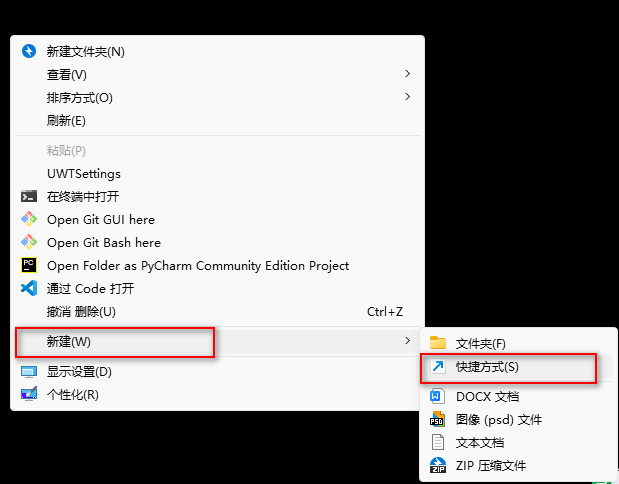

如何创建应用程序快捷方式
创建应用程序的快捷方式是用户最常用的操作之一。以下是具体步骤:
- 打开“开始”菜单:点击任务栏左下角的Windows图标,或者按下键盘上的Windows键。
- 查找应用程序:在搜索栏中输入你想要创建快捷方式的应用程序名称。
- 右键点击应用程序:在搜索结果中找到该应用程序,右键点击。
- 选择“打开文件位置”:如果该选项不可用,尝试右键点击应用程序的“更多选项”,然后再选择“打开文件位置”。
- 创建快捷方式:在弹出的文件资源管理器窗口中,右键点击应用程序图标,选择“发送到”,然后选择“桌面(创建快捷方式)”。
以上步骤可以帮助你在桌面上快速创建应用程序的快捷方式,方便日常使用。
如何为文件夹创建快捷方式
有时候,你可能需要快速访问某个文件夹。以下是创建文件夹快捷方式的方法:
- 打开文件资源管理器:按下Windows键 + E组合键。
- 定位文件夹:在文件资源管理器中,找到你想要创建快捷方式的文件夹。
- 右键点击文件夹:选择“创建快捷方式”。如果系统提示不能创建在该位置,则会询问是否在桌面创建,选择“是”。
这样,你的桌面上就会出现指向该文件夹的快捷方式,双击即可快速打开。
如何为文件创建快捷方式
某些情况下,你可能希望直接从桌面打开特定文件。以下是创建文件快捷方式的步骤:
- 找到文件:使用文件资源管理器定位到你想要创建快捷方式的文件。
- 右键点击文件:选择“创建快捷方式”。
- 移动快捷方式:创建的快捷方式通常会出现在同一目录下,将其拖动到桌面即可。
通过以上简单的操作步骤,你可以方便地在桌面访问常用文件。
使用“快速访问”功能
Windows 11还提供了“快速访问”功能,帮助你更高效地管理快捷方式。
- 固定到快速访问:在文件资源管理器中右键点击常用文件夹,选择“固定到快速访问”,这样即使不在桌面,也能快速打开。
- 管理快速访问:你可以在文件资源管理器左侧面板中管理和查看“快速访问”中的内容,这对于不想过多占用桌面空间的用户来说尤其有用。
常见问题及解决方案
- 快捷方式图标丢失:如果快捷方式图标消失,右键点击桌面空白处,选择“查看”,确保“显示桌面图标”已勾选。
- 快捷方式无效:删除失效的快捷方式,按上述步骤重新创建。
通过以上方法和技巧,你可以在Windows 11中自如地创建和管理桌面快捷方式,提升日常使用效率。无论是应用程序、文件夹还是特定文件,快捷方式都让你随时随地快速访问所需资源。
声明:所有白马号原创内容,未经允许禁止任何网站及个人转载、采集等一切非法引用。本站已启用原创保护,有法律保护作用,否则白马号保留一切追究的权利。发布者:白马号,转转请注明出处:https://www.bmhysw.com/article/51419.html
 微信扫一扫
微信扫一扫  支付宝扫一扫
