
在Windows 11系统中,个性化桌面布局是提升工作效率和视觉体验的重要手段。你是否还在为Win11桌面排列方式怎么改而烦恼?本文将详细介绍如何个性化你的桌面布局,让你轻松掌握这一技巧。
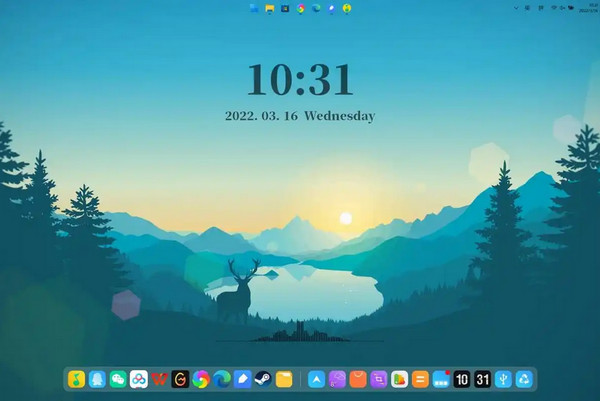

一、进入桌面设置
首先,我们需要进入桌面设置界面。右键点击桌面空白处,选择“个性化”选项,或者通过“设置”菜单进入“个性化”部分。
二、调整图标排列方式
在“个性化”界面中,点击“主题”,然后选择“桌面图标设置”。在这里,你可以看到几种图标排列方式,如“自动排列”、“对齐到网格”等。选择你喜欢的排列方式,点击应用即可。
三、自定义图标间距
Windows 11允许你自定义图标间距,使桌面看起来更加整洁。在“桌面图标设置”中,找到“图标间距”选项,根据个人喜好调整水平和垂直间距。
四、使用桌面分组
如果你有很多桌面图标,可以考虑使用桌面分组功能。右键点击桌面空白处,选择“查看”中的“自动排列图标”,然后根据“名称”、“大小”、“类型”或“日期”进行分组。
五、创建多个桌面
Windows 11支持创建多个虚拟桌面,方便你分类管理不同的工作任务。使用“任务视图”功能(快捷键:Win + Tab),点击“新建桌面”,即可创建一个新的桌面环境。
六、个性化背景和主题
个性化桌面不仅仅是排列图标,还可以通过更换背景和主题来提升视觉效果。在“个性化”界面中,选择“背景”,你可以选择图片、纯色或幻灯片作为桌面背景。同时,还可以在“主题”部分选择或自定义主题,统一窗口颜色、声音等元素。
七、使用第三方工具
如果你需要更高级的桌面管理功能,可以考虑使用第三方工具,如Fences、Rainmeter等。这些工具提供了更多的自定义选项,帮助你打造独一无二的桌面布局。
八、常见问题与解决方案
1. 图标无法自动排列
如果图标无法自动排列,可能是因为“对齐到网格”功能被关闭。重新开启该功能即可解决问题。
2. 桌面背景无法更改
如果桌面背景无法更改,可能是系统文件损坏或权限问题。尝试以管理员身份运行系统,或修复系统文件。
3. 虚拟桌面无法创建
如果无法创建虚拟桌面,可能是系统更新导致的bug。尝试重启电脑或更新系统到最新版本。
九、实用技巧
- 快捷键使用:熟练使用快捷键(如Win + D快速显示桌面)可以提高操作效率。
- 定期整理:定期整理桌面图标,删除不常用的快捷方式,保持桌面整洁。
- 备份设置:在个性化设置完成后,记得备份主题设置,以便在系统重装后快速恢复。
通过以上步骤和技巧,你不仅可以轻松改变Win11的桌面排列方式,还能打造一个高效、美观的个性化桌面。希望本文能帮助你更好地利用Windows 11的桌面管理功能,提升工作和生活的便利性。
声明:所有白马号原创内容,未经允许禁止任何网站及个人转载、采集等一切非法引用。本站已启用原创保护,有法律保护作用,否则白马号保留一切追究的权利。发布者:白马号,转转请注明出处:https://www.bmhysw.com/article/51290.html
 微信扫一扫
微信扫一扫  支付宝扫一扫
