
1. Windows 11的整体表现
Windows 11的设计更现代化,尤其在UI/UX方面进行了大幅改进。全新的开始菜单、任务栏居中设计,以及重新设计的小组件等功能,让整个系统看起来更为简洁和流畅。此外,Windows 11在安全性上也有所提升,如增加了对TPM 2.0的支持,以增强系统的安全性。
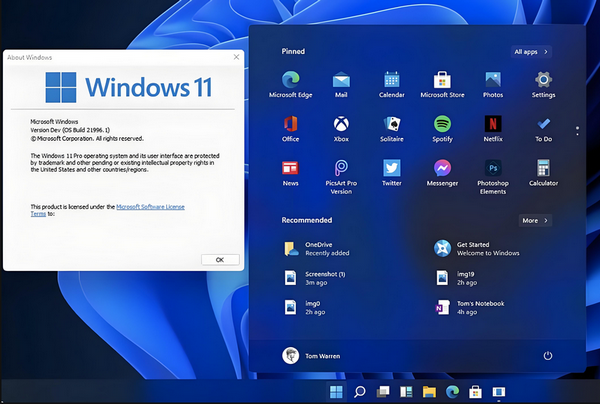

然而,不少用户反映在实际使用中,Windows 11的表现并不总是那么理想。特别是在早期版本中,存在较多的兼容性问题,例如某些老旧硬件或软件无法正常运行。此外,一些用户指出新系统对硬件要求较高,导致在低端设备上的运行不够流畅。
2. 常见用户反馈问题分析
2.1 兼容性问题
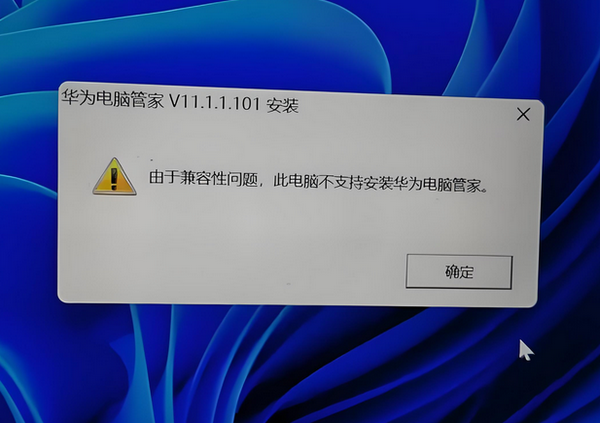
Windows 11引入了对较新硬件的支持,然而,这也导致了一部分旧设备无法安装或正常运行。常见的兼容性问题包括:
- 老旧硬件不支持TPM 2.0:TPM 2.0是Windows 11安装的必要条件之一,许多旧设备缺乏这一硬件模块,无法升级至Windows 11。
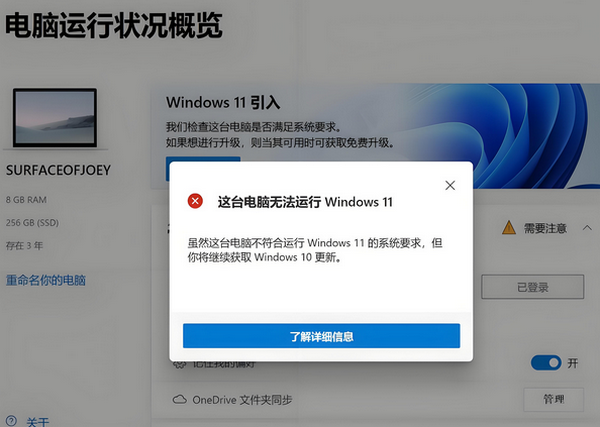
老旧硬件不支持TPM 2.0 - 驱动程序不兼容:不少用户反馈在升级到Windows 11后,部分硬件设备如打印机、扫描仪等无法正常工作,这是由于缺乏兼容的驱动程序。
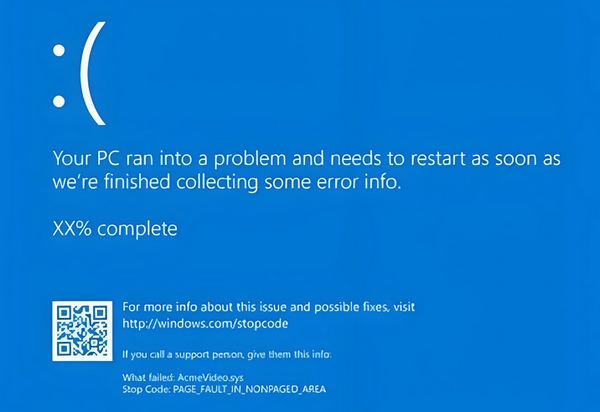
驱动程序不兼容
解决方法:对于硬件不兼容问题,用户可以尝试通过升级硬件或寻找支持Windows 11的驱动程序来解决。如果仍无法解决,可以考虑暂时回滚至Windows 10或等待设备制造商提供更新。
2.2 性能问题
尽管Windows 11在一些高性能设备上表现出色,但不少用户反映其在中低端设备上的运行不够理想,尤其是系统启动速度和多任务处理能力方面表现一般。
解决方法:用户可以通过以下方式优化Windows 11的性能:
- 调整启动项:减少开机时自动启动的程序数量,优化启动速度。
- 关闭不必要的后台应用:通过“设置” -> “应用” -> “后台应用”关闭不必要的应用程序,以减少系统资源的占用。
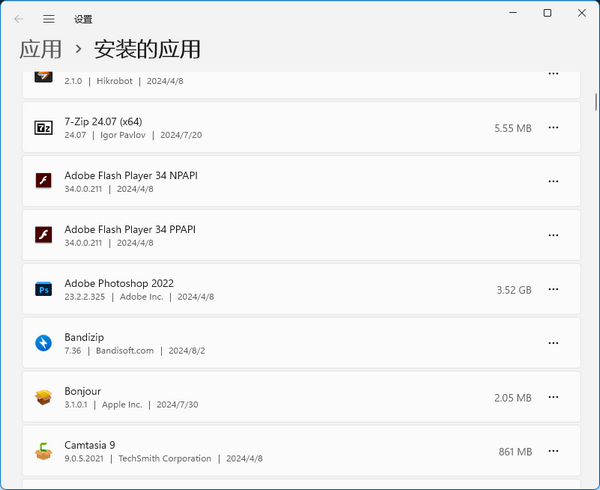
关闭不必要的应用程 - 增加物理内存:如果设备硬件支持,增加物理内存可以显著改善系统的运行速度。
2.3 界面调整与适应
Windows 11的全新界面设计在初期可能会让一些用户感到不适应。常见的问题包括任务栏居中、开始菜单变化、窗口管理功能调整等。
解决方法:用户可以通过以下步骤调整界面设置以适应新的变化:
- 调整任务栏位置:通过“设置” -> “个性化” -> “任务栏”选项,将任务栏调整回左对齐以恢复类似于Windows 10的使用体验。
- 恢复传统的开始菜单:虽然无法完全恢复Windows 10的开始菜单,但可以通过第三方软件如StartIsBack或Open-Shell来实现类似功能。
StartIsBack
3. FAQ部分
Q1: Windows 11无法安装,显示硬件不兼容,怎么办?
A1: 这可能是由于设备不支持TPM 2.0或其他硬件要求。建议检查设备规格,并尝试通过BIOS设置启用TPM功能或更新硬件。如果设备硬件不满足要求,建议继续使用Windows 10。
Q2: 升级至Windows 11后,电脑变得很慢,有什么解决方法?
A2: 可以通过关闭不必要的启动项、后台应用,或增加物理内存来优化系统性能。此外,检查驱动程序是否更新到最新版本也有助于提升系统速度。
Q3: 如何在Windows 11中恢复传统的开始菜单?
A3: 可以通过安装第三方软件如StartIsBack或Open-Shell来恢复类似于Windows 10的开始菜单布局。
结论与互动问题
总体来看,Windows 11在设计和功能上有诸多亮点,但用户反馈的兼容性和性能问题也值得关注。在使用过程中,用户应根据设备实际情况进行合理优化,以获得更好的使用体验。最后,您对Windows 11的使用体验如何?是否遇到过文中提到的问题?欢迎在评论区分享您的看法!
声明:所有白马号原创内容,未经允许禁止任何网站及个人转载、采集等一切非法引用。本站已启用原创保护,有法律保护作用,否则白马号保留一切追究的权利。发布者:白马号,转转请注明出处:https://www.bmhysw.com/article/50695.html
 微信扫一扫
微信扫一扫  支付宝扫一扫
