windows11左下角小组件怎么关?如何快速关闭?

Windows 11的左下角小组件(Widgets)功能虽然方便,但有些用户可能觉得它占用空间或影响体验。如果您正在寻找如何快速关闭这些小组件的方法,本文将提供详细的操作步骤,帮助您轻松禁用或关闭Windows 11左下角的小组件功能。

1. 什么是Windows 11左下角小组件?

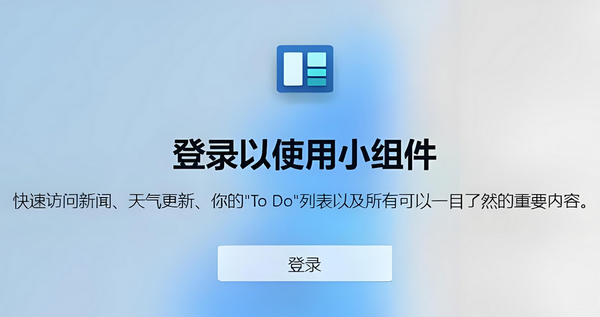
在Windows 11中,微软引入了一个名为“Widgets”(小组件)的新功能,它位于任务栏的左下角。通过点击这个图标,用户可以快速访问新闻、天气、日历等信息。然而,这个功能并非所有人都需要,许多用户可能更倾向于一个简洁的桌面环境。因此,关闭这些小组件成为了一个热门话题。
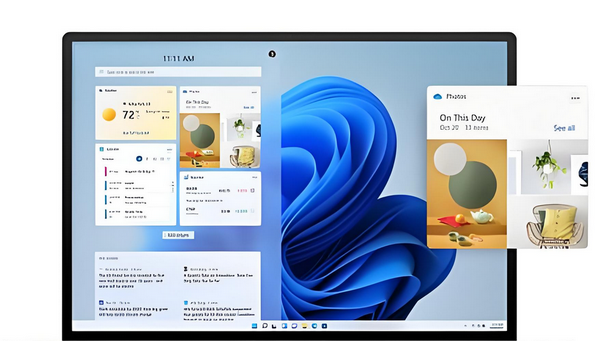
Windows 11小组件
Windows 11小组件

2. 如何快速关闭Windows 11左下角小组件?

关闭Windows 11左下角的小组件非常简单,只需几步操作即可完成。以下是详细步骤:

方法一:通过任务栏设置关闭

  1. 打开设置应用程序:按下 Win + I 键,打开Windows设置应用程序。
  2. 导航到个性化设置:在设置窗口中,点击左侧的“个性化”选项。
  3. 选择任务栏:在个性化设置中,找到并点击“任务栏”选项。这里,您可以对任务栏的各项功能进行设置,包括关闭Widgets(小组件)。
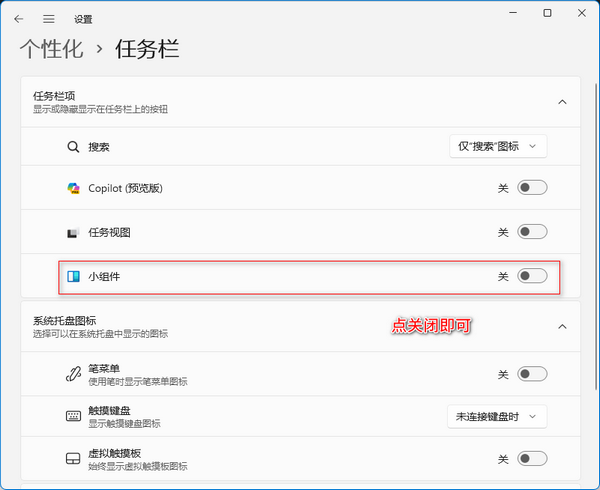
windows11左下角小组件怎么关
windows11左下角小组件怎么关

方法二:通过注册表编辑器禁用小组件

此方法适用于对系统操作有一定了解的用户:

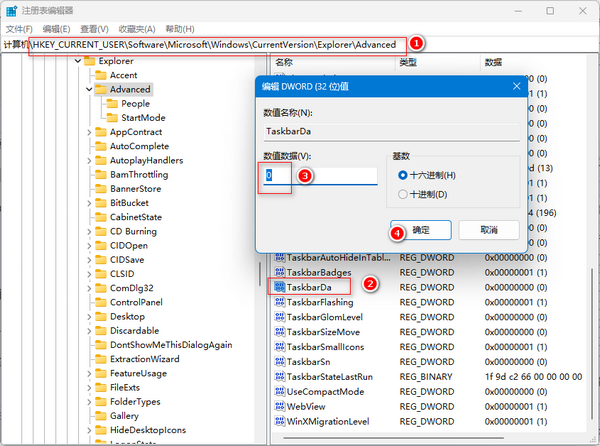
    1. 打开注册表编辑器:按下 Win + R 键,输入 regedit,然后按回车。
    2. 导航到对应路径:在注册表编辑器中,导航到以下路径:
      HKEY_CURRENT_USER\Software\Microsoft\Windows\CurrentVersion\Explorer\Advanced
    3. 修改“TaskbarDa”值:在右侧窗口中找到名为“TaskbarDa”的值。如果没有,可以右键点击空白处,选择“新建” > “DWORD (32-bit) 值”,命名为“TaskbarDa”。双击该值,将数值数据修改为“0”。
    4. 重启电脑:完成上述操作后,关闭注册表编辑器,并重启电脑,Widgets功能将被禁用。
注册表编辑器禁用小组件
注册表编辑器禁用小组件

3. 为什么要关闭Windows 11小组件?

有些用户选择关闭小组件,主要是因为以下几个原因:

  • 减少干扰:小组件会定期推送新闻和其他信息,可能会分散用户的注意力。
  • 提高系统性能:虽然小组件占用的资源不多,但对于追求极致性能的用户来说,关闭无用功能可以进一步优化系统。
  • 美化桌面:有些用户更喜欢简洁的桌面,不希望任务栏上有太多图标。
Windows 11小组件
Windows 11小组件

4. 如何恢复或重新启用小组件?

如果您在某个时间点决定重新启用小组件,只需反向操作即可:

  • 通过任务栏设置:再次进入任务栏设置,将“Widgets”开关打开。
  • 通过注册表编辑器:如果之前使用了注册表禁用小组件,您可以按照相同路径,将“TaskbarDa”值改回“1”或直接删除该值,然后重启电脑。

5. 其他常见问题解答

问:关闭小组件后会影响其他功能吗?

答:关闭小组件不会影响Windows 11的其他功能,任务栏和桌面将继续正常工作。

问:关闭小组件后如何查看天气等信息?

答:您仍然可以通过安装独立的应用程序或访问浏览器中的网页来查看这些信息,或者通过其他系统小部件获取相关资讯。

结语

如果您对Windows 11的小组件不感兴趣,按照本文提供的步骤,您可以轻松关闭这一功能。您是否遇到其他与Windows 11相关的问题?欢迎在评论区与我们分享您的想法和问题,我们会尽力提供帮助!

希望这些信息对您有所帮助!

声明:所有白马号原创内容,未经允许禁止任何网站及个人转载、采集等一切非法引用。本站已启用原创保护,有法律保护作用,否则白马号保留一切追究的权利。发布者:白马号,转转请注明出处:https://www.bmhysw.com/article/50738.html

(0)
打赏 微信扫一扫 微信扫一扫 支付宝扫一扫 支付宝扫一扫
白马号白马号

相关推荐

  • windows11和10哪个更流畅(win11比win10玩游戏快吗 -win11和win10比较)

    win11和win10哪个好用流畅?win11是微软最新推出的电脑系统,这款系统和win10系统相比到底哪个比较好用,哪个可以更加流畅的发挥电脑硬件性能,可以更好地运行软件和游戏呢?今天小编就来给大家详细说明一下吧。 win11和win10比较 一、流畅性 根据3dmark的跑分来看的测试可以看到,win11在单线程、多线程、渲染以及3DMark运行时都要比…

    2022-03-12 windows11
    00
  • 更新了win11怎么删除win10(删除win10旧文件教程)

    Windows 11已经正式推出,微软在不断地将Windows 11推广到满足新操作系统特定硬件要求的Windows 10 PC。许多用户已经更新到新的操作系统,还有更多用户将很快更新。因此,除非你采取措施阻止它,否则Windows 11的更新实际上是不可避免的。 当你从Windows 10升级至微软新的Windows 11操作系统后,敏锐的用户可能会注意到…

    2023-09-11
    00
  • DELLwin11跳过联网激活(激活跳过联网操作方法)

    如果你是预装Win11或者升级到Win11的笔记本用户,在首次激活系统的时候,你有没有被它繁琐的激活流程劝退了一波?联网激活必须绑定微软账户,连接微软服务器的时间漫长也就罢了,要是没有账户还得花费时间去注册,设备名、邮箱、电话、密码等信息还要填写,一套组合拳下来少说也有五六分钟了。更重要的是新购买的笔记本,如果经历了上述联网注册过程则意味着电脑会被自动激活,…

    2022-05-22 windows11
    00
  • Win11自带卸载功能在哪?快速找到应用卸载方法

    Win11操作系统作为微软最新的桌面操作系统,不仅在界面设计上焕然一新,同时还在功能布局和使用体验上进行了优化。很多用户在使用Win11时会遇到一个常见的问题:如何快速找到系统自带的应用卸载功能?本文将详细介绍Win11中卸载功能的位置以及快速卸载应用的方法,让你轻松管理电脑中的软件。 一、通过“设置”找到Win11自带的卸载功能 Win11的“设置”应用集…

    2024-11-08
    00
  • Windows 11现在怎么样?升级后的实际性能如何表现?

    Windows 11自发布以来,备受用户关注。对于考虑升级的用户来说,实际性能表现是最重要的衡量标准。本文将详细分析Windows 11的升级过程、实际性能提升以及常见问题的解决方案,帮助用户在升级前做出明智决定。同时,我们还将解答一些关于Windows 11的常见问题,帮助用户更好地理解和使用这一新操作系统。

    2024-08-17
    00

联系我们

QQ:183718318

在线咨询: QQ交谈

邮件:183718318@qq.com

工作时间:周一至周五,9:30-18:30,节假日休息

关注微信