win11桌面快捷方式怎么添加?一键直达应用

在Windows 11系统中,添加桌面快捷方式可以大大提升我们的工作效率,实现一键直达应用。本文将详细介绍如何在Win11中添加桌面快捷方式,并提供一些实用技巧和常见问题解答。

一、基础步骤:创建桌面快捷方式

  1. 找到应用图标
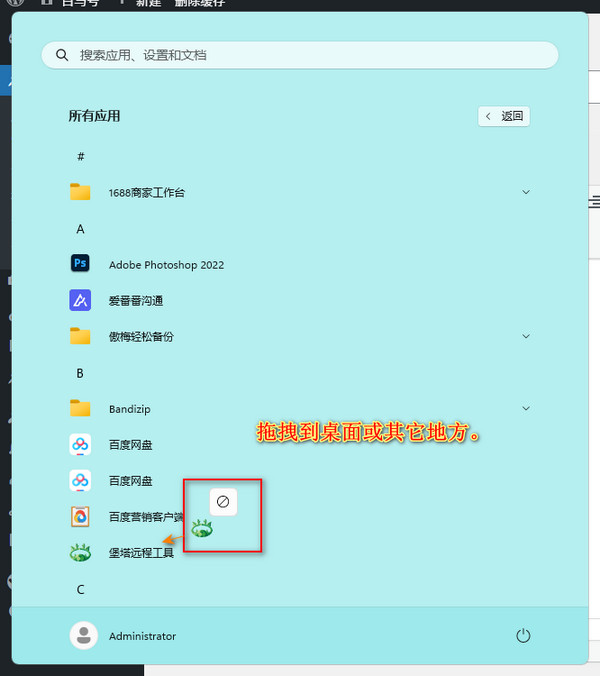
    • 首先,点击“开始”按钮,打开开始菜单。
    • 在应用列表中找到你想要添加快捷方式的应用。
  2. 拖拽至桌面
    • 左键点击该应用图标,不要松开。
    • 将图标拖拽到桌面空白处,然后松开鼠标左键。
  3. 确认快捷方式创建
    • 你会看到桌面上出现了该应用的快捷方式图标。

win11桌面快捷方式怎么添加?一键直达应用

二、高级技巧:通过右键菜单创建

  1. 打开“所有应用”
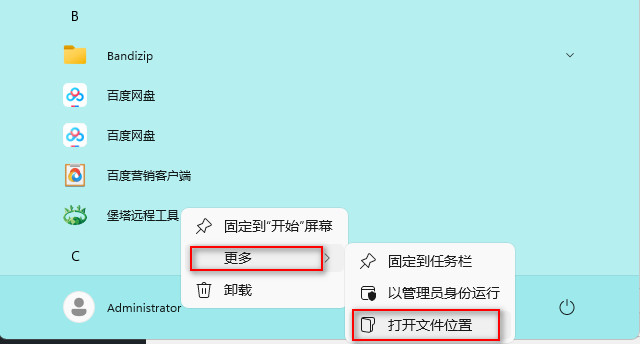
    • 点击“开始”按钮,选择“所有应用”。
  2. 右键点击应用
    • 在应用列表中找到目标应用,右键点击。
  3. 选择“固定到开始屏幕”或“更多”
    • 在弹出的菜单中选择“固定到开始屏幕”。
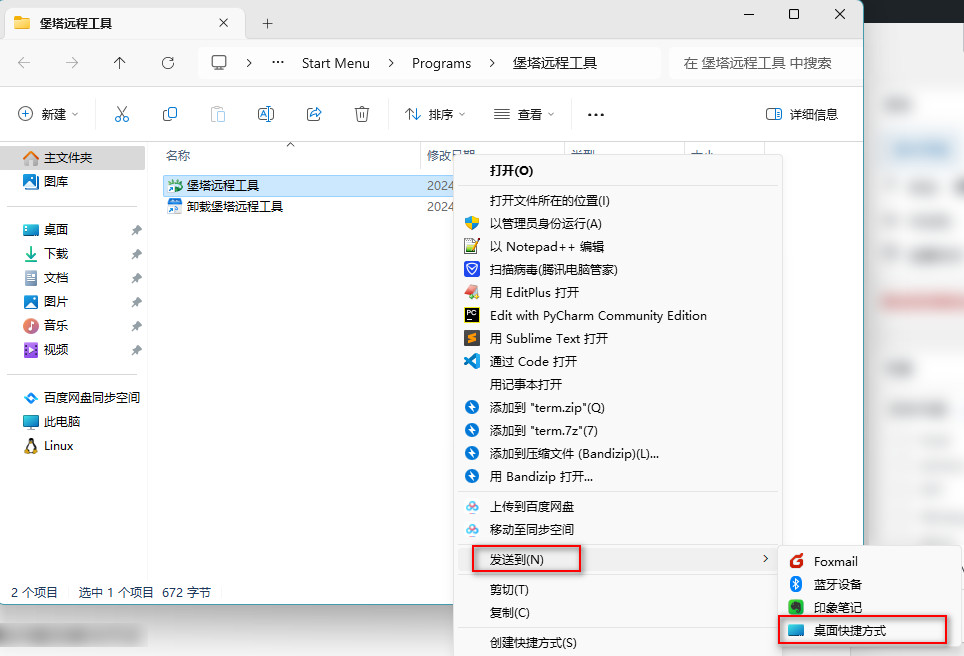
    • 或者选择“更多” -> “打开文件位置”。win11桌面快捷方式怎么添加?一键直达应用
  4. 创建快捷方式
    • 在打开的文件夹中,右键点击应用图标,选择“发送到” -> “桌面(创建快捷方式)”。win11桌面快捷方式怎么添加?一键直达应用

三、常见问题及解决方法

1. 快捷方式无法创建

  • 原因:可能是权限不足或系统设置问题。
  • 解决:右键点击桌面空白处,选择“个性化” -> “主题” -> “桌面图标设置”,确保“允许桌面快捷方式”选项已启用。

2. 快捷方式图标不显示

  • 原因:图标缓存可能损坏。
  • 解决:打开“运行”窗口(Win + R),输入ie4uinit.exe -show,然后按回车键刷新图标缓存。

四、实用技巧:自定义快捷方式图标

  1. 右键点击快捷方式
    • 在桌面上右键点击已创建的快捷方式,选择“属性”。
  2. 更改图标
    • 在“快捷方式”标签页中,点击“更改图标”按钮。
  3. 选择新图标
    • 从系统提供的图标库中选择一个新图标,或者点击“浏览”选择自定义图标文件。
  4. 应用更改
    • 点击“确定”保存更改。

五、拓展阅读:快捷方式的其他用途

除了快速启动应用,桌面快捷方式还可以用于:

  • 打开常用文件夹:将常用文件夹拖拽到桌面创建快捷方式。
  • 运行脚本或批处理文件:为常用的脚本或批处理文件创建快捷方式,提高工作效率。

通过以上步骤和技巧,你可以在Windows 11系统中轻松添加和管理桌面快捷方式,实现一键直达应用,提升日常使用体验。如果在操作过程中遇到任何问题,欢迎随时查阅本文或寻求更多帮助。

声明:所有白马号原创内容,未经允许禁止任何网站及个人转载、采集等一切非法引用。本站已启用原创保护,有法律保护作用,否则白马号保留一切追究的权利。发布者:白马号,转转请注明出处:https://www.bmhysw.com/article/51278.html

(0)
打赏 微信扫一扫 微信扫一扫 支付宝扫一扫 支付宝扫一扫
白马号白马号

相关推荐

  • Win11本地用户和组不见了?手把手教你找回

    在使用Windows 11时,许多用户可能会遇到“本地用户和组”管理工具消失的情况,这可能会影响到用户对系统账户的管理和配置。本文将详细讲解如何找回“本地用户和组”这一重要功能,并为可能的相关问题提供解决方案。 什么是本地用户和组? 在深入解决问题之前,我们需要了解“本地用户和组”是什么。它是Windows操作系统中的一个管理工具,允许用户管理用户账户和用户…

    2024-11-28
    00
  • win7全局字体更改教程(更改Win7电脑字体方法教程)

    电脑现已成为我们生活工作中必不可少的工具了,在使用过程中会觉得默认桌面背景图片不好看,就想更换下自己喜欢的图片。同样,电脑默认的显示字体如果不喜欢也是可以更改的哦,下面我们就来看下更改电脑字体的方法和步骤吧! 1、在桌面空白处单击右键选择“个性化”,在弹出的窗口中点击“窗口颜色”; 2、进入窗口颜色和外观设置界面,点击下面的“高级外观设置…”; …

    2023-09-11 windows11
    00
  • Win11怎样创建桌面快捷方式?快速上手指南

    在使用Windows 11的过程中,创建桌面快捷方式可以显著提升你的工作效率。无论是应用程序、文件夹还是特定文件,快捷方式都能让你快速访问常用资源。本文将详细介绍如何在Windows 11中创建桌面快捷方式,并帮助你快速上手。 如何创建应用程序快捷方式 创建应用程序的快捷方式是用户最常用的操作之一。以下是具体步骤: 打开“开始”菜单:点击任务栏左下角的Win…

    2024-11-28
    00
  • Windows 11 中文家庭版下载方法:官方与第三方资源对比

    对于需要安装或重装 Windows 11 中文家庭版的用户,选择正确的下载渠道至关重要。本文将详细介绍Windows 11 中文家庭版下载的官方方法与第三方资源的优缺点对比,帮助您做出最佳选择。 一、官方下载方法 1. 微软官方网站下载 适用场景:适合所有用户,特别是对安全性和系统稳定性要求较高的个人或企业。 下载步骤: 访问官方网站 打开 微软 Windo…

    2024-11-25
    00
  • win11功能访问管理器服务介绍

    Windows 11引入了功能访问管理器服务,这是一个重要的系统组件,用于改善用户体验和提供更多的可访问性选项。该服务旨在帮助用户更轻松地访问和操作计算机上的功能和应用程序。 服务特点: 全面的可访问性: 功能访问管理器服务可以大幅提高计算机的可访问性。它包括屏幕阅读器、语音识别、屏幕键盘等功能,以满足各种用户的需求。 简化的用户界面: 该服务通过简化用户界…

    2023-09-10
    00

联系我们

QQ:183718318

在线咨询: QQ交谈

邮件:183718318@qq.com

工作时间:周一至周五,9:30-18:30,节假日休息

关注微信