
一、安装前的准备工作
在开始安装Windows 11之前,您需要确保您的电脑满足安装Windows 11的最低硬件要求,并做好相关准备工作。
1. 检查电脑是否支持Windows 11
首先,确保您的电脑硬件符合Windows 11的最低要求。这些要求包括:
- 1GHz或更快的处理器,支持64位架构
- 4GB RAM或以上
- 64GB或以上的存储空间
- UEFI固件,支持安全启动
- TPM 2.0版本
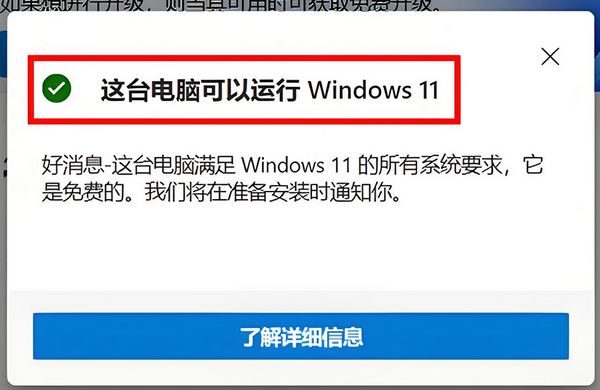

检查电脑是否支持Windows 11
可以使用微软官方提供的PC Health Check工具来检查您的电脑是否符合这些要求。
2. 备份重要数据
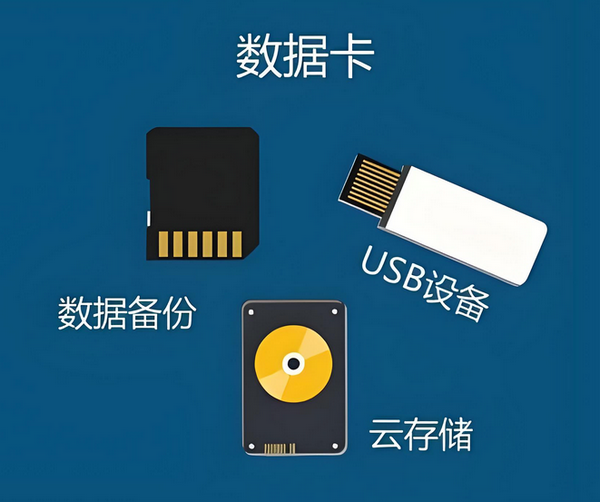
在进行系统安装之前,强烈建议备份您电脑中的重要数据。安装系统过程中可能会导致数据丢失,备份可以确保您的文件安全。
3. 创建Windows 11安装介质
为了安装Windows 11,您需要一个U盘(至少8GB)来创建安装介质。可以通过以下步骤创建安装介质:
- 下载微软官方提供的Windows 11安装工具。
- 打开工具后,选择“为另一台电脑创建安装介质”。
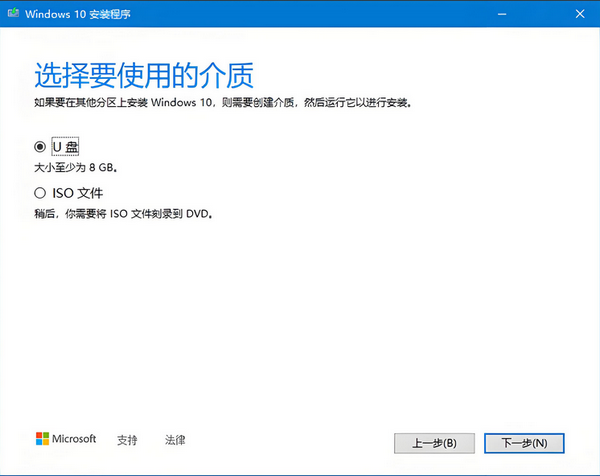
创建安装介质 - 选择U盘作为目标设备,工具将会下载Windows 11镜像并将其写入U盘。
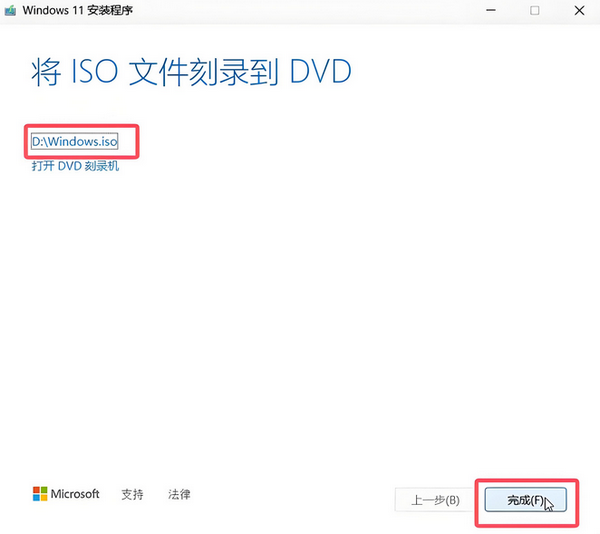
Windows 11镜像并将其写入U盘
二、开始安装Windows 11
一旦您准备好了安装介质,可以开始安装Windows 11。
1. 进入BIOS并设置启动顺序
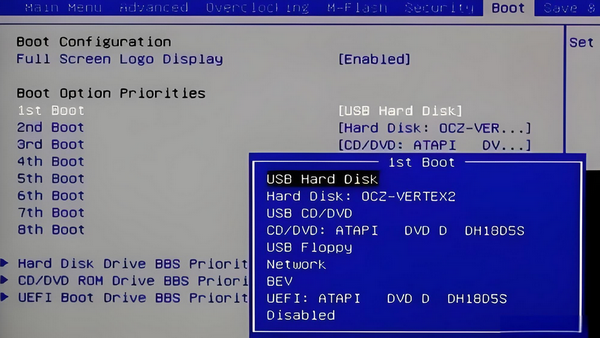
插入您创建好的U盘,重启电脑。在启动时按下BIOS进入键(通常是F2、F10、DEL等),进入BIOS设置界面。找到启动顺序(Boot Order)选项,将U盘设置为第一个启动项。
2. 启动Windows 11安装程序
保存并退出BIOS设置,您的电脑将从U盘启动,并进入Windows 11的安装程序界面。按照提示选择语言、时间格式、键盘输入法后,点击“下一步”。
3. 选择“立即安装”并输入产品密钥
点击“立即安装”按钮后,系统会提示您输入Windows 11的产品密钥。如果您已经购买了正版Windows 11,请在此输入密钥。如果没有,您也可以选择稍后输入。
4. 选择安装类型和目标分区
在选择安装类型时,您可以选择“升级”或“自定义安装”。“自定义安装”允许您全新安装Windows 11。接下来,选择安装目标分区,通常建议选择主分区(C盘)。
5. 开始安装
确认好分区后,安装程序将开始复制文件并安装Windows 11。这个过程可能需要一段时间,取决于您电脑的性能。
三、安装后的基本设置
1. 配置初始设置
系统安装完成后,您将进入Windows 11的初始配置界面。根据您的需求选择区域、键盘布局,并连接网络。
2. 创建用户账户
在此步骤中,您可以创建一个新的微软账户或使用本地账户。输入用户名和密码后,继续下一步。
3. 设置隐私选项
Windows 11会询问一些隐私设置,如位置服务、诊断数据等。根据您的喜好选择开启或关闭这些选项。
4. 完成设置并进入桌面
完成所有配置后,系统将继续进行最终的设置,之后您将进入Windows 11的桌面界面,至此安装流程结束。
四、安装后需要做的事情
1. 更新驱动程序和系统
首次进入系统后,建议立即连接网络并检查系统更新。通过Windows Update获取最新的系统补丁和驱动程序,确保您的系统稳定运行。
2. 安装常用软件
根据您的需要安装常用的软件,如浏览器、办公软件、安全软件等。
3. 备份系统镜像
完成所有设置后,建议使用Windows内置的备份工具创建一个系统镜像,以便在需要时可以快速恢复系统。
结语
通过以上步骤,您已经成功安装并配置好了Windows 11操作系统。如果在安装过程中遇到问题,可以参考微软官方文档或寻求技术支持。希望这篇手把手教程能帮助您顺利完成Windows 11的安装。
声明:所有白马号原创内容,未经允许禁止任何网站及个人转载、采集等一切非法引用。本站已启用原创保护,有法律保护作用,否则白马号保留一切追究的权利。发布者:白马号,转转请注明出处:https://www.bmhysw.com/article/50640.html
 微信扫一扫
微信扫一扫  支付宝扫一扫
