
在Windows 11中,系统自动更新可以确保你始终拥有最新的安全补丁和功能改进。如果自动更新已关闭,你可以按照以下步骤重新开启,以保持系统的最新状态:
一、通过系统设置开启自动更新
- 打开设置:按下 Win + I 键,进入Windows 11的设置界面。
- 选择“Windows 更新”:在左侧菜单中找到并点击“Windows 更新”。
- 检查更新:在Windows 更新页面,点击“检查更新”按钮,确保当前无未安装的更新。
- 设置自动更新:在页面底部找到“高级选项”,点击进入。在这里可以找到“自动下载和安装更新”的选项,将其设置为“开启”。
- 调整更新频率:如果有选项,你可以选择每月或每周进行检查,确保自动更新。
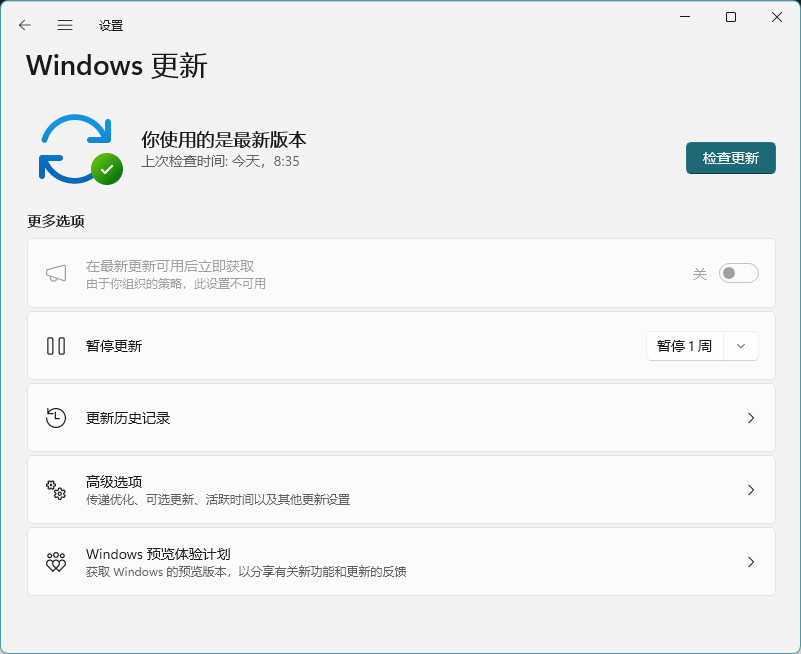

此步骤完成后,系统会自动下载并安装更新。你也会在任务栏收到更新通知。
二、确保更新服务处于开启状态
有时,自动更新无法正常工作可能是由于“Windows Update”服务未开启。你可以通过以下步骤确保该服务已激活:
- 打开服务管理器:按 Win + R,输入 services.msc,然后按回车。
- 找到Windows Update服务:在服务列表中找到“Windows Update”服务。
- 启动服务:右键点击“Windows Update”,选择“启动”。如果此服务已经启动,点击“重新启动”以确保其正常运行。
- 设置启动类型为“自动”:右键点击“Windows Update”服务,选择“属性”。在“启动类型”下拉菜单中选择“自动”,然后点击“确定”以保存更改。
三、启用Microsoft Store应用自动更新
Microsoft Store中的应用也会进行更新。确保应用更新开启可以提升系统稳定性和安全性:
- 打开Microsoft Store:点击任务栏中的Microsoft Store图标,或在“开始”菜单中搜索“Microsoft Store”。
- 进入设置:在Microsoft Store中点击右上角的个人头像,选择“应用设置”。
- 启用“应用自动更新”:找到“应用自动更新”选项,将开关切换到“开”状态。
此设置将确保你从Microsoft Store下载的应用自动保持最新版本。
四、开启Windows 11的“活动时段”设置
活动时段设置可以让Windows 11智能地选择更新安装时间,避免在你使用电脑时重启:
- 打开设置:按 Win + I 键,进入设置。
- 选择“Windows 更新” > “高级选项”:找到并点击“活动时段”。
- 设置活动时段:你可以选择“自动调整活动时段”,系统会根据你的使用习惯智能安排更新时间,或手动选择活动时段,以避免重启干扰。
五、手动检查更新并安装
即使已开启自动更新,Windows 11也支持手动检查并安装更新。建议定期手动检查更新,确保系统没有遗漏的更新:
- 打开设置:按下 Win + I 键。
- 进入Windows 更新:在左侧菜单中选择“Windows 更新”。
- 点击“检查更新”:系统将自动检查可用更新,并在有更新时提示安装。
六、自动更新的注意事项
- 保持网络连接:自动更新需要稳定的网络连接,特别是在下载较大更新文件时。
- 确保存储空间充足:自动更新可能需要额外存储空间。可通过“存储感知”自动清理磁盘,释放空间。
- 定期重启系统:部分更新需要重启才能生效,建议在更新提示时尽量及时重启电脑。
以上就是开启Windows 11自动更新的操作指南,通过这些步骤,你可以确保系统始终保持最新状态,享受微软的最新安全和功能更新。
声明:所有白马号原创内容,未经允许禁止任何网站及个人转载、采集等一切非法引用。本站已启用原创保护,有法律保护作用,否则白马号保留一切追究的权利。发布者:白马号,转转请注明出处:https://www.bmhysw.com/article/51151.html
 微信扫一扫
微信扫一扫  支付宝扫一扫
