
Windows 11 自动更新机制能够确保系统及时获取安全补丁和新功能,但不间断的更新和重启对一些用户而言成为困扰。为了方便管理系统更新,市面上出现了许多一键关闭Win11自动更新的软件。接下来,我们将介绍几款常见的关闭更新工具,并探讨它们的下载途径与安全性问题。
一、常见的一键关闭Win11自动更新软件推荐
- Windows Update Blocker
- 简介:Windows Update Blocker 是一款轻量级工具,专门用于禁用 Windows 更新服务,操作简单,只需几步即可关闭自动更新。
- 下载地址:可以通过官方网站或知名软件下载平台(如软媒魔方、360软件管家)下载。
- 使用方法:下载安装后,打开软件,选择“禁用更新”,然后点击“应用”,即可关闭 Windows 自动更新。
- Wu10Man
- 简介:Wu10Man 是一个开源工具,专为阻止 Windows 10 和 Windows 11 自动更新设计。它通过禁用更新服务和阻止微软更新服务器来防止更新。
- 下载地址:可以从 GitHub 获取。
- 使用方法:下载并运行 Wu10Man,禁用更新服务,或阻止微软更新服务器地址,以确保系统不再自动更新。
- StopUpdates10
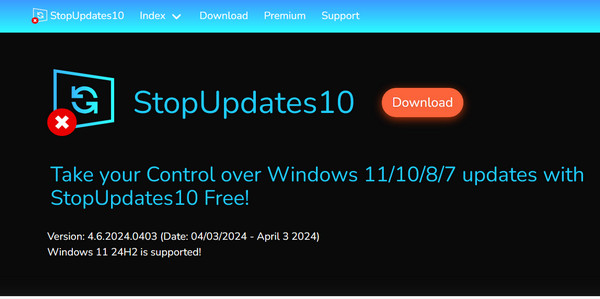

StopUpdates10 - 简介:StopUpdates10 是一款方便用户停止或恢复 Windows 更新的工具,支持一键禁用自动更新,甚至阻止更新通知和提示。
- 下载地址:可以从 Greatis 网站下载。
- 使用方法:下载安装后,打开软件并点击“停止更新”按钮即可禁用 Windows 更新,若需恢复更新,点击“恢复更新”按钮。
- Win Update Stop
- 简介:Win Update Stop 是一款简洁的工具,用户可以通过简单操作来禁用或启用 Windows 自动更新功能。
- 下载地址:可以从 NoVirusThanks 下载。
- 使用方法:打开软件,点击“禁用 Windows 更新”,即可阻止系统自动更新;如果想要恢复更新,再次点击“启用 Windows 更新”即可。
二、这些软件安全吗?
对于这类工具,用户最关心的就是安全性,毕竟这些工具直接修改系统更新设置,稍有不慎可能会影响系统运行。为了确保使用安全,建议用户在下载和使用时注意以下几点:
- 从可信来源下载:推荐从官方站点或知名软件下载平台下载软件,避免使用来源不明的软件,以防软件被恶意修改或附带病毒。
- 查看用户评价和反馈:在选择软件前,可以查阅用户的使用反馈和评价,确保软件安全可靠,避免使用未经验证的工具。
- 使用杀毒软件扫描:在安装前,用专业杀毒软件对安装包进行扫描,防止潜在的恶意软件或病毒入侵。
- 做好系统备份:在使用任何调整系统设置的工具前,建议创建系统还原点或备份重要数据,以防操作不当影响系统稳定性。
三、如何判断软件的可靠性?
- 开源透明度:像 Wu10Man 这样的开源软件,通过代码透明度可以更好地了解软件行为,并确保无恶意程序或后门。开源项目通常会经过社区开发者的审查,因此相对安全性较高。
- 开发者背景:尽量选择由知名开发者或团队提供的软件。信誉良好的开发者会提供更新维护,并且用户也能轻松获得相关支持。
- 隐私条款和用户协议:正规软件通常会附带隐私政策和用户协议,明确说明软件会如何使用和收集数据。如果一款软件没有任何协议或说明,使用时需格外谨慎。
结论
关闭 Windows 11 自动更新的软件为用户提供了便利,但在选择工具时要注意其安全性。通过从正规渠道下载、查看用户反馈、使用杀毒软件检测,并做好系统备份,用户可以在不影响系统安全的前提下关闭自动更新功能。选择合适的软件,不仅能避免频繁的更新干扰,还能保障系统的稳定运行。
声明:所有白马号原创内容,未经允许禁止任何网站及个人转载、采集等一切非法引用。本站已启用原创保护,有法律保护作用,否则白马号保留一切追究的权利。发布者:白马号,转转请注明出处:https://www.bmhysw.com/article/50954.html
 微信扫一扫
微信扫一扫  支付宝扫一扫
