
想让Windows 11的桌面更加个性化?使用不同的字体可以带来全新的视觉体验。在Windows 11中安装字体并不复杂,但仍需按步骤操作,确保安装顺利。本文将详细介绍Win11字体安装的全过程,帮助您轻松完成设置。

一、下载所需的字体文件
在安装字体前,您首先需要找到并下载喜欢的字体文件。以下是一些常用的获取字体的方法:
- 官方字体库:微软提供了一部分免费字体,可以通过其应用商店直接下载安装。搜索Microsoft Store中的“Fonts”即可找到。
- 字体网站下载:字体网站如“字客网”、“字由”、“dafont”等提供多种免费和收费字体,下载时请确保选择兼容Windows的字体格式,如TTF(TrueType字体)或OTF(OpenType字体)。
- 字体授权:下载前务必检查字体的使用授权,有些字体仅限个人使用,需支付费用才能用于商业项目。
提示:下载的字体文件通常以压缩包形式存储(如ZIP格式),您需要先将其解压缩。解压缩后会得到.TTF或.OTF的字体文件,接下来就可以开始安装。
二、Win11字体安装方法
Windows 11提供了多种安装字体的方法,可根据您的习惯选择适合的方式。下面是详细操作步骤:
方法一:直接双击安装字体
- 双击字体文件:找到下载好的字体文件,双击以打开预览窗口。
- 点击“安装”按钮:在字体预览窗口的左上角会看到“安装”按钮,点击后系统将自动添加字体。
- 等待安装完成:安装一般只需几秒,完成后您便可以在系统或应用程序中使用新字体。
这种方法非常简单,但需要逐一点击安装,不适合大量字体批量安装的情况。
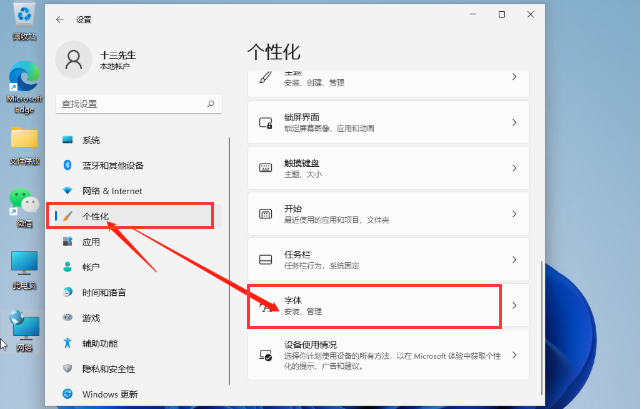
方法二:使用“设置”应用安装字体
- 打开“设置”应用:点击桌面左下角的“开始”按钮,选择“设置”。
- 进入字体设置界面:依次点击“个性化” > “字体”,打开字体管理页面。
- 拖放字体文件:将解压好的字体文件直接拖放到设置页面的“将字体拖放到此处安装”区域,系统会自动识别并安装字体。
这种方式便于一次性安装多个字体文件,适合批量导入。
方法三:通过“控制面板”安装字体
- 打开控制面板:按下Win键并输入“控制面板”,打开应用程序。
- 找到字体文件夹:在控制面板中选择“外观和个性化”,接着点击“字体”。
- 复制粘贴字体文件:将字体文件直接复制到该文件夹中,系统会自动完成字体安装。
这种方法不仅适合安装新字体,也可以方便地查看已安装字体。
三、验证字体安装是否成功
安装完成后,您可以通过以下方法验证字体是否成功添加到系统中:
- 使用记事本或Word等文字编辑器:打开任意文字处理程序,新建文档,在字体列表中查找新安装的字体,尝试输入一些文字以检查效果。
- 查看系统字体列表:返回“设置” > “个性化” > “字体”页面,滚动字体列表查找新字体名称,确认其显示正常。
- 重启设备:部分情况下,安装字体后需重启计算机才能在所有应用中正常显示字体。
四、常见问题解答
1. 为什么安装的字体无法在某些应用中使用?
个别应用程序可能使用自带的字体库,无法调用系统安装的字体。建议尝试其他支持自定义字体的应用,或检查该软件是否有字体管理功能。
2. 如何删除已安装的字体?
进入“设置” > “个性化” > “字体”,在字体列表中找到目标字体,点击后选择“卸载”。删除后字体将从系统中移除。
3. 字体安装后显示乱码怎么办?
可能是字体文件不兼容或下载不完整,建议尝试重新下载并安装,或者检查是否符合TTF或OTF格式。
五、安装字体的注意事项
- 保持系统简洁:虽然可以安装多个字体,但避免过多字体占用系统资源。建议仅安装所需字体,以免影响系统性能。
- 备份重要字体:自定义字体可能在系统重装或恢复时丢失,建议将下载的字体文件备份保存。
- 遵循授权使用:部分字体受版权保护,不可随意用于商业用途,建议在使用前仔细阅读字体授权协议。
通过本文的详细指导,相信您已掌握Win11中安装字体的多种方法及注意事项。尝试为系统增添个性化字体,带来独特的操作体验吧!
声明:所有白马号原创内容,未经允许禁止任何网站及个人转载、采集等一切非法引用。本站已启用原创保护,有法律保护作用,否则白马号保留一切追究的权利。发布者:白马号,转转请注明出处:https://www.bmhysw.com/article/51116.html
 微信扫一扫
微信扫一扫  支付宝扫一扫
