
在 Windows 11 中,文件或文件夹的“只读”选项有时会显示为一个横杠,而不是常见的勾选或空白。这种现象常常让用户感到困惑。以下是针对这种情况的详细说明以及如何正确设置的指南。
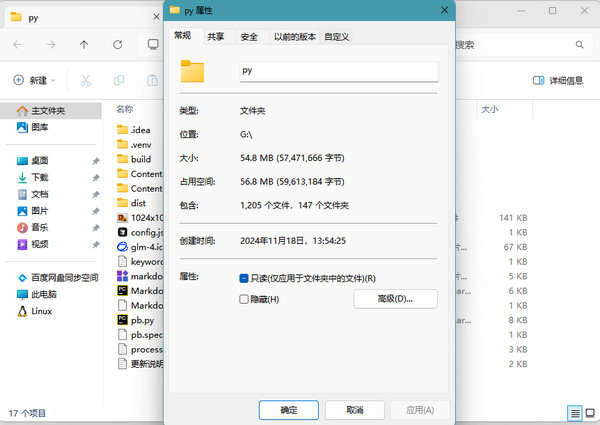

一、只读选项显示横杠的含义
- 横杠的作用:
- 文件夹属性中“只读”选项显示横杠表示 文件夹下的部分文件被设置为只读,而非整个文件夹本身是只读。
- Windows 文件夹本身并不被设置为只读,而是对文件夹内的文件生效。
- 状态对比:
- 空白框:文件夹或文件未启用只读属性。
- 横杠:文件夹中部分内容处于只读状态,但并非全部。
- 勾选框:文件夹内的所有文件都被标记为只读。
二、只读设置的正确操作
1. 查看和更改文件夹只读属性
- 右键查看属性:
- 右键点击目标文件夹,选择 “属性”。
- 检查只读选项:
- 在属性窗口的 “常规” 选项卡下,查看“只读”状态:
- 横杠状态:表示部分文件只读。
- 勾选状态:表示全部文件只读。
- 在属性窗口的 “常规” 选项卡下,查看“只读”状态:
- 修改只读属性:
- 取消或勾选“只读”,然后点击 “确定”。
- 应用到子文件:
- 修改文件夹只读属性时,系统会提示是否应用到所有子文件和子文件夹:
- 选择“仅此文件夹”:只影响文件夹本身的属性(无实际只读功能)。
- 选择“应用到所有文件和子文件夹”:更改所有包含文件的属性。
- 修改文件夹只读属性时,系统会提示是否应用到所有子文件和子文件夹:
2. 使用命令行设置属性
如果通过图形界面操作无效,可使用命令行工具精准设置属性。
检查当前属性:
- 打开 命令提示符:
- 按
Win + R输入cmd,回车。
- 按
- 导航到目标文件夹:
- 输入
cd 文件夹路径,例如:cd C:\Users\YourName\Documents
- 输入
- 查看属性状态:
- 使用以下命令检查目标文件或文件夹的属性:
attrib 文件夹名称
- 使用以下命令检查目标文件或文件夹的属性:
修改属性:
- 移除只读属性:
attrib -r 文件夹名称 /s /d-r表示移除只读属性。/s表示递归处理所有子文件夹。/d表示包括文件夹本身。
- 添加只读属性:
attrib +r 文件夹名称 /s /d
三、注意事项和常见问题
- 文件夹设置无效的原因:
- 文件夹的“只读”属性更多是标记用途,对实际操作无强制限制。
- 某些系统文件夹的只读属性受到权限或组策略保护,普通用户无法更改。
- 权限问题:
- 如果系统提示“权限不足”,请尝试使用管理员权限:
- 右键点击“命令提示符”,选择 “以管理员身份运行”。
- 确保当前用户对文件夹有完全控制权限。
- 如果系统提示“权限不足”,请尝试使用管理员权限:
- 第三方软件干扰:
- 某些防病毒软件或系统优化工具可能会锁定文件属性,导致无法修改。
- 尝试临时禁用这些软件后重试。
- 只读属性反复恢复:
- 如果只读属性在修改后自动恢复,可能是由于文件夹继承了父目录的属性。解决方法:
- 右键文件夹,选择“属性 > 安全 > 高级”。
- 取消“继承来自父对象的权限”选项,并选择适当的权限。
- 如果只读属性在修改后自动恢复,可能是由于文件夹继承了父目录的属性。解决方法:
四、总结建议
- 文件夹的“只读”属性主要用于标记作用,具体影响需结合文件内容判断。
- 如果需要精准控制,只读属性应直接设置在文件级别,而非文件夹本身。
- 使用命令行工具可以更高效、更全面地管理文件和文件夹属性。
通过这些方法,您可以更清楚地理解和正确设置 Windows 11 中的文件夹“只读”属性,确保系统功能和文件管理的流畅性。
声明:所有白马号原创内容,未经允许禁止任何网站及个人转载、采集等一切非法引用。本站已启用原创保护,有法律保护作用,否则白马号保留一切追究的权利。发布者:白马号,转转请注明出处:https://www.bmhysw.com/article/51390.html
 微信扫一扫
微信扫一扫  支付宝扫一扫
