
随着Windows 11的广泛应用,许多用户希望个性化他们的操作系统界面,其中字体的选择是个性化设置的重要环节之一。无论是为了提升阅读体验,还是为了展示独特的个人风格,找到并安装合适的字体都可以让Windows 11焕然一新。本文将为您详细介绍Win11字体的下载方式,并提供丰富的字体资源获取渠道,帮助您轻松找到满意的字体。

一、Win11自带字体下载与应用
Windows 11自带了多种默认字体,包括微软雅黑、宋体、黑体等,满足了大部分用户的日常需求。如果您对这些自带字体有兴趣,可以直接在系统设置中找到并应用它们。
1. 进入系统字体设置
在Windows 11中,进入字体设置的步骤如下:
- 点击**“开始”菜单,选择“设置”**。
- 在设置界面中,找到**“个性化”**选项。
- 选择**“字体”**,即可看到系统内置的所有字体。
2. 预览和应用字体
在字体页面,您可以通过输入文本预览字体样式。点击某个字体名称,进入详细页面查看效果和应用方式。Windows 11自带字体种类繁多,适合日常文档、简报和界面显示等多个用途。
二、Microsoft Store下载Windows 11字体
如果Windows 11的默认字体不能满足您的需求,可以直接在Microsoft Store中下载更多字体。这是获取安全、高质量字体资源的便捷方式。
1. 打开Microsoft Store
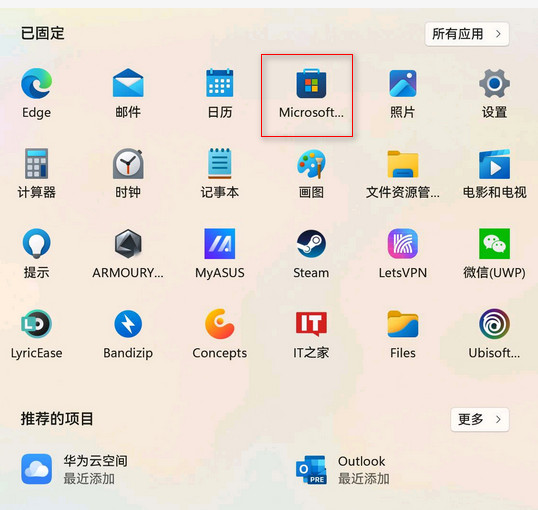
- 点击**“开始”菜单,搜索并打开“Microsoft Store”**。
- 在Microsoft Store的搜索栏输入“字体”,点击搜索。
2. 下载和安装字体
- Microsoft Store会显示多个字体应用选项,包括免费和付费的字体资源。
- 选择喜欢的字体,点击**“获取”**按钮即可下载并自动安装。
- 下载完成后,新字体会自动出现在系统字体库中,您可以通过个性化设置将其应用到系统界面或文档中。
三、第三方字体网站资源推荐
除Microsoft Store外,许多专业字体网站也提供了丰富的字体资源。以下是一些知名且安全的第三方字体下载平台:
1. 字体之家(font5.com)
字体之家是一个专业的字体下载平台,提供了大量免费中文字体、英文字体、艺术字体等。该网站的字体分类详细,您可以通过关键字搜索轻松找到需要的字体。
使用方法:
- 访问字体之家官网(font5.com),选择**“字体分类”**。
- 找到感兴趣的字体后,点击下载按钮,保存至本地文件夹。
- 下载后,通过字体安装步骤将字体添加到Win11系统中。
2. 字由(Fontke.com)
字由是一个备受设计师推崇的字体网站,提供了大量可商用的免费和付费字体资源,适合设计项目和日常使用。
使用方法:
- 前往Fontke官网(Fontke.com),使用**“分类”或“推荐”**功能筛选所需字体。
- 选择喜欢的字体样式,完成账户注册后即可下载。
- 下载后,根据安装指引将字体导入系统。
3. Google Fonts
Google Fonts是一个全球广泛使用的免费字体库,提供了大量高质量英文字体资源。虽然它主要以英文字体为主,但多种字体支持中文显示,非常适合多语言环境。
使用方法:
- 打开Google Fonts官网(fonts.google.com),可以通过**“字体类型”、“语言”**等条件进行筛选。
- 找到合适的字体后,点击下载,保存到本地。
- 下载后解压,并通过系统设置导入字体。
四、如何安装和应用下载的字体
在Windows 11中,字体的安装步骤非常简单。以下是详细的安装步骤,让您在短时间内将下载的字体应用到系统中:
1. 直接安装字体
- 将下载的字体文件解压(通常为TTF或OTF格式)。
- 右键点击字体文件,选择**“安装”或“为所有用户安装”**。
- 安装完成后,字体会自动添加至Windows 11的字体库中。
2. 拖拽安装字体
- 打开**“设置”** -> “个性化” -> “字体”。
- 将下载的字体文件直接拖拽至字体设置窗口中,系统会自动完成安装。
3. 安装字体管理工具
如果您经常需要更换字体或下载大量字体,可以考虑安装字体管理工具,例如字由或FontBase。这类工具可以帮助您快速预览、安装和管理字体,提升操作效率。
五、注意事项
在下载和使用字体时,以下几点需特别注意:
- 授权与版权:部分字体受版权保护,仅供个人使用。如果是商用,请确保已获得授权。
- 字体格式兼容性:Windows 11支持TTF和OTF等常见字体格式,安装前确保文件格式兼容。
- 字体文件安全:尽量选择正规、安全的下载渠道,避免从不明来源下载,以防病毒或恶意软件风险。
通过以上方法,您可以轻松找到并下载丰富的Windows 11字体资源,并个性化您的系统界面。在选择字体时,建议考虑视觉效果与使用场景的搭配,找到最符合自己需求的字体款式。
声明:所有白马号原创内容,未经允许禁止任何网站及个人转载、采集等一切非法引用。本站已启用原创保护,有法律保护作用,否则白马号保留一切追究的权利。发布者:白马号,转转请注明出处:https://www.bmhysw.com/article/51129.html
 微信扫一扫
微信扫一扫  支付宝扫一扫
