
Windows 11左下角天气如何开启?设置路径在哪里?

本文将详细介绍如何在Windows 11的左下角开启天气显示功能,并提供清晰的操作步骤,帮助用户快速找到设置路径。通过本文,您将了解到如何通过任务栏个性化设置轻松开启或关闭天气显示功能,以及相关的其他设置选项,提升您的Windows 11使用体验。

1. 前言

Windows 11的任务栏新增了许多个性化功能,其中包括在左下角显示天气信息。这个小功能不仅可以让用户随时查看天气状况,还能提供动态的气象更新,方便日常生活。下面我们将详细介绍如何在Windows 11中开启这一功能,以及相关的设置路径。

2. 如何在左下角开启天气显示功能

2.1 打开任务栏设置

首先,您需要进入任务栏的设置页面:

  1. 右键点击任务栏的空白处,在弹出的菜单中选择“任务栏设置”。
  2. 您也可以通过系统设置进入此页面,点击开始菜单,选择“设置”,然后点击“个性化”并选择“任务栏”。
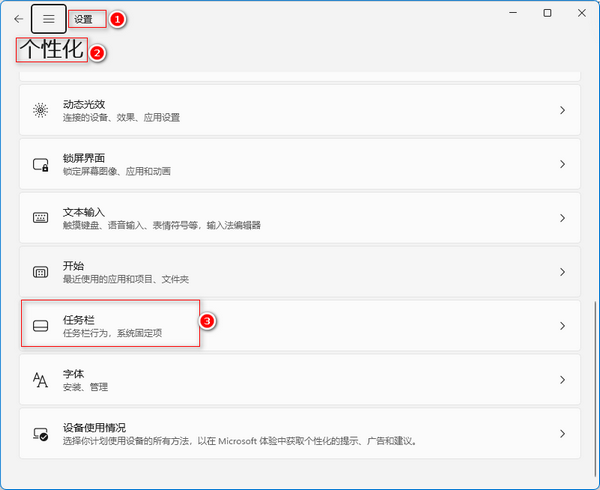
任务栏
任务栏
2.2 启用天气显示

在任务栏设置页面,找到并启用天气显示功能:

  1. 在任务栏设置页面,您会看到“小组件”选项。将其切换为开启状态,即“显示在任务栏上”。
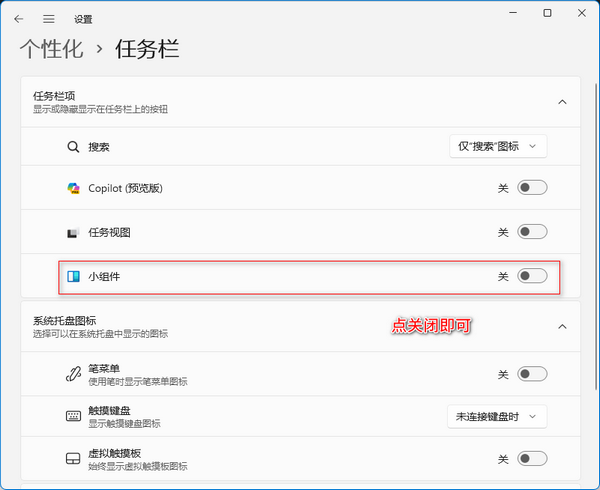
    小组件
    小组件
  2. 启用后,您会在任务栏的左下角看到天气信息,点击它还可以打开详细的天气预报和更多的小组件内容。
小组件
小组件

3. 如何调整和自定义天气显示

如果您希望进一步自定义天气显示的内容,可以按照以下步骤进行设置:

  1. 点击任务栏左下角的天气图标,进入小组件页面。
  2. 在页面的右上角,点击“添加小组件”,您可以选择不同的内容模块,除了天气之外,还可以添加新闻、日历等其他信息。
  3. 调整天气位置和信息显示:在小组件页面中拖动或调整天气模块的位置,根据您的需求定制显示内容。

4. 相关问题及解决方案

4.1 无法看到天气显示?

如果您在开启“小组件”后仍然无法看到天气显示,可以尝试以下解决方法:

  1. 确保Windows 11已更新到最新版本:有时系统更新可能会修复一些小问题。
  2. 检查网络连接:天气显示依赖于互联网连接,确保您的设备连接到互联网。
4.2 如何关闭天气显示?

如果您不再需要在任务栏显示天气信息,关闭该功能也很简单:

  1. 返回任务栏设置页面,找到“小组件”选项,将其切换为关闭状态,即“隐藏在任务栏上”。
  2. 完成设置后,天气显示将从任务栏中消失。

5. 结语

通过上述步骤,您可以轻松地在Windows 11中开启或关闭左下角的天气显示功能。这一功能的灵活性使得您可以根据个人需求进行个性化设置。如果您在使用过程中遇到其他问题,欢迎在评论区留言,我们会尽力为您解答。您对Windows 11任务栏的其他功能感兴趣吗?欢迎分享您的想法或提问。

声明:所有白马号原创内容,未经允许禁止任何网站及个人转载、采集等一切非法引用。本站已启用原创保护,有法律保护作用,否则白马号保留一切追究的权利。发布者:白马号,转转请注明出处:https://www.bmhysw.com/article/50766.html

(0)
打赏 微信扫一扫 微信扫一扫 支付宝扫一扫 支付宝扫一扫
白马号白马号

相关推荐

  • 如何在Windows 11中隐藏文件夹?保护隐私的实用技巧

    在当今信息化时代,保护个人隐私显得尤为重要。Windows 11作为微软当前的操作系统,提供了多种方法帮助用户隐藏文件夹,以便保护敏感信息不被随意访问。本文将详细介绍如何在Windows 11中隐藏文件夹,为您的数据安全提供一层保障。 1. 通过文件资源管理器隐藏文件夹 Windows 11的文件资源管理器提供了一种简单直接的方法来隐藏文件夹。以下是具体步骤…

    2024-11-28
    00
  • win11专业精简版适合哪些场景?安装指南

    Windows 11专业精简版作为操作系统的定制化版本,以其轻量化、高性能和灵活性受到许多用户的青睐。它特别适合对系统资源敏感、追求极致性能或特定功能环境的用户。本文将深入分析Win11专业精简版的适用场景,并提供详细的安装指南,帮助您顺利完成操作。 Win11专业精简版的适用场景 1. 低配置设备 精简版系统优化了原版Windows 11的功能与界面设计,…

    2024-11-22
    00
  • 如何将Win11右键菜单改回旧版?怎么弄?

    Windows 11在全新设计中对右键菜单进行了简化,虽然新菜单更为简洁,但不少用户习惯了旧版右键菜单的功能布局,觉得新版不太顺手。那么,如何将Win11的右键菜单恢复为旧版呢?本文将为你详细介绍几种实现方法,包括修改注册表、借助第三方工具等,帮助你轻松恢复到熟悉的操作体验。

    2024-09-04 windows11
    00
  • Win11英伟达控制面板如何打开?找不到位置?

    在Windows 11中,英伟达控制面板是用于管理显卡设置的关键工具,但很多用户在升级到Win11后可能找不到其打开方式。本文将详细介绍在Win11系统中如何快速打开英伟达控制面板,并提供解决找不到控制面板位置的有效方法,帮助用户顺利调整显卡配置。

    2024-09-04
    00
  • windows11左下角广告怎么关?具体操作步骤是什么?

    在Windows 11系统中,许多用户发现左下角的广告让人烦恼。本文将详细介绍如何关闭这些广告,并提供具体的操作步骤,帮助用户恢复清爽的使用体验。通过本文,您将学会如何彻底屏蔽Windows 11中令人不悦的广告内容。

    2024-08-19
    00

联系我们

QQ:183718318

在线咨询: QQ交谈

邮件:183718318@qq.com

工作时间:周一至周五,9:30-18:30,节假日休息

关注微信

