电脑开机密码忘记怎么办?不求人!自己动手,轻松重置登录密码

大家好,今天我们将讨论当你忘记了电脑的登录密码时应该如何处理。事实上,破解电脑的开机密码只需要两个简单步骤,而且百分百安全,不会丢失电脑里的任何文件。这不仅适用于Windows系统,也适用于最新版本的Windows11系统。首先,让我们从Windows系统开始,了解如何破解开机密码。

方法一:使用Shift键重启

  • 首先,打开你的电脑并等待进入登录界面。
  • 如果你忘记了本地账户的登录密码,按住键盘上的Shift键,不要松开。
  • 同时点击电脑底部的重启按钮,确保继续按住Shift键,直到出现一个界面。
  • 如果重启后出现蓝屏死机,不要担心,再次重启并重复这些步骤。
  • 一旦进入新的界面,松开Shift键。
  • 在底部找到“疑难解答”的选项,根据你的语言选择相应的图标。
  • 选中该选项,然后点击上方的螺丝刀和扳手图标。
  • 在打开的终端界面中,输入命令:copy C:\Windows\System32\utilman.exe C:\Windows\System32\utilman.exebak
  • 确认命令后,文件将被复制。
  • 接下来,输入命令:copy C:\Windows\System32\cmd.exe C:\Windows\System32\utilman.exe
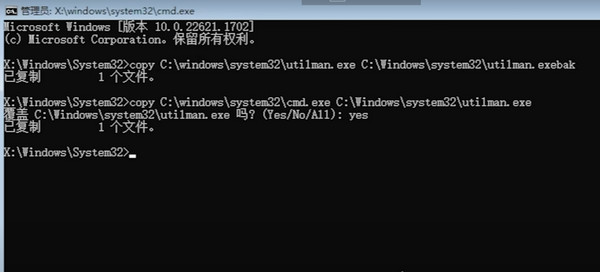
  • 电脑开机密码忘记怎么办?不求人!自己动手,轻松重置登录密码
  • 再次确认命令后,文件将被复制。
  • 关闭终端命令框,并点击上方的“继续”按钮。
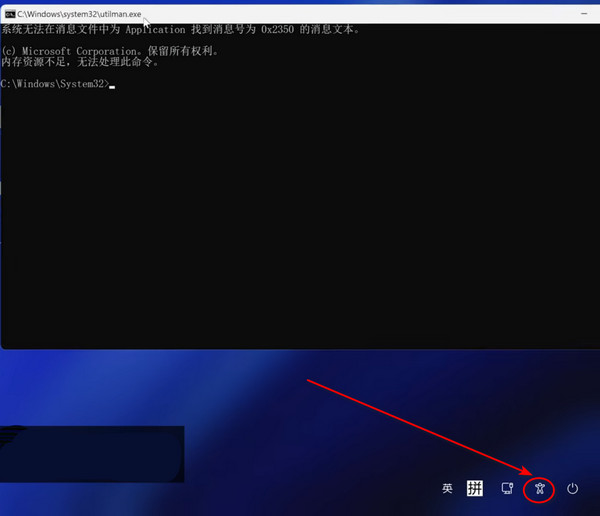
  • 重启电脑,然后点击“辅助功能”按钮。
  • 电脑开机密码忘记怎么办?不求人!自己动手,轻松重置登录密码
  • 弹出“utilman.exe”窗口,输入命令:net localgroup administrators
  • 查看电脑中的所有成员(账户),找出自己一直使用的账户名。
  • 再次输入命令:net user Administrator *
  • 输入两次密码,密码不会显示出来,但已输入,输好回车确实。
  • 看到“命令成功完成”后,关闭窗口,用户名输入设定密码的账户,再输入设定好的密码,点击登录即可。
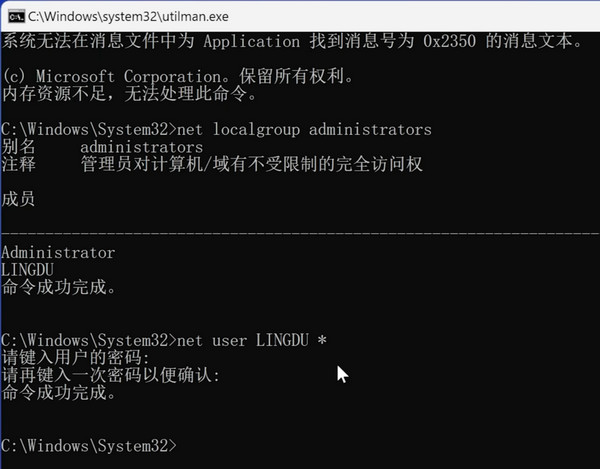
  • 电脑开机密码忘记怎么办?不求人!自己动手,轻松重置登录密码

方法二:使用PE工具

  • 首先,下载名为”harrys BOOT CD”的PE工具。
  • 在工具官网下载页面找到并下载此工具。
  • 同时,下载一个名为”Offline NT Password & Registry Editor”的密码重置工具。
  • 准备一个至少4GB的U盘,并将其插入电脑。
  • 使用录制U盘的工具,选择U盘作为目标设备,并加载”harrys BOOT CD”的镜像文件。
  • 开始制作U盘启动盘,确保备份U盘上的重要数据,因为数据将被清除。
  • 插入制作好的U盘,启动电脑,并进入BIOS设置,将U盘设为第一启动项。
  • 保存设置并重启电脑。
  • 选择启动U盘后,进入PE系统。
  • 打开PE系统中的命令提示符,定位到密码重置工具的路径。
  • 使用工具选择管理员账户,然后重置密码或留空密码。
  • 保存修改,拔出U盘,然后重启电脑。

现在,你已经成功重置了电脑的开机密码,可以轻松登录系统,所有的文件和程序都将保持完好。请注意,这些方法适用于Windows主流系统,但对于较旧的系统版本可能不适用。此外,如果你的硬盘已经启用了加密,这些方法也可能无效。因此,请根据自己的需求和情况选择合适的方法。

声明:所有白马号原创内容,未经允许禁止任何网站及个人转载、采集等一切非法引用。本站已启用原创保护,有法律保护作用,否则白马号保留一切追究的权利。发布者:白马号,转转请注明出处:https://www.bmhysw.com/article/48484.html

(0)
打赏 微信扫一扫 微信扫一扫 支付宝扫一扫 支付宝扫一扫
白马号白马号

相关推荐

  • 打印机不能打印是什么原因(打印机不能打印了怎么处理)

    打印机不能打印是什么原因? 在日常办公和家庭使用中,打印机是一个至关重要的设备。然而,有时候您可能会遇到打印机无法正常工作的问题,最常见的问题之一就是打印机不能打印。如果您正面临这个问题,不要担心,本文将为您解释可能导致这个问题的原因,并提供相应的解决方案。 1. 连接问题 问题描述: 打印机不能打印可能是由于连接问题引起的。这包括打印机与计算机的连接问题以…

    2023-09-22
    00
  • 如何轻松玩转windows 10系统(这6个隐藏实用技巧,没几个人知道)

    相信大部分人对电脑都不是很了解,其实Windows系统隐藏6个实用功能,很多人都不知道,学会后你也能轻松玩转电脑。 01.分屏功能 Win10其实是自带分屏功能的,这个功能对我来说真的太喜欢了,尤其是核对文档的时候,真的是太方便了! 操作方法:在文档页面下按【 Win键+←/→】,就能快速实现分屏了。 有时候觉得一个屏幕不够用,还可以试试多屏功能。一次可以打…

    2022-04-27 玩转Windows
    00
  • windows系统怎么优化更流畅(Windows系统优化指南)

    Windows操作系统在日常使用中可能会出现各种性能问题,导致系统运行不够流畅。本文将介绍几种常见的Windows系统优化方法,帮助你提高系统性能,使其运行更加流畅。 目录 磁盘清理 禁用启动程序 更新驱动程序 调整性能选项 磁盘碎片整理 磁盘清理 随着时间的推移,你的硬盘可能会累积大量不必要的文件,这些文件可能会占用宝贵的存储空间并影响系统性能。 操作步骤…

    2023-09-06
    00
  • 电脑上如何防止流氓软件自动安装(长期告别流氓软件的5款神器)

    今天给大家分享5个杀毒神器,让你的电脑干干净净,建议收藏起来哟! 1、Windows Defender 随着Win10系统的更新已经日趋完善,它可以很好的解决我们对安全的需要。 可以帮我们检测及清除一些潜藏在操作系统里的间谍软件及广告软件,这样可以很好的保护我们的计算机不受到一些间谍软件的安全威胁及控制,更好的保护你的隐私。 2、火绒这是一款集杀防管控于一体…

    2022-05-08 玩转Windows
    00
  • 远程代码执行漏洞CVE-2023-40477:WinRAR用户必须了解的风险

    摘要描述 本文将介绍CVE-2023-40477漏洞,该漏洞存在于RARLAB WinRAR中,允许远程攻击者在受影响的安装上执行任意代码。这个漏洞是由于在恢复卷处理中对用户提供的数据不进行正确验证导致的,可能会导致内存访问超出已分配缓冲区的末尾。攻击者可以通过用户交互的方式利用这个漏洞来执行恶意代码。以下是对漏洞的详细解释以及如何应对它的建议。 漏洞详细信…

    2023-09-18
    00

联系我们

QQ:183718318

在线咨询: QQ交谈

邮件:183718318@qq.com

工作时间:周一至周五,9:30-18:30,节假日休息

关注微信