
可以调整Windows 11中的许多功能,以使新操作系统的外观和工作方式符合你的喜好。
与Windows 10相比,Windows 11可能看起来更严格、更受限制,尤其是新的“开始”菜单和任务栏等项目。
可以通过多种方式个性化新版本,使其更加舒适和吸引人。这可能意味着更改背景图像和颜色、尝试不同的主题、调整开始菜单、自定义锁定屏幕以及调整任务栏等,以下是个性化Windows 11的11种方法。
更改背景图片
不喜欢Windows 11中的默认背景图像?前往设置,选择个性化,然后单击背景。假设你需要图片,请选择其他内置图像之一,还可以单击“浏览照片”按钮选择一张你自己的图像。
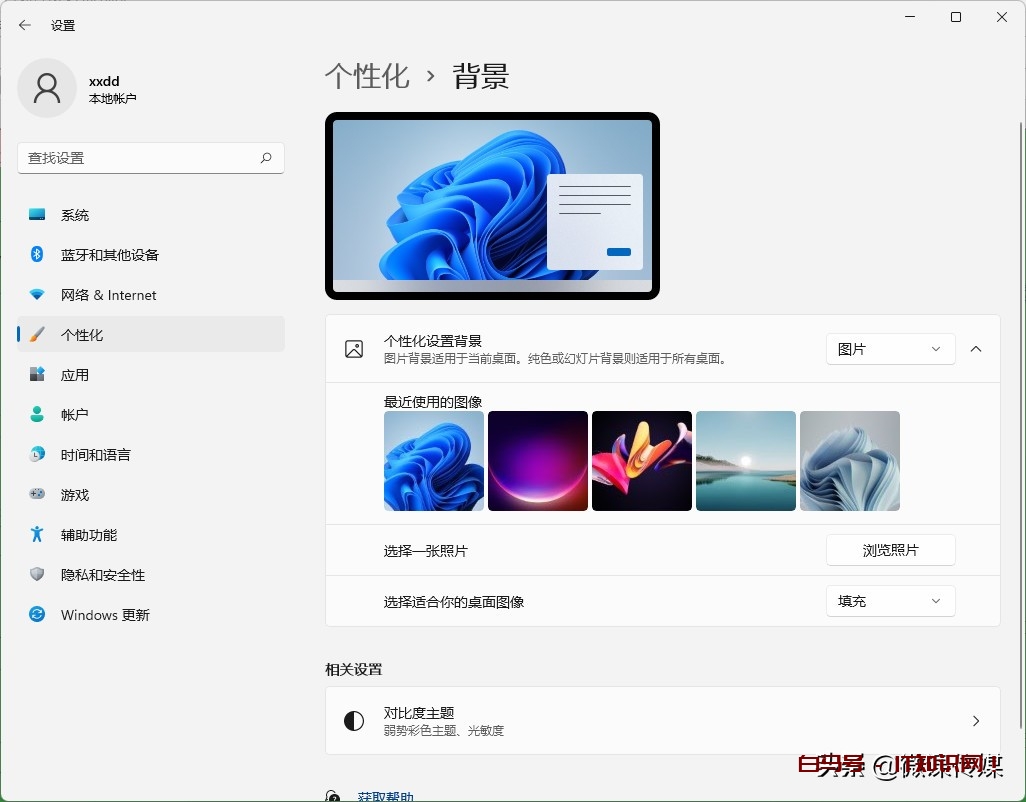

创建背景幻灯片
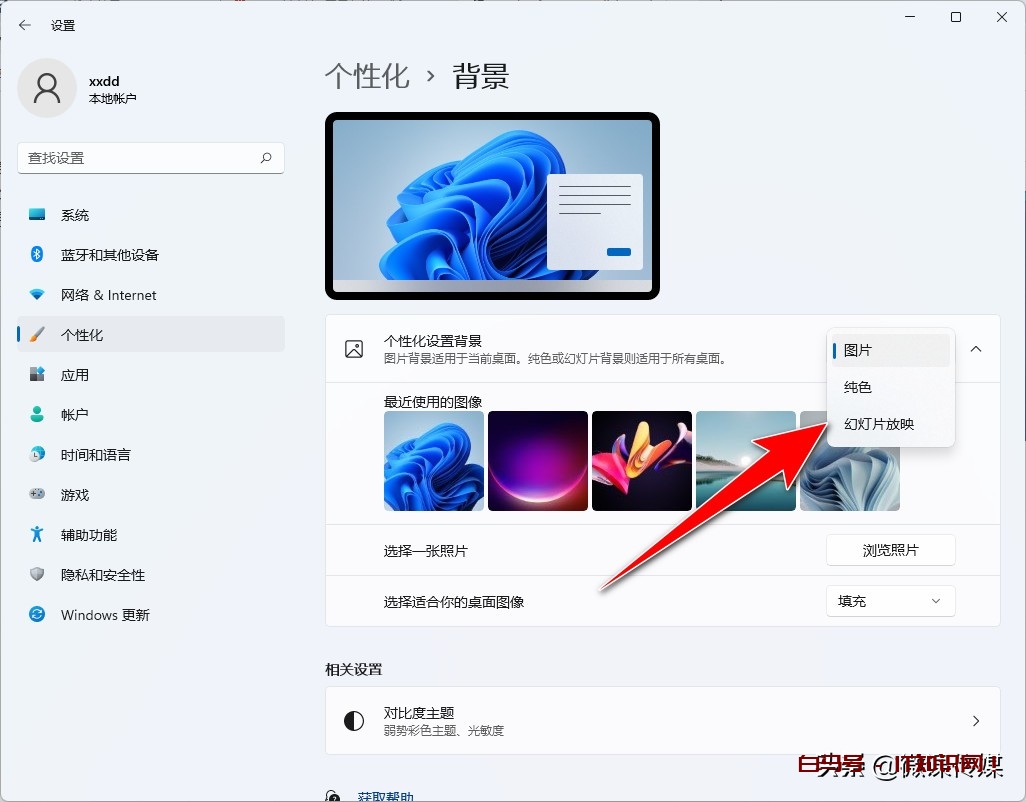
想让你的背景图片自动改变吗?幻灯片将完成这项工作。在个性化你的背景部分中,单击图片按钮并将其更改为幻灯片放映,从PC中选择特定的图像文件夹,然后可以调整每张图片的持续时间。
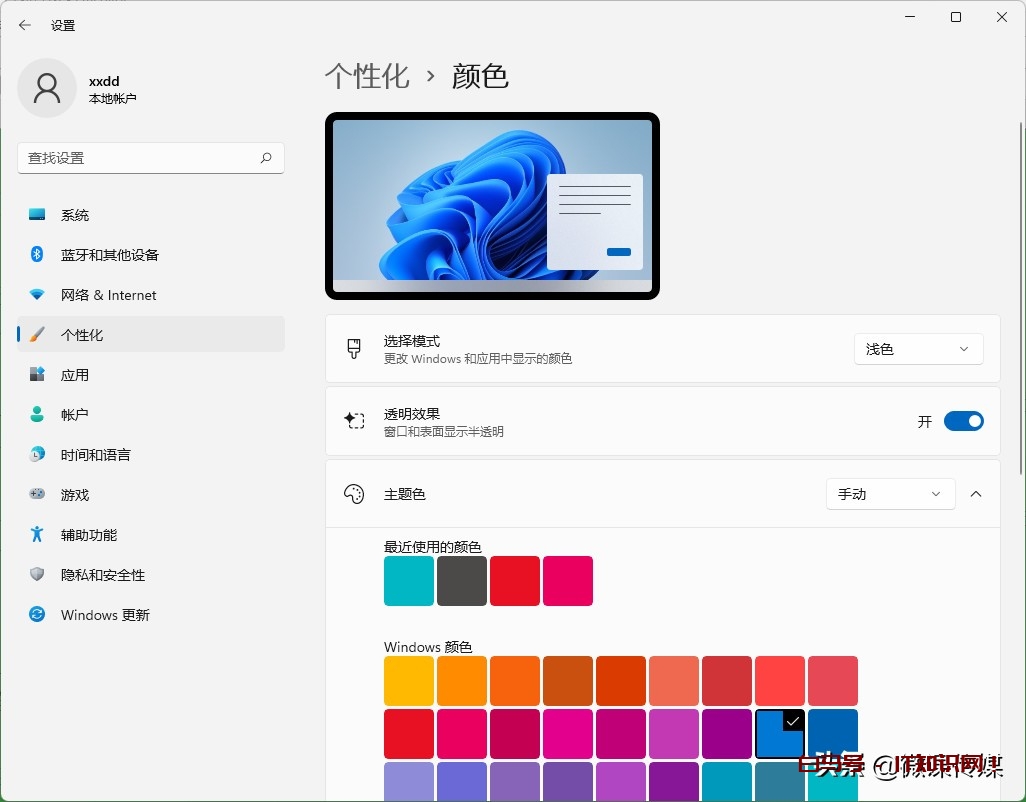
选择个性化颜色
在个性化下,选择颜色设置。在这里,你可以在明暗主题之间切换,还可以选择你最喜欢的强调色,然后它会出现在某些窗口中,并可能出现在开始菜单、任务栏、标题栏和窗口边框上。
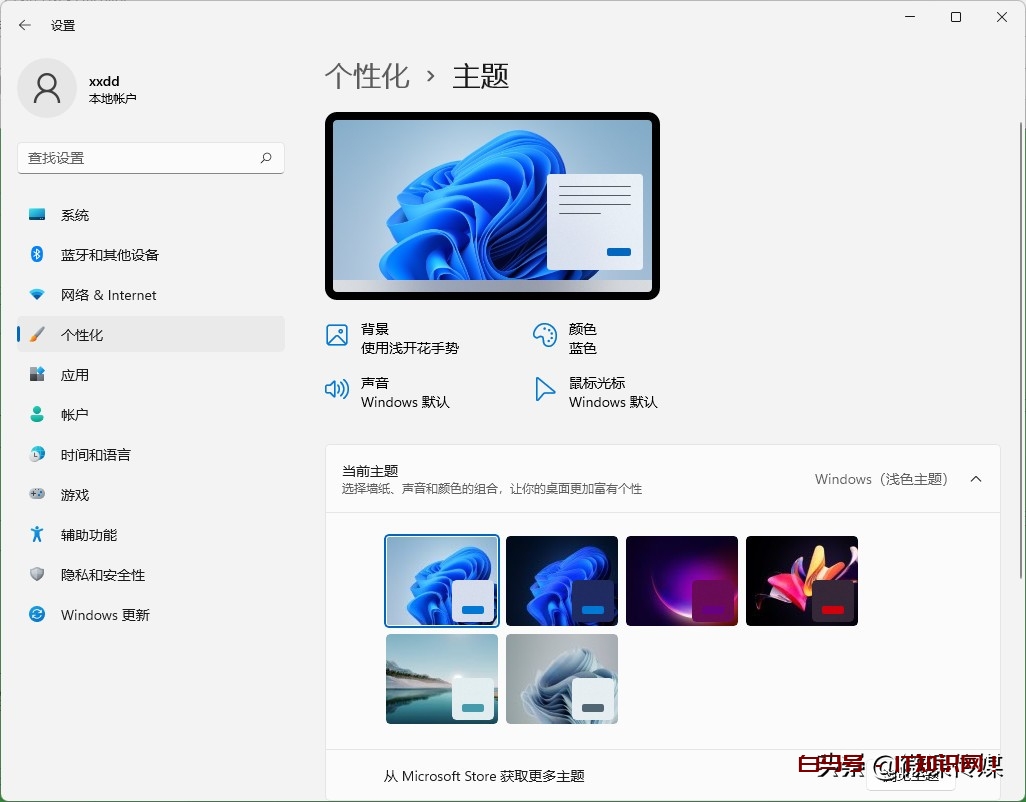
保存主题
自定义背景图像、颜色和其他视觉元素后,你可能希望将它们一起保存为主题。在设置中,转到个性化,然后转到主题,单击保存将你当前的配置保存为主题。或者,单击任一显示的主题以应用不同的外观,甚至可以从Microsoft Store下载其他主题。
个性化锁定屏幕
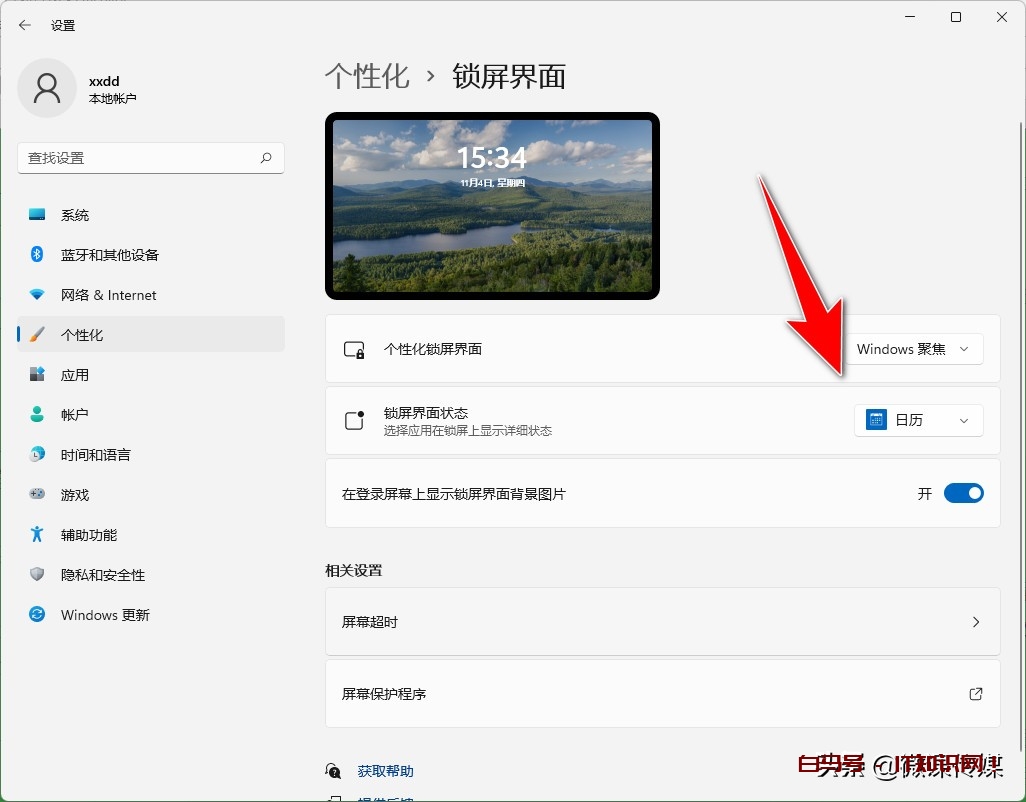
你可以使锁定屏幕更受欢迎和更有用。在个性化下,单击锁屏界面,对于背景,请在Windows聚焦、图片或幻灯片放映中进行选择。Windows聚焦显示来自Microsoft的不同图像和其他信息。接下来,选择在屏幕上显示天气、你最新的电子邮件或日历。
调整开始菜单
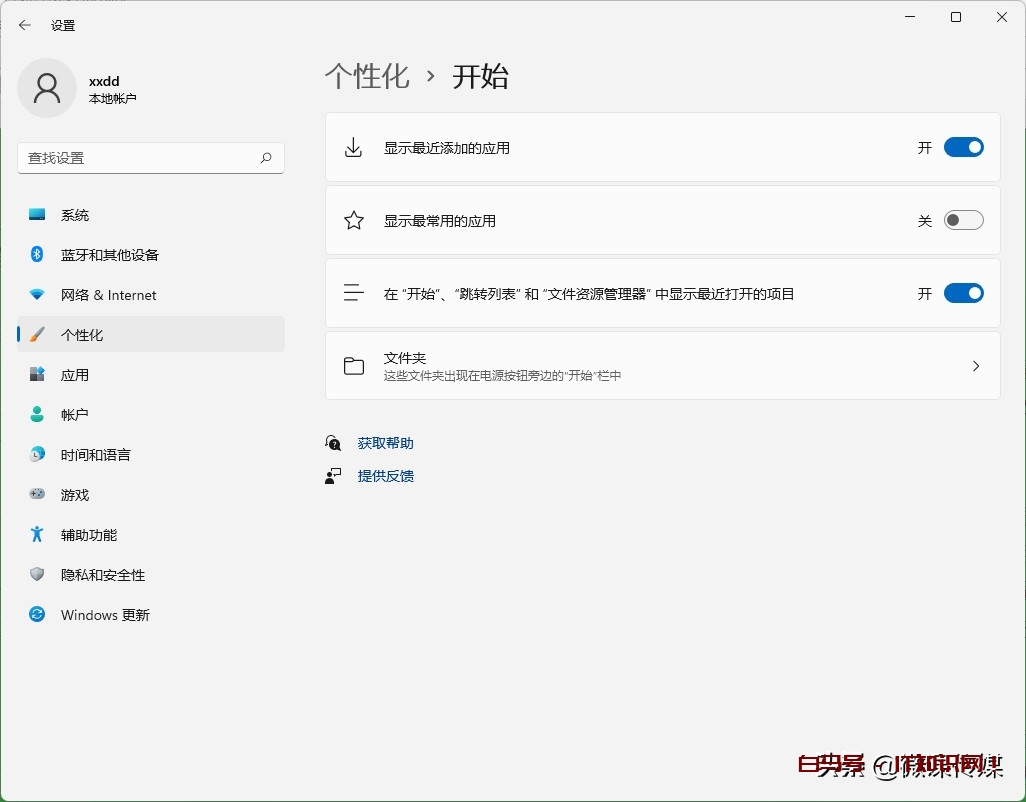
对Windows 11的“开始”菜单不满意,尽管自定义选项有限,但你可以采取一些步骤对其进行调整。在设置下,转到个性化,然后转到开始。首先,关闭你不想在“开始”菜单或“所有应用程序”屏幕中看到的任何项目。你可以禁用最近添加的应用程序、最常用的应用程序和最近打开的项目。此外,可以将特定文件夹添加到“开始”菜单,以便更轻松地访问它们。单击“文件夹”条目,然后打开“设置”、“文件资源管理器”、“文档”、“下载”和“图片”等文件夹的开关。
整理开始菜单
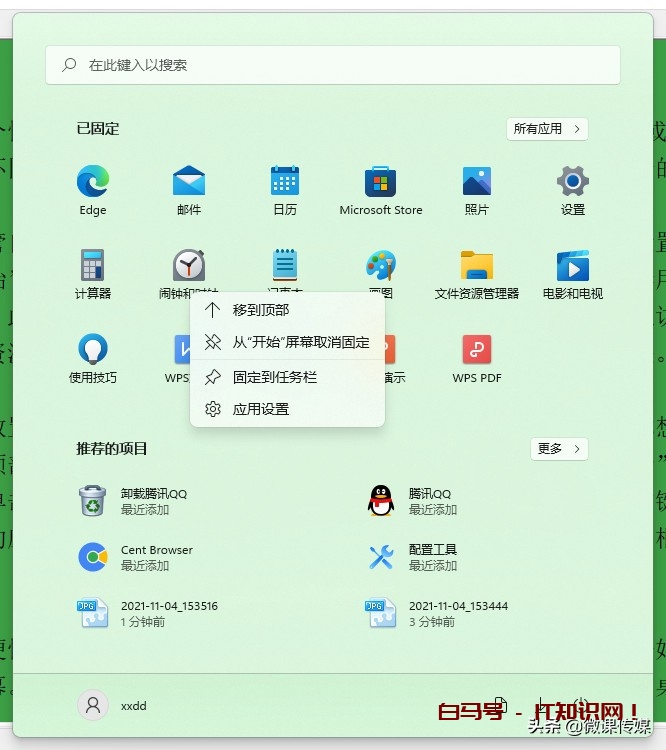
你可能不需要默认情况下将所有现有图标放置在“开始”菜单上,可能还想添加自己的应用程序,也许你想更改应用程序的显示顺序,以便将最常使用的应用程序位于顶部。你可以直接从菜单中完成所有操作。右键单击要从“开始”菜单中删除的应用程序,然后选择“从开始屏幕取消固定”。单击“所有应用”的链接以查找要添加到菜单中的应用程序,右键单击一个并选择“固定到开始屏幕”,返回菜单,右键单击顶部所需的应用程序,然后选择“移到顶部”,最后,拖放不同的应用程序,根据自己的喜好对它们进行排序。
填充桌面
你可能希望将某些应用程序添加到桌面以便快速访问。与Windows 10不同,你无法将固定应用程序从“开始”菜单添加到桌面。相反,你必须浏览“所有应用”程序屏幕。单击开始按钮并选择“所有应用”程序的链接,将应用拖到桌面上,系统会自动为其创建快捷方式。
调整任务栏
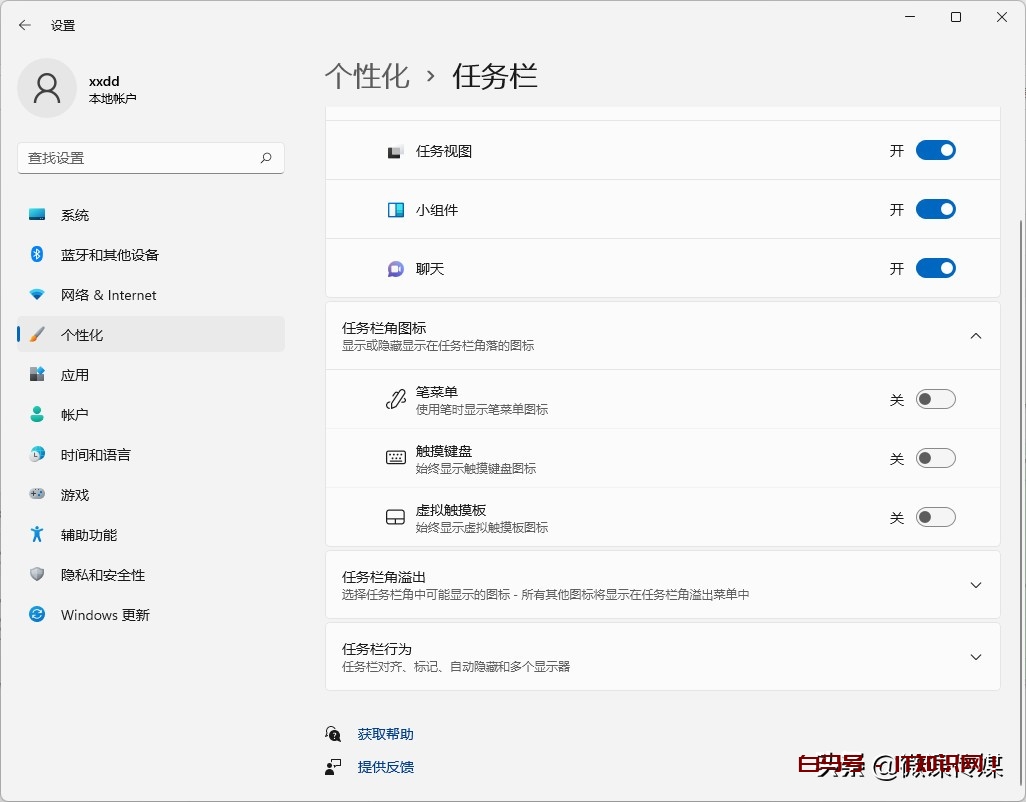
与新的“开始”菜单一样,Windows 11任务栏也因其缺乏灵活性而受到抱怨。不过,你可以通过几种方式调整新的任务栏。转到设置–个性化–任务栏,首先,关闭任务栏上不需要的任何应用程序,例如搜索、任务视图、小组件或聊天;接下来,从任务栏的系统托盘角打开你想要访问的任何功能,包括笔菜单、触摸键盘和虚拟触摸板;然后在“任务栏角溢出”打开你想直接在系统托盘上看到的任何应用程序的开关,例如OneDrive、Teams或资源管理器。
控制任务栏
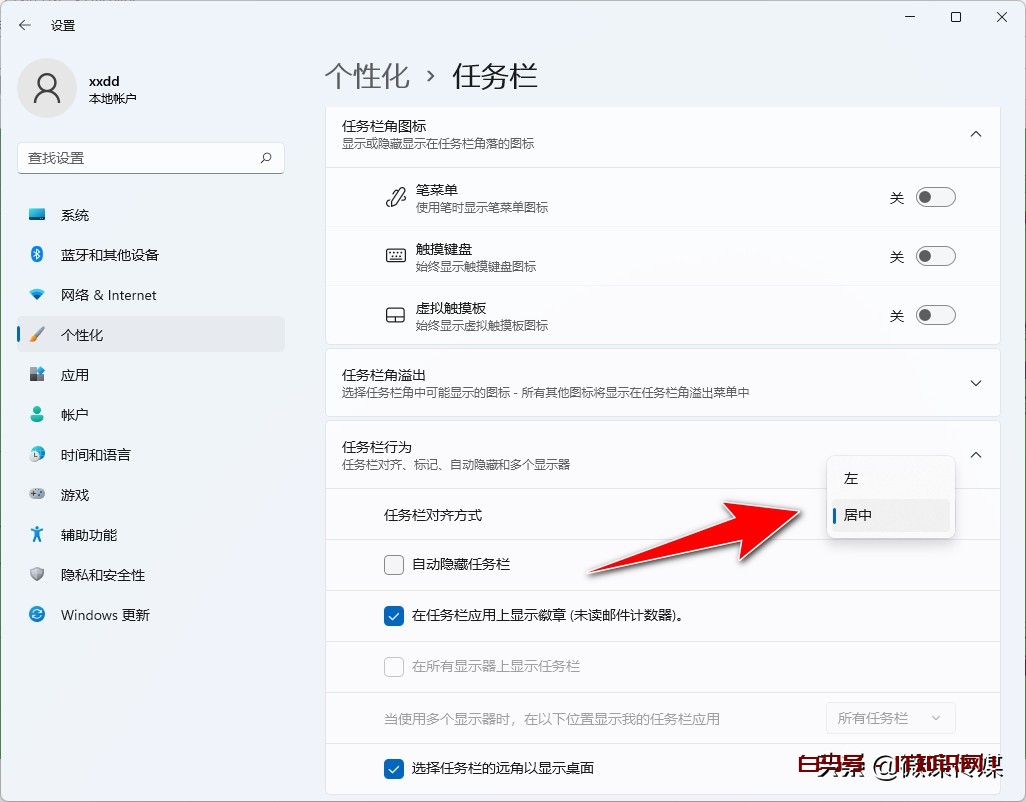
你无法像使用Windows 10任务栏那样将Windows 11任务栏移动到屏幕的四个边上,但是你至少可以把它移到一个更熟悉的地方。从任务栏个性化屏幕中,选择“任务栏行为”选项,将对齐方式从居中更改为左对齐。在这里,你还可以选择隐藏任务栏并在任务栏图标上显示或不显示徽章。
将应用程序添加到任务栏
你可以轻松地将任何应用程序添加到任务栏。右键单击开始菜单中的应用程序,然后选择“固定到任务栏”。在“所有应用”程序屏幕上右键单击应用程序,选择更多,然后选择“固定到任务栏”。
声明:所有白马号原创内容,未经允许禁止任何网站及个人转载、采集等一切非法引用。本站已启用原创保护,有法律保护作用,否则白马号保留一切追究的权利。发布者:甜媛,转转请注明出处:https://www.bmhysw.com/article/14828.html
 微信扫一扫
微信扫一扫  支付宝扫一扫
