
微信双开在win11中是否容易实现?

微信双开在win11中是否容易实现?

在现代社交应用中,微信已经成为人们日常沟通的主要工具。然而,有些用户希望在同一台设备上使用两个微信账号,这时“微信双开”就显得尤为重要。本文将深入探讨在Windows 11操作系统中实现微信双开的可行性和方法。

什么是微信双开?

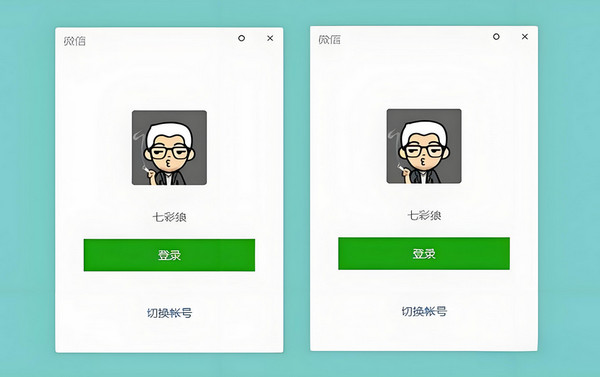
微信双开指的是在同一台设备上同时运行两个微信账号。这样,用户可以轻松管理工作和个人生活的社交需求。在Win11中实现微信双开,不仅方便,还能提高工作效率。

微信双开在Win11中的实现方式

1. 使用虚拟机软件

如果需要更复杂的双开功能,可以考虑使用虚拟机。常见的虚拟机软件有VMware和VirtualBox。以下是具体步骤:

  • 步骤一:下载并安装虚拟机软件。
  • 步骤二:创建一个新的虚拟机,选择合适的操作系统(如Windows 10)。
  • 步骤三:在虚拟机中安装微信客户端。
  • 步骤四:使用第二个微信账号登录。

这种方法能够提供更好的用户体验,但会消耗更多的系统资源。

3. 使用第三方工具

市面上还有一些第三方工具支持微信双开,以下是推荐的几款:

  • 多开助手:支持多个应用同时运行,包括微信。下载安装后,根据提示设置即可。
  • 双开神器:专门为安卓应用设计的工具,适用于需要在PC上进行模拟的场景。

请注意,使用第三方工具时要确保软件来源可靠,以避免安全隐患。

注意事项

1. 安全性

在使用任何双开工具时,确保下载来源的安全性,避免账号被盗或信息泄露。

2. 资源占用

同时运行多个微信账号可能会消耗更多的系统资源,确保你的设备配置足够应对。

3. 微信政策

微信的使用政策时常会更新,用户需注意是否有违反政策的风险。

结论

在Win11中实现微信双开并不复杂,可以通过微信网页版、虚拟机或第三方工具轻松完成。根据个人需求选择适合的方法,既能提高工作效率,也能便捷地管理社交生活。无论选择哪种方式,确保安全和性能是最重要的。

希望本文能够帮助你更好地理解微信双开在Win11中的实现方式,提升你的使用体验。

声明:所有白马号原创内容,未经允许禁止任何网站及个人转载、采集等一切非法引用。本站已启用原创保护,有法律保护作用,否则白马号保留一切追究的权利。发布者:白马号,转转请注明出处:https://www.bmhysw.com/article/51085.html

(0)
打赏 微信扫一扫 微信扫一扫 支付宝扫一扫 支付宝扫一扫
白马号白马号

相关推荐

  • 0x0000000a蓝屏代码是什么意思?

    深入解析0x0000000a蓝屏代码 代码意义 可能原因 解决方法 代码意义 0x0000000a是Windows系统中的一种蓝屏错误代码,通常表示发生了内存访问冲突(也称为IRQL_NOT_LESS_OR_EQUAL)。具体地说,它表示操作系统正在试图访问一个不存在或不允许访问的内存地址,或者正在试图在无法访问的内存地址上执行操作。 可能原因 0x0000…

    2023-06-18
    00
  • 如何卸载电脑软件?简单操作指南

    如何卸载电脑软件?简单操作指南 步骤一:打开控制面板 步骤二:选择要卸载的软件 步骤三:卸载软件 步骤一:打开控制面板 首先,我们需要打开控制面板。在Windows系统中,可以通过以下几种方式打开: 点击开始菜单,选择控制面板 按下Win+R键,在运行窗口中输入“control”并按下回车键 在Windows 10系统中,可以在开始菜单中搜索“控制面板”并打…

    2023-06-09
    00
  • Excel中排序1234无法拉动怎么办?解决Excel排序问题的方法和技巧

    解决Excel排序问题的方法和技巧 排序问题的背景 解决Excel排序问题的方法 排序 过滤 冻结窗格 排序技巧 排序问题的背景 在使用Excel时,我们经常需要对数据进行排序。然而,有时候我们会遇到一个问题:当我们选中一列数据进行排序时,排序的1234无法拉动,导致无法完成排序。这是因为Excel中有一些隐藏的设置,可能会影响到我们的排序操作。 解决Exc…

    2023-06-24
    00
  • Win10找不到gpedit.msc怎么办?

    Win10找不到gpedit.msc怎么办? 可能的原因 解决方案 方案一:通过组策略编辑器安装 方案二:通过注册表安装 方案三:通过批处理文件安装 总结 可能的原因 在Windows 10中找不到gpedit.msc的原因可能是因为: 您使用的是Windows 10 Home版本,而gpedit.msc仅适用于Windows 10专业版或更高版本。 gpe…

    2023-08-09
    00
  • 电脑右下角网络连接图标不见了?解决方法详解

    电脑右下角网络连接图标不见了?解决方法详解 可能原因 解决方法 总结 可能原因 电脑右下角的网络连接图标一般都是默认显示的,但有时候可能会不见了。以下是一些可能的原因: 系统设置错误 网络连接服务停止 图标被隐藏 解决方法 方法一:检查系统设置 首先,我们需要检查一下系统设置是否正确。按下Win+R键,打开运行窗口,输入“gpedit.msc”并回车,进入“…

    2023-06-14
    00

联系我们

QQ:183718318

在线咨询: QQ交谈

邮件:183718318@qq.com

工作时间:周一至周五,9:30-18:30,节假日休息

关注微信

