
1. Chrome浏览器“Ctrl+点击新标签页自动关闭”问题概述
在日常浏览网页的过程中,许多人习惯使用“Ctrl+点击”这一组合键来在后台打开新标签页。然而,部分Chrome用户发现,使用该组合键点击链接时,虽然新标签页会短暂打开,但会随即自动关闭,无法保持标签页的持续打开状态。这一问题不仅影响了用户的浏览体验,也带来了额外的操作负担。因此,找到根本原因并提供解决方案成为迫在眉睫的任务。
2. 问题的可能原因分析
该问题通常有以下几种原因:
- 浏览器扩展程序冲突:Chrome扩展程序有时会干扰浏览器的正常功能,尤其是涉及到标签页管理的扩展。当某个扩展程序错误配置或者与其他扩展程序产生冲突时,就可能导致“Ctrl+点击”后标签页自动关闭的问题。如IDM下载插件,关闭后即可解决。
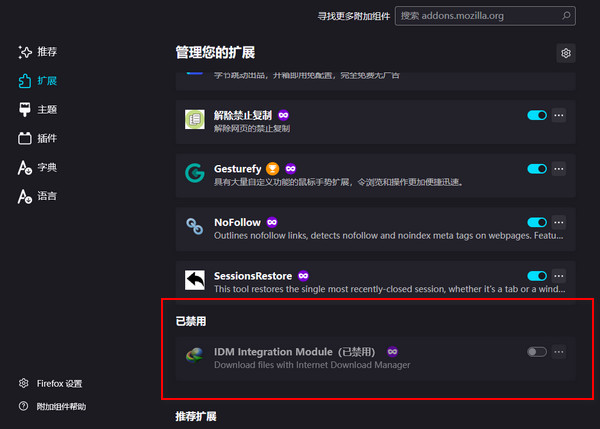

IDM - 浏览器设置异常:在某些情况下,浏览器的默认设置被更改或受到了外部软件的影响,导致新标签页无法正常保持打开状态。
- 缓存与数据过载:长期使用浏览器可能会导致缓存和浏览数据堆积,进而影响浏览器的运行速度和功能稳定性,甚至导致某些操作出现异常。
- 第三方软件冲突:某些第三方软件(如防病毒软件、广告拦截器等)可能会干扰Chrome的正常操作,导致浏览器功能失效。
- 系统问题或病毒感染:少数情况下,系统内部的设置异常或潜在的恶意软件也可能影响浏览器行为,导致标签页意外关闭。
3. 解决方法详解
针对上述可能原因,以下是几个具体的解决步骤,用户可以根据实际情况逐一尝试,直至问题解决。
3.1 禁用或移除冲突的扩展程序
步骤:
- 打开Chrome浏览器,点击右上角的三点菜单。
- 选择“更多工具”并点击“扩展程序”。
- 在扩展程序页面中,逐一禁用与标签页管理相关的扩展程序(如广告拦截器、标签页管理工具等)。
- 重新测试“Ctrl+点击”功能,查看是否问题解决。
建议:如果发现禁用某个扩展程序后问题得到解决,建议彻底移除该扩展,或者尝试找到功能类似但兼容性更好的替代扩展程序。
3.2 重置Chrome浏览器设置
步骤:
- 打开Chrome浏览器,点击右上角的三点菜单。
- 进入“设置”页面,向下滚动至“重置和清理”选项。
- 点击“将设置恢复为默认值”。
- 确认重置后,Chrome浏览器将回归到初始状态,用户的书签、历史记录等个人数据不会受到影响。
作用:通过重置浏览器设置,可以消除因为设置异常导致的标签页问题,同时保持用户数据的安全。
3.3 清理浏览器缓存与数据
步骤:
- 点击右上角三点菜单,选择“更多工具”并点击“清除浏览数据”。
- 在弹出的窗口中,勾选“缓存的图片和文件”以及“Cookies和其他网站数据”。
- 选择合适的时间范围,建议选择“全部”以彻底清理。
- 点击“清除数据”。
效果:清理浏览器缓存有助于释放存储空间,并消除由于缓存数据过多而引发的浏览器功能异常。
3.4 检查第三方软件或防病毒程序
某些防病毒软件或广告拦截程序可能会误判Chrome的操作,从而阻止新标签页的正常打开。用户可以尝试:
- 临时禁用防病毒软件或广告拦截器,查看问题是否得到缓解。
- 如果确认是此类软件引发的问题,可以在防病毒软件中为Chrome设置白名单,允许其正常运行。
3.5 扫描系统以排除病毒或恶意软件
为了确保系统未受病毒感染,用户应使用可靠的防病毒工具对计算机进行全面扫描。如果发现恶意软件,立即进行清理和修复,以避免影响浏览器的正常操作。
4. 使用第三方工具增强标签页管理
如果用户经常遇到与标签页管理相关的问题,除了依靠Chrome本身的功能外,还可以考虑使用一些高效的第三方工具。例如,“OneTab”或“The Great Suspender”是两款广受好评的标签页管理工具,能够帮助用户高效管理标签页,防止因标签页过多而导致浏览器崩溃或异常关闭。
5. 防止问题的再次发生
为了预防“Ctrl+点击时新标签页自动关闭”问题的再次发生,用户可以采取以下预防措施:
- 定期更新浏览器和扩展程序:保持Chrome浏览器及其扩展程序的最新版本,可以避免因兼容性问题导致的功能故障。
- 慎重安装第三方扩展:安装扩展程序前,建议查看用户评价和开发者信息,避免使用来源不明或未经验证的扩展程序。
- 定期清理浏览器缓存和历史记录:养成良好的浏览器维护习惯,定期清理缓存和无用的数据,可以提升浏览器的稳定性和响应速度。
6. 结论
通过本文的详细分析和解决方案,用户可以有效解决Chrome浏览器中“Ctrl+点击时新标签页自动关闭”的问题。无论是禁用冲突扩展程序、重置浏览器设置,还是清理缓存与数据,用户都能够根据不同情况找到适合自己的解决方法。同时,保持良好的浏览器使用习惯也有助于避免此类问题的再次发生,从而提升整体浏览体验。
声明:所有白马号原创内容,未经允许禁止任何网站及个人转载、采集等一切非法引用。本站已启用原创保护,有法律保护作用,否则白马号保留一切追究的权利。发布者:白马号,转转请注明出处:https://www.bmhysw.com/article/50919.html
 微信扫一扫
微信扫一扫  支付宝扫一扫
