
在现代网络浏览中,Ctrl+点击是用户在火狐或Chrome浏览器中打开新标签页的一种便捷操作方式。然而,近来一些用户遇到了一个令人困扰的问题:在使用这一操作时,新标签页会在打开的瞬间自动关闭,仿佛根本没有执行成功。这不仅影响了用户的工作流程,还让人对浏览器的可靠性产生了质疑。为了解决这一问题,本文将从可能的原因出发,提供详细的解决方案,帮助用户快速恢复浏览器的正常功能。

一、问题的可能原因
要解决问题,首先需要了解其背后的原因。导致新标签页即开即关的情况可能涉及以下几个方面:
1. 浏览器扩展程序的冲突
许多用户在使用浏览器时会安装各种扩展程序,这些程序旨在增加功能或提升用户体验。然而,一些扩展程序可能会与浏览器的基础功能产生冲突,导致标签页管理异常。例如,一些管理标签页或自动关闭标签页的扩展程序可能误判正常操作,导致新打开的标签页被立即关闭。
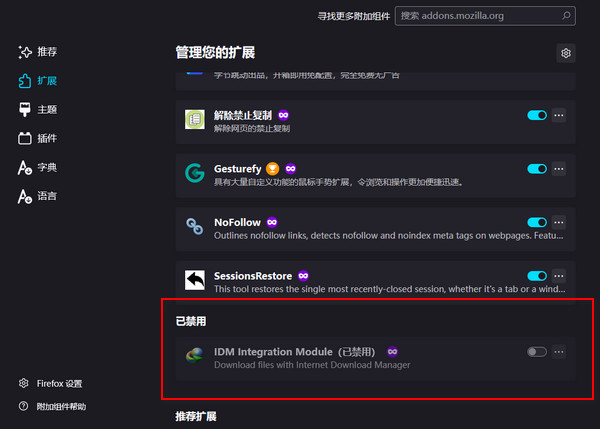
常见的一个例子是“Internet Download Manager”(IDM)下载插件的冲突问题。IDM是一个流行的下载管理工具,它通过集成到浏览器中,自动捕获下载链接。然而,有时IDM插件会错误地识别某些网页资源为可下载文件,进而接管页面的打开行为,这会导致新标签页在刚刚打开的瞬间被关闭,因为IDM插件将页面当作需要下载的内容来处理。这种冲突可能特别常见于某些带有视频或大文件资源的网页。
要解决这一问题,用户可以尝试禁用IDM插件,或者进入IDM设置中,调整对浏览器下载行为的监控规则,避免插件过度干涉浏览器正常的标签页管理功能。
2. 恶意软件或恶意脚本
浏览器的安全性是用户关心的主要问题之一。然而,恶意软件或恶意脚本有时会劫持浏览器的部分功能,强制关闭新标签页。这种情况通常发生在用户访问了恶意网站或不安全的链接之后,这些恶意脚本会通过操控浏览器行为来实现其目的。
3. 浏览器配置文件的损坏或错误设置
浏览器的配置文件保存了用户的各种偏好和设置。如果配置文件损坏,或者设置错误,可能会导致浏览器行为异常,包括新标签页在打开后立即关闭。此类问题通常出现在频繁更改浏览器设置或多次安装、卸载扩展程序后。
4. 浏览器安全机制的误判
火狐和Chrome浏览器都具备强大的安全机制,用于防止恶意网站和弹出窗口的干扰。然而,这些安全机制有时会误判,错误地认为用户操作的某些新标签页是恶意的,因此会立即关闭它们。
二、解决方案
针对上述可能原因,以下是解决问题的有效方法:
1. 检查并管理浏览器扩展程序
首先,用户应当检查并管理已安装的扩展程序。可以通过以下步骤逐步排查问题:
- 进入浏览器的扩展管理页面:在Chrome中,用户可以通过点击菜单 > 更多工具 > 扩展程序来管理扩展;在火狐中,用户可以通过菜单 > 附加组件和主题进行管理。
- 禁用所有扩展程序:尝试禁用所有扩展程序,然后逐一启用,以确定是哪一个扩展程序导致了问题。
- 删除有问题的扩展程序:一旦确定了问题扩展,建议将其删除或联系开发者获取更新。
2. 扫描并清理恶意软件
如果怀疑问题与恶意软件或恶意脚本有关,用户应立即采取以下措施:
- 使用知名的反病毒软件:如Windows Defender、Malwarebytes或其他可信的反恶意软件工具,对系统进行全面扫描和清理。
- 定期更新防病毒软件:保持防病毒软件的更新,以确保其能够识别并清除最新的恶意软件和脚本。
3. 重置浏览器设置或创建新配置文件
如果浏览器配置文件损坏或设置错误,用户可以尝试以下步骤:
- 重置浏览器设置:在Chrome中,进入“设置” > “高级” > “重置设置并清理”;在火狐中,进入“帮助” > “故障排除信息” > “刷新Firefox”。这些操作会恢复浏览器到默认状态,清除所有可能引起问题的设置。
- 创建新的浏览器配置文件:在火狐中,用户可以通过配置文件管理器创建一个新的配置文件来解决问题。Chrome用户则可以尝试创建一个新的用户资料。
4. 调整浏览器的安全设置
如果怀疑是浏览器的安全机制误判导致标签页关闭,用户可以尝试调整安全设置:
- 调整内容设置:在Chrome中,可以进入“设置” > “隐私和安全” > “网站设置”,调整弹出窗口和重定向的设置;在火狐中,可以通过“隐私与安全”菜单来调整相关设置。
- 关闭严格模式:如果用户启用了特别严格的浏览器安全模式,可以尝试将其关闭或调整到一个适中的安全级别。
三、预防措施
为防止问题再次发生,用户可以采取以下预防措施:
1. 谨慎安装扩展程序
在安装扩展程序时,用户应当选择那些经过广泛使用和良好评价的程序,并避免安装来源不明或未经充分验证的扩展。此外,定期检查已安装的扩展程序并保持其更新也是必要的。
2. 定期进行系统和浏览器维护
保持操作系统和浏览器的更新状态非常重要,因为更新通常包含安全补丁和性能改进。定期的系统维护,包括清理缓存、删除不必要的文件和检查系统日志,有助于确保浏览器的稳定运行。
3. 使用可靠的安全软件
除了浏览器自身的安全设置外,用户还应使用可靠的安全软件来保护系统免受恶意软件和恶意脚本的侵害。定期的全系统扫描和实时保护能够有效预防浏览器被劫持或受恶意脚本的影响。
四、总结
当用户在使用火狐或Chrome浏览器时,遇到Ctrl+点击搜索结果后新标签页立即关闭的问题,虽然令人头痛,但通过上述方法可以有效地解决这一问题。检查并管理扩展程序、清理恶意软件、重置浏览器设置和调整安全设置是解决问题的关键步骤。此外,通过采取必要的预防措施,如谨慎安装扩展程序、定期维护系统和使用可靠的安全软件,用户可以最大程度地避免此类问题的再次发生。这样,用户将能够享受到更加流畅、安全的浏览体验。
声明:所有白马号原创内容,未经允许禁止任何网站及个人转载、采集等一切非法引用。本站已启用原创保护,有法律保护作用,否则白马号保留一切追究的权利。发布者:白马号,转转请注明出处:https://www.bmhysw.com/article/50915.html
 微信扫一扫
微信扫一扫  支付宝扫一扫
