WampServer V3.3.5 64bit 版本的 MySQL 密码设置教程

本教程介绍了在 WampServer V3.3.5 64bit 版本中设置和更改 MySQL 密码的步骤。文章详细讲解了如何通过 ALTER USER 和 SET PASSWORD 语句为 root 用户设置密码,同时针对常见的 SQL 语法错误提供了解决方案。通过本教程,用户能够快速、安全地管理 MySQL 密码设置,确保开发环境和生产环境的数据库安全。

在使用 WampServer 进行本地开发时,默认的 MySQL 配置通常没有设置密码,这在开发环境中可能不是问题,但出于安全考虑,尤其是在生产环境中或与外部应用程序交互时,设置 MySQL 用户密码是必不可少的。本教程将详细介绍如何在 WampServer V3.3.5 64bit 版本中设置和更改 MySQL 的密码。

前置条件

在开始之前,请确保以下几点:

  1. 你已经安装了 WampServer V3.3.5 64bit 版本。
  2. MySQL 服务已经成功启动,并且你能够访问 MySQL 命令行工具。

步骤一:访问 MySQL 命令行

  1. 启动 WampServer,确保图标是绿色的,表示所有服务都在正常运行。
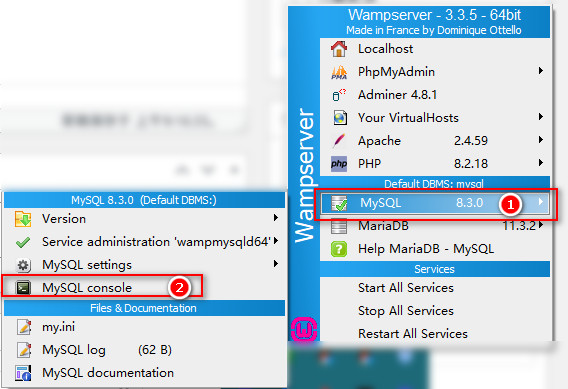
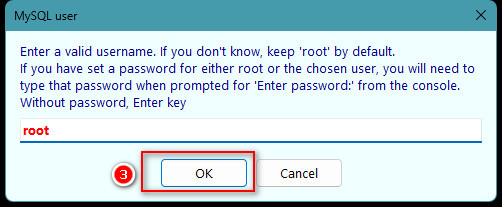
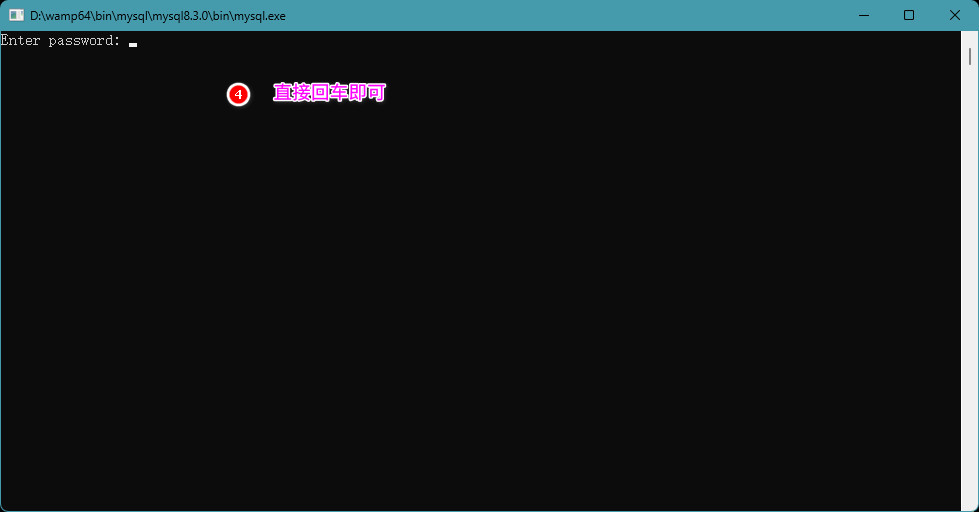
  2. 单击 WampServer 图标,导航到 MySQL -> MySQL Console。这将打开一个命令行窗口,要求你输入 MySQL root 用户的密码。如果这是你第一次设置,它可能是空的,直接按 Enter 键即可。
Mysql-console
Mysql-console
mysql-user
mysql-user
mysql
mysql


步骤二:使用 ALTER USER 语句设置密码

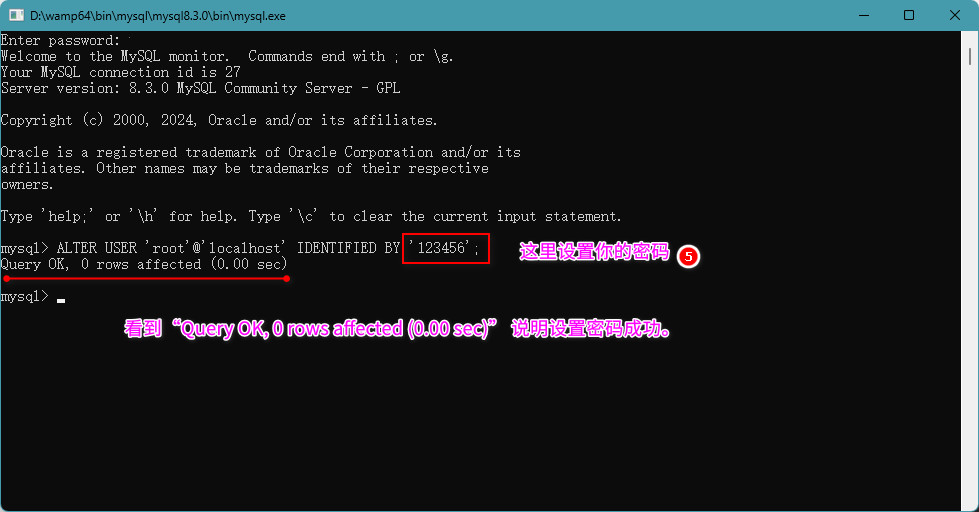
从 MySQL 5.7 开始,推荐使用 ALTER USER 语句来更改用户密码。以下是设置 root 用户密码的具体步骤:

  1. 输入以下命令,并根据需要替换密码:
    ALTER USER 'root'@'localhost' IDENTIFIED BY '你的新密码';
    

    示例:

    ALTER USER 'root'@'localhost' IDENTIFIED BY 'qq123456';
    
  2. 按下 Enter 键执行命令。如果没有错误提示,说明密码设置成功。
mysql-password
mysql-password

步骤三:使用 SET PASSWORD 语句设置密码

如果你使用的是 MySQL 的旧版本,你也可以通过 SET PASSWORD 语句来修改密码。具体步骤如下:

  1. 在 MySQL 控制台中输入以下命令:
    SET PASSWORD FOR 'root'@'localhost' = PASSWORD('你的新密码');
    

    示例:

    SET PASSWORD FOR 'root'@'localhost' = PASSWORD('你的新密码');
    
  2. 按下 Enter 键执行命令。如果操作成功,你将看到类似 “Query OK, 0 rows affected” 的提示。

常见错误及解决方法

在设置 MySQL 密码时,常见的错误是 SQL 语法错误。例如,你可能会看到以下错误信息:

ERROR 1064 (42000):您的 SQL 语法有错误;检查与您的 MySQL 服务器版本相对应的手册,了解在第 1 行 ‘(‘您设置的密码’) where user=’root” 附近使用的正确语法。

这种错误通常是由于命令的语法不正确。例如,括号和 WHERE 子句的误用会导致 MySQL 无法正确解析命令。按照上述正确的语法输入命令即可避免这些问题。

步骤四:测试新密码

为了确保密码设置成功,你可以退出 MySQL 控制台,然后重新打开 MySQL Console。这次会要求输入新设置的密码,输入后如果成功登录,说明密码修改成功。

结语

通过本文的步骤,你应该能够成功设置或更改 WampServer V3.3.5 64bit 版本中的 MySQL 密码。牢记在设置密码时要遵循正确的语法,以避免不必要的错误。定期更改密码并使用强密码有助于提高数据库的安全性。

声明:所有白马号原创内容,未经允许禁止任何网站及个人转载、采集等一切非法引用。本站已启用原创保护,有法律保护作用,否则白马号保留一切追究的权利。发布者:白马号,转转请注明出处:https://www.bmhysw.com/article/50860.html

(0)
打赏 微信扫一扫 微信扫一扫 支付宝扫一扫 支付宝扫一扫
白马号白马号

相关推荐

  • Win10电脑怎么还原系统?Win10还原系统详细教程

    Win10电脑怎么还原系统?Win10还原系统详细教程 什么情况下需要还原系统? 如何备份重要数据? 如何还原系统? 还原后需要注意什么? 什么情况下需要还原系统? 有些情况下,我们的电脑可能会出现各种各样的问题,例如系统崩溃、病毒侵入、软件安装失败等等,这些问题都可能导致电脑无法正常使用。此时,我们可以考虑还原系统来解决问题。 系统还原是指将电脑恢复到之前…

    2023-08-20
    00
  • 电脑是否支持蓝牙耳机连接(蓝牙耳机兼容性和连接教程)

    电脑是否支持蓝牙耳机连接(蓝牙耳机兼容性和连接教程) 蓝牙耳机兼容性 连接教程 蓝牙耳机兼容性 不是所有电脑都支持蓝牙耳机连接。以下是一些常见的情况: 苹果电脑通常都支持蓝牙耳机连接。 Windows 10 系统也通常支持蓝牙耳机连接,但是一些旧的电脑可能不支持。 Windows 7 或更早版本的系统可能需要安装蓝牙适配器才能支持蓝牙耳机连接。 如果您不确定…

    2023-05-27
    00
  • Domino.exe是什么进程?Domino.exe进程可以删除吗?

    Domino.exe是什么进程?Domino.exe进程可以删除吗? 什么是Domino.exe进程? Domino.exe进程的作用是什么? 可以删除Domino.exe进程吗? 什么是Domino.exe进程? Domino.exe是一种Windows操作系统进程,它是IBM Domino服务器软件的一部分。这个进程是由IBM公司开发的,用于支持企业级应…

    2023-06-23
    00
  • win10系统字体变成繁体字了怎么办(win10系统简体字变繁体字的解决方法)

    win10系统用户在使用电脑的过程当中,发现输入法简体字突然变成了繁体字,接下来为大家分享win10系统简体字变繁体字的解决方法。 1、按下Win+i打开设置,点击打开时间和语言;如图所示:    2、选择【区域和语言】模块,选择语言,点开选项;如图所示:    3、点开【微软拼音】,点击选项;如图所示:    4、找到简繁设置,设置为简体输出。如图所示:

    2022-12-31 投稿
    00
  • 苹果怎么取消自动更新?关闭苹果设备自动更新的方法

    苹果怎么取消自动更新?关闭苹果设备自动更新的方法 为什么要关闭苹果设备自动更新? 如何关闭苹果设备自动更新? 如何手动更新苹果设备? 为什么要关闭苹果设备自动更新? 苹果设备自动更新是为了让用户在第一时间获得最新的功能和安全补丁。然而,有些用户可能不希望自己的设备自动更新,因为: 自动更新可能会消耗大量的数据流量。 自动更新可能会导致设备变慢。 自动更新可能…

    2023-06-17
    00

联系我们

QQ:183718318

在线咨询: QQ交谈

邮件:183718318@qq.com

工作时间:周一至周五,9:30-18:30,节假日休息

关注微信