
免费PDF编辑工具推荐:不花钱也能轻松编辑

本文推荐了五款免费且功能强大的PDF编辑工具:PDFgear、PDF-XChange Editor、Sejda PDF Editor、Smallpdf和PDFescape。每款工具均具备独特的功能和优势,适合不同类型的用户需求。无论是日常办公还是专业处理,这些工具都能提供全面的PDF编辑解决方案,且无需支付费用。

在现代办公和学习中,PDF文件已成为不可或缺的一部分。无论是阅读、编辑还是分享文档,PDF格式都提供了高度的兼容性和安全性。然而,很多人可能认为编辑PDF需要购买昂贵的软件。其实,有许多免费且强大的PDF编辑工具可以帮助你轻松完成编辑工作,本文将为你推荐几款实用的免费PDF编辑工具。

1. PDFgear

功能与特点

PDFgear是一款功能全面的免费PDF编辑工具。它不仅可以阅读和编辑PDF文件,还支持转换、合并和跨设备签署PDF文档。最重要的是,使用PDFgear无需注册,所有功能完全免费。
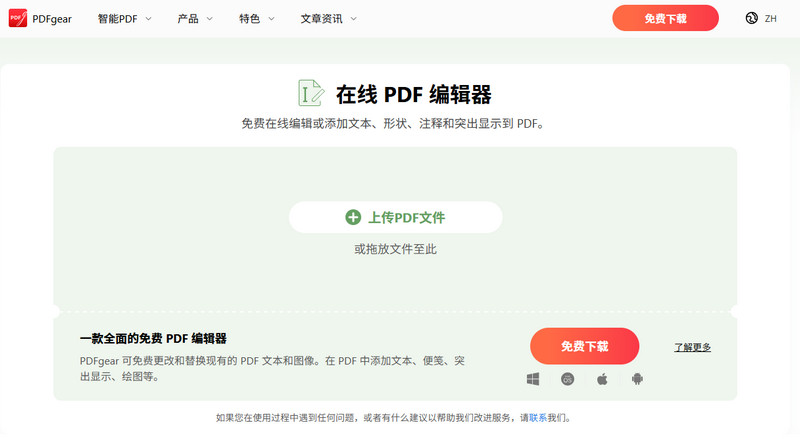
PDFgear
PDFgear

优势

  • 界面友好:PDFgear的用户界面简洁明了,易于上手。
  • 功能多样:除了基本的阅读和编辑功能外,PDFgear还支持PDF转Word、Excel、PPT等多种格式。
  • 跨平台使用:支持Windows、Mac、iOS和Android设备,随时随地都能使用。
  • 高效安全:保障用户的文档安全,操作快捷高效。

2. PDF-XChange Editor

功能与特点

PDF-XChange Editor是一款轻量级但功能强大的免费PDF编辑器。它提供了丰富的编辑功能,可以让你轻松地添加、删除、修改文本和图像。
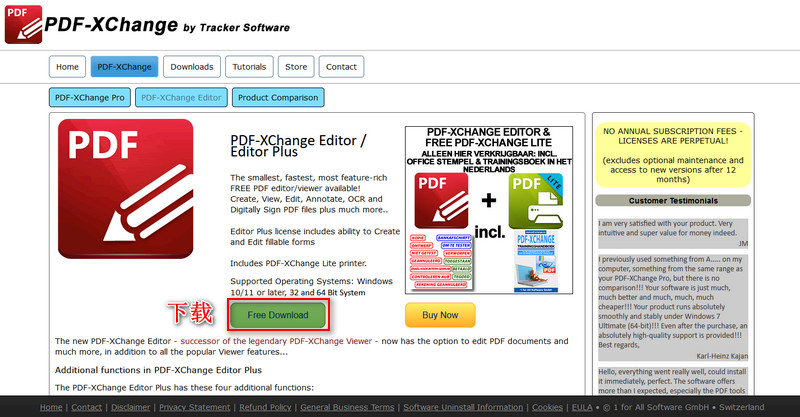
PDF-XChange-Editor
PDF-XChange-Editor

优势

  • 高效编辑:支持批量处理和OCR文本识别,编辑效率高。
  • 注释工具:提供多种注释工具,包括高亮、下划线、便签等,方便文档批注。
  • 免费使用:大部分功能免费,满足日常编辑需求。

3. Sejda PDF Editor

功能与特点

Sejda PDF Editor是一款在线PDF编辑工具,无需下载软件,直接在浏览器中即可使用。它特别适合偶尔需要编辑PDF的用户。
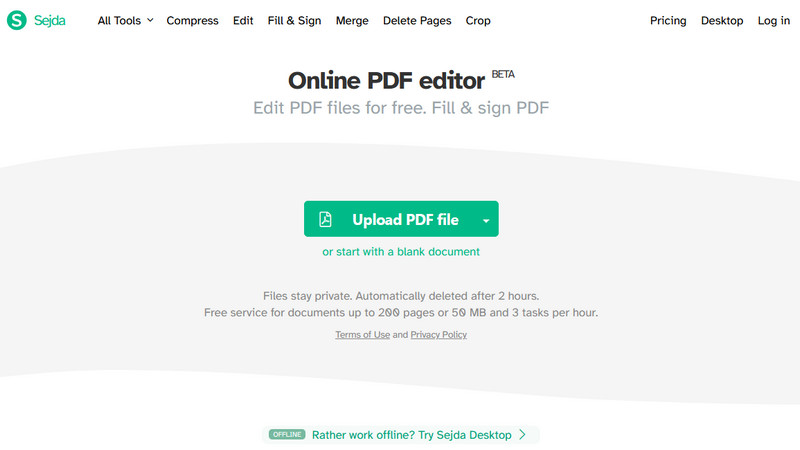
Sejda PDF Editor
Sejda PDF Editor

优势

  • 在线编辑:无需安装,打开浏览器即可开始编辑。
  • 简单易用:用户界面简洁,操作简单。
  • 多功能集成:支持文本编辑、图像插入、表单填写等多种功能。
  • 免费限时:每天有免费编辑时间限制,适合轻量级用户。

4. Smallpdf

功能与特点

Smallpdf是一款集成多种PDF工具的网站,提供包括PDF编辑、转换、压缩等多种功能。其编辑工具简单易用,适合快速处理PDF文件。
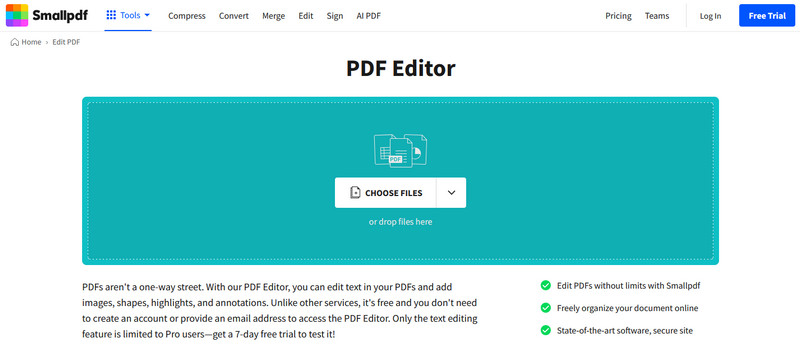
Smallpdf
Smallpdf

优势

  • 多功能一体化:除了编辑外,还支持PDF合并、拆分、转换等多种功能。
  • 云端处理:支持文件上传到云端处理,无需占用本地存储。
  • 免费试用:提供每天2次免费处理机会,满足基本需求。

5. PDFescape

功能与特点

PDFescape是一款在线PDF编辑器,提供基本的PDF编辑功能,包括添加文本、图像、注释等。无需下载,直接在线操作。
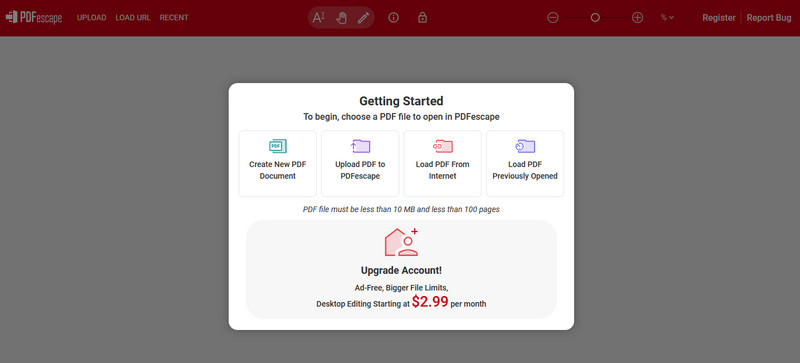
pdfescape
pdfescape

优势

  • 方便快捷:无需注册,打开网站即可使用。
  • 基本功能免费:大部分基本功能都可以免费使用,满足一般编辑需求。
  • 在线保存:可以将编辑后的PDF直接在线保存或下载。

总结

以上推荐的免费PDF编辑工具各有特色,无论你是需要频繁编辑PDF文件的专业用户,还是偶尔需要处理PDF的普通用户,都可以找到适合自己的工具。这些工具不仅功能强大,而且完全免费,让你不花一分钱也能轻松编辑PDF文件。

选择适合你的PDF编辑工具,提升工作和学习效率吧!

声明:所有白马号原创内容,未经允许禁止任何网站及个人转载、采集等一切非法引用。本站已启用原创保护,有法律保护作用,否则白马号保留一切追究的权利。发布者:白马号,转转请注明出处:https://www.bmhysw.com/article/50570.html

(0)
打赏 微信扫一扫 微信扫一扫 支付宝扫一扫 支付宝扫一扫
白马号白马号

相关推荐

  • 锁屏快捷键电脑win10(win10系统常用18个快捷键介绍)

    快捷中降龙十八掌 1.按住Windows+L电脑锁屏(一键锁屏) 2.按住Windows+R打开运行对话框(一键运行) 3.按住Windows+P投屏切换显示(一键投屏) 4.按住Windows+D回桌面(一键回桌面) 5.按住Windows+X移动中心菜单(一键直达) 6.运行%TEMP%清理临时缓存文件(一键清理) 7.按住Alt+F4(三秒关机) 8.…

    2022-12-28
    00
  • 组装电脑电源选大了有坏处吗(电源功率越大就越费电吗)

    组装电脑时,选择一款比较好的电脑电源可以让主机更加稳定,部分用户非常在意电费和预算问题而选择功率小的电源,电脑电源功率越大越费电吗?并不是电脑电源功率越大越耗电,其实这种说法是错误的。如果电源额定功率太小,电脑使用时间长了玩大型游戏,可能电源会出现供电不足导致电脑自动关机、重启的现象。 电源的功率是什么意思?电源的功率是指电源输出端(对主机内所有电脑配件)所…

    2022-08-22 投稿
    00
  • Win10usb键盘全部没有反应怎么办?

    Win10usb键盘全部没有反应怎么办? 检查键盘连接 重启电脑 更新驱动程序 更换键盘 检查键盘连接 首先,需要检查键盘是否连接到电脑上。如果键盘是通过USB接口连接到电脑的,可以尝试将键盘插到其他USB接口上,或者更换另一根USB线缆。 重启电脑 如果键盘连接没有问题,可以尝试重启电脑。有时候,电脑的系统会出现一些问题,导致USB设备无法正常工作。重启电…

    2023-07-20
    00
  • Win10电脑显示器颜色不对怎么调整?

    Win10电脑显示器颜色不对怎么调整? 为什么会出现颜色不对的情况? 如何校准显示器的颜色? 检查并更新显卡驱动程序 为什么会出现颜色不对的情况? 当电脑显示器的颜色不对时,可能是由于以下原因导致的: 显示器未校准 显卡驱动程序过时或损坏 显示器连接线松动或损坏 显示器硬件故障 如何校准显示器的颜色? 校准显示器可以修复颜色不对的问题,下面是校准显示器的方法…

    2023-08-21
    00
  • wps字间距怎么调整为标准(wps文字表格怎么调字间距 -图解)

    我们在利用WPS文档与Word文档进行日常办公时,经常需要输入各种各样的文档,输入后我们难免要更改文章的行间距,但是这时候我们就会遇到一个问题,就是无论我们怎么去点行间距的倍数,文章都丝毫没有改变,这是因为什么呢,今天我们就来教大家在WPS文档与Word文档当中如何改变行间距,具体怎么操作呢,一起来学习一下吧。 单击工具栏开始下的段落标识,弹出段落的对话框,…

    2022-03-12 投稿
    00

联系我们

QQ:183718318

在线咨询: QQ交谈

邮件:183718318@qq.com

工作时间:周一至周五,9:30-18:30,节假日休息

关注微信

