
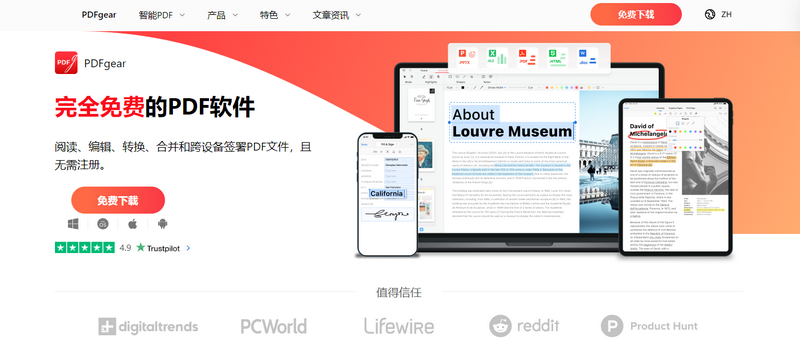
在数字时代,PDF文件处理已经成为日常工作和学习中不可或缺的一部分。PDFgear是一个免费且智能的PDF编辑软件,它提供全面的功能,帮助用户高效地处理PDF文档。无论是编辑、阅读、转换还是签署PDF,PDFgear都能轻松应对,而且完全免费,无需注册。

智能PDF功能
PDFgear不仅提供传统的PDF编辑和处理功能,还集成了智能AI技术,使用户能够更高效地处理各种PDF任务。
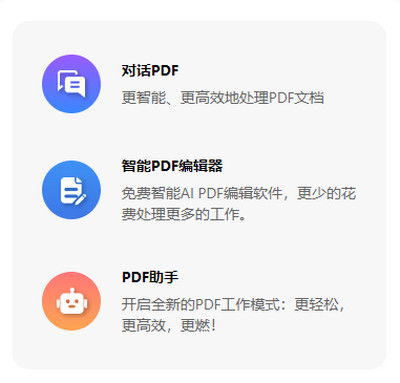
以下是智能PDF功能的详细介绍:
- 智能编辑PDF:
- 自动检测和编辑:PDFgear的智能编辑功能可以自动检测PDF文档中的文本和图片区域,用户可以像编辑Word文档一样轻松地进行修改。
- 智能文本识别:集成OCR(光学字符识别)技术,从图像或扫描的PDF中提取文本内容,方便进行编辑和搜索。
- 智能阅读体验:
- 个性化书签:允许用户为PDF文档中的特定位置添加书签,方便快速导航。
- 智能注释和标注:通过智能推荐的方式,帮助用户快速添加注释和标注重要内容。
- 智能压缩:
- 智能压缩算法:利用先进的压缩算法,能够在不损失质量的情况下,将PDF文件大小减小多达90%,方便传输和存储。
- 与PDF聊天:
- AI助手互动:PDFgear内置的AI助手可以像聊天一样与用户互动,帮助用户快速找到和提取PDF文档中的关键信息。这项功能特别适用于长篇文档,用户可以直接提问,例如“文档中的关键论点是什么?”或“显示所有图表”,AI助手将即时提供答案。
- 智能文档管理:
- 自动分类和整理:PDFgear可以根据文档内容自动分类和整理PDF文件,帮助用户更好地管理文档库。
- 智能搜索和索引:利用AI技术,PDFgear可以对大量PDF文件进行索引,用户可以通过关键词快速找到所需文档。
- 智能签署和表单填充:
- 自动识别签署位置:在需要签署的PDF文档中,PDFgear能够智能识别签署位置并提示用户签名。
- 表单自动填充:PDFgear的AI技术能够识别PDF表单中的字段,并提供自动填充选项,大大节省用户时间。
这些智能功能让PDFgear不仅仅是一个工具,而是一个智能助手,帮助用户以更少的精力和时间完成更复杂的PDF任务。无论是日常办公还是学术研究,PDFgear都能提供专业且智能的支持。
智能PDF编辑器
PDFgear不仅免费,还集成了AI技术,使得PDF编辑更加智能高效。通过PDFgear,用户可以在更短的时间内完成更多的工作。
PDF助手:开启全新工作模式
PDFgear为用户提供了一种全新的PDF工作模式,使得处理PDF文件变得更轻松、高效和便捷。无论是在Windows、macOS还是iOS平台,PDFgear都能提供一致的高质量服务。
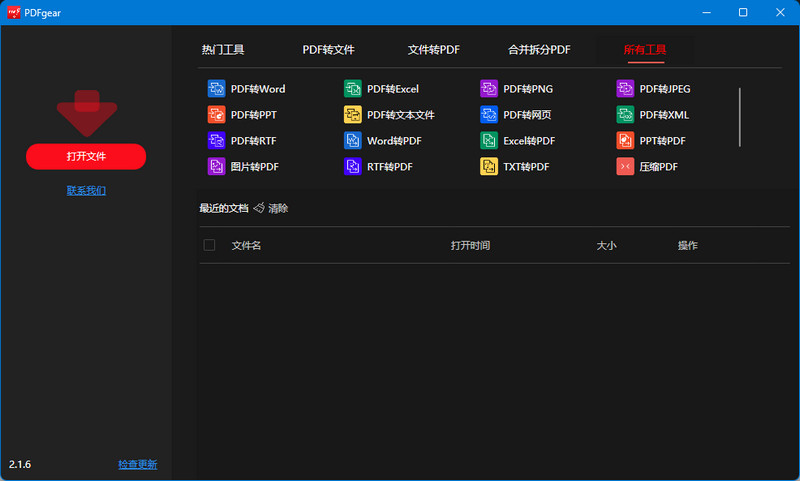
在线工具箱
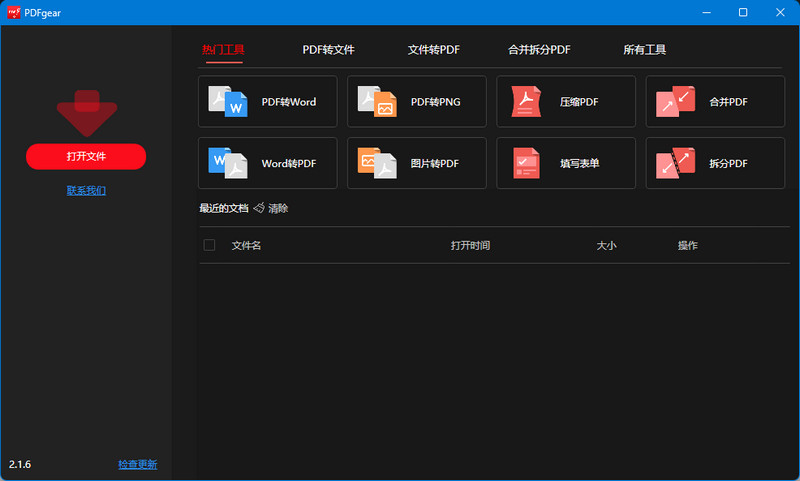
PDFgear不仅提供桌面应用程序,还提供了功能丰富的在线工具箱,方便用户随时随地处理PDF文件。
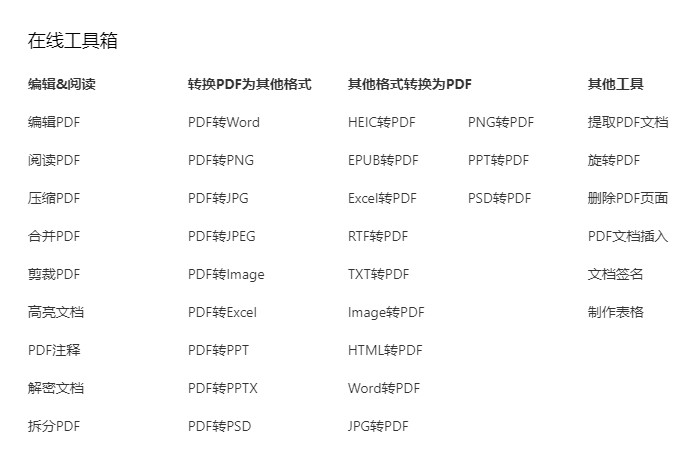
PDFgear的主要功能
编辑和阅读
- 编辑PDF:像编辑Microsoft Word一样简单。
- 阅读PDF:支持添加书签,提升阅读体验。
- 压缩PDF:将文件大小减少90%,且不影响质量。
- 与PDF聊天:像AI助手一样获取PDF中的信息。
- 合并PDF:将多个PDF文件合并为一个。
- 裁剪PDF:选择区域进行裁剪。
- OCR PDF:从图像PDF中提取文本。
- 突出显示PDF:高亮重要内容。
- 注释PDF:添加评论和注释。
- 解锁PDF:无需密码即可访问。
- 拆分PDF:将PDF页面分割为多个文件。
从PDF转换
- PDF到Word:将PDF转换为Word文档。
- PDF到PNG:将PDF转换为PNG图像。
- PDF到JPG:将PDF转换为JPG图像。
- PDF到JPEG:将PDF转换为JPEG图像。
- PDF到图像:将PDF转换为各种图像格式。
- PDF到Excel:将PDF转换为Excel文档。
- PDF到PPT:将PDF转换为PowerPoint文档。
- PDF到PPTX:将PDF转换为PPTX演示文稿。
- PDF到PSD:将PDF转换为Photoshop PSD文档。
转换成PDF
- HEIC到PDF:将HEIC图像转换为PDF。
- EPUB到PDF:将EPUB电子书转换为PDF。
- Excel到PDF:将Excel表格转换为PDF。
- XLS到PDF:将XLS电子表格转换为PDF。
- XLSX到PDF:将XLSX电子表格转换为PDF。
- RTF到PDF:将RTF文档转换为PDF。
- TXT到PDF:将TXT文档转换为PDF。
- 图像到PDF:将各种图像格式转换为PDF。
- PSD到PDF:将Photoshop文档转换为PDF。
- HTML到PDF:将HTML文件或网址转换为PDF。
- Word到PDF:将Word文档转换为PDF。
- JPG到PDF:将JPG图像转换为PDF。
- JPEG到PDF:将JPEG图片转换为PDF。
- PNG到PDF:将PNG图片转换为PDF。
- PPT到PDF:将PowerPoint演示文稿转换为PDF。
- PPTX到PDF:将PPTX演示文稿转换为PDF。
整理
- 插入PDF页面:将页面添加到现有PDF文档中。
- 删除PDF页面:从PDF文档中删除页面。
- 重新排列PDF页面:拖放页面改变顺序。
- 旋转PDF:旋转整个PDF文档或单个页面。
- 提取PDF:从PDF中提取特定页面。
签署
- 签署PDF:轻松签署PDF文件。
- 添加电子签名:创建并使用自己的电子签名。
- 创建PDF表单:创建并填写可填写的PDF表单。
各个平台的PDFgear
- PDFgear Windows版:适用于Windows 10和11,提供全面的PDF管理功能。
- PDFgear Mac版:适用于macOS 14.0及以上,支持M1,提供轻量级的PDF处理工具。
- PDFgear iOS版:适用于iOS 14及以上,为iPhone和iPad用户提供全面的PDF处理能力。
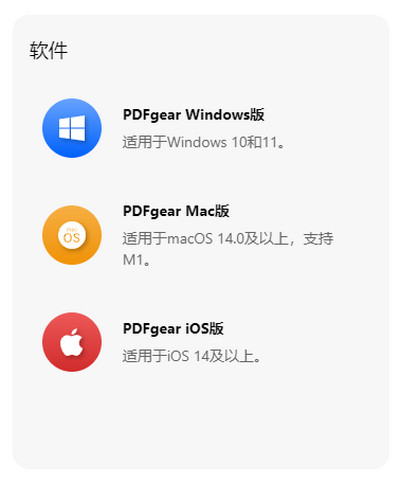
PDFgear适用平台
总结
PDFgear是一款功能全面且免费的PDF软件,为用户提供了编辑、阅读、转换、合并和签署PDF文件的全方位解决方案。无论你是Windows用户、Mac用户还是iOS用户,PDFgear都能满足你的需求,让你以更智能、更高效的方式处理PDF文档。
声明:所有白马号原创内容,未经允许禁止任何网站及个人转载、采集等一切非法引用。本站已启用原创保护,有法律保护作用,否则白马号保留一切追究的权利。发布者:白马号,转转请注明出处:https://www.bmhysw.com/article/50550.html
 微信扫一扫
微信扫一扫  支付宝扫一扫
