为什么 Win10 关机后电源灯仍然亮着?

本文详细探讨了 Windows 10 关机后电源灯仍然亮着的原因,并提供了解决方法。

许多用户在使用 Windows 10 操作系统时会遇到一个令人困惑的问题:计算机关机后,电源灯仍然亮着。本文将详细解释这一现象的原因,并提供相应的解决方法。
Windows 10 操作系统
Windows 10 操作系统

1. 快速启动功能

1.1 快速启动概述

Windows 10 引入了一项名为“快速启动”的功能,该功能结合了休眠和关机的优点,使系统能够更快速地启动。当启用快速启动时,Windows 在关机时不会完全关闭系统,而是将内核会话和驱动程序会话保存到休眠文件中,这样在下次启动时可以更快地恢复。
快速启动
快速启动

1.2 快速启动对电源灯的影响

由于快速启动功能并没有完全关闭系统,所以部分硬件设备(如电源灯)仍然保持通电状态。这就解释了为什么关机后电源灯仍然亮着。
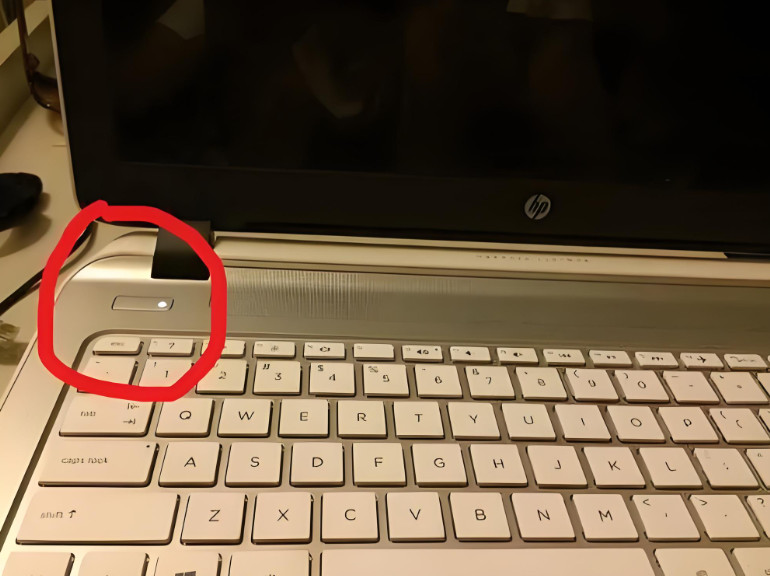
电源灯
电源灯

1.3 解决方法

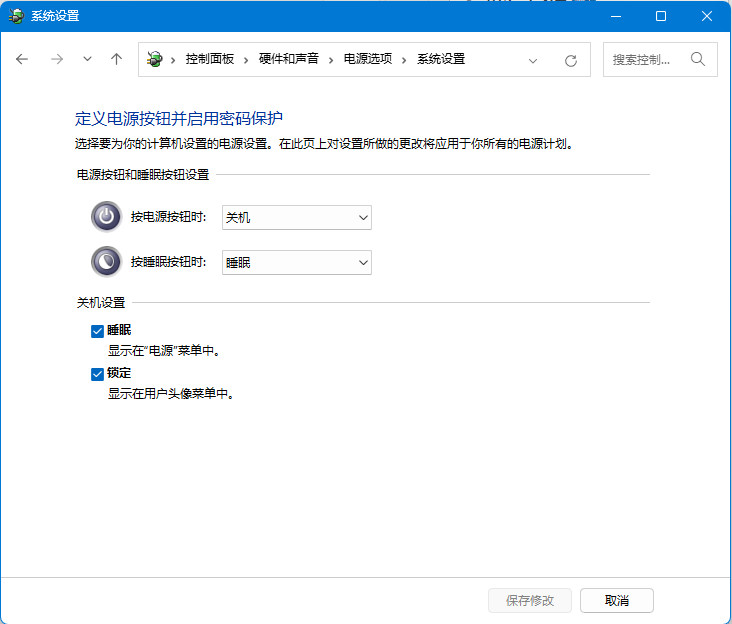
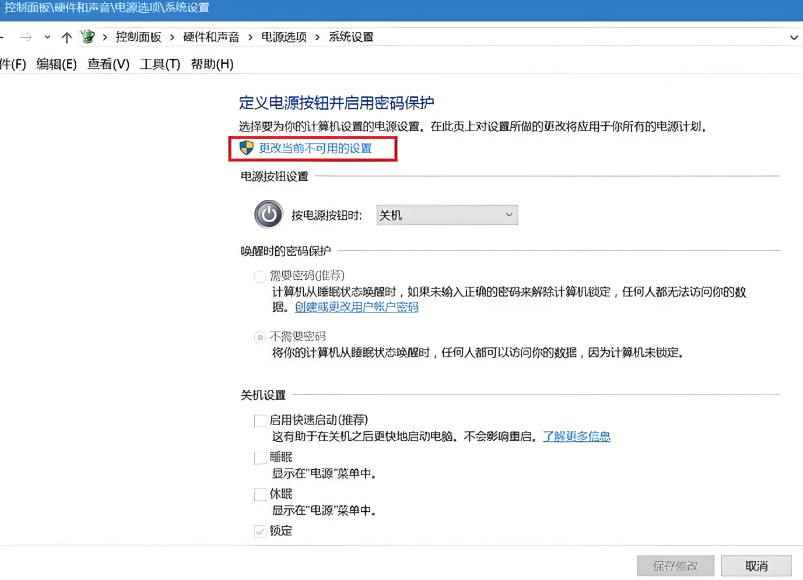
如果希望彻底关闭系统,可以在关机时按住 Shift 键,然后点击“关机”选项。这将绕过快速启动功能,完全关闭系统。另外,也可以通过以下步骤永久禁用快速启动功能:

  1. 打开控制面板,选择“电源选项”。
  2. 点击“选择电源按钮的功能”。
  3. 点击“更改当前不可用的设置”。
  4. 取消勾选“启用快速启动(推荐)”选项。
  5. 保存更改。
禁用快速启动功能
禁用快速启动功能

2. BIOS/UEFI 设置

2.1 BIOS/UEFI 概述

计算机的 BIOS 或 UEFI 设置也可能影响系统的关机状态。某些设置可能导致在关机后部分硬件仍然保持通电状态,比如网络唤醒(Wake on LAN)等功能。

2.2 检查和调整 BIOS/UEFI 设置

为了确保系统完全关闭,可以进入 BIOS/UEFI 设置,检查以下选项:

  1. 启动计算机并按下指定的键(如 F2、Del 等)进入 BIOS/UEFI 设置。
  2. 找到电源管理或高级设置选项。
  3. 确保关闭网络唤醒(Wake on LAN)、电源恢复等功能。
  4. 保存设置并退出 BIOS/UEFI。

3. 外接设备和硬件配置

3.1 外接设备的影响

某些外接设备(如 USB 设备、外接硬盘等)在连接计算机时可能会影响系统的关机状态,导致电源灯保持亮着。

3.2 解决方法

可以尝试在关机前断开所有外接设备,观察电源灯是否仍然亮着。如果问题解决,可以逐一连接设备,以确定是哪个设备导致了问题。找到问题设备后,可以尝试更新驱动程序或调整相关设置。

4. 电源管理设置

4.1 Windows 电源管理设置

Windows 的电源管理设置也可能导致关机后电源灯仍然亮着。可以通过调整这些设置来解决问题。

4.2 调整电源管理设置

  1. 打开控制面板,选择“设备管理器”。
  2. 展开“系统设备”选项。
  3. 找到“Intel(R) Management Engine Interface”或类似选项,右键选择“属性”。
  4. 在“电源管理”选项卡中,取消勾选“允许此设备唤醒计算机”。
  5. 保存更改。

结论

关机后电源灯仍然亮着的原因可能是多方面的,包括快速启动功能、BIOS/UEFI 设置、外接设备以及电源管理设置。通过逐一检查和调整这些设置,可以有效解决这个问题。希望本文的详细解释和解决方法能帮助您轻松解决 Windows 10 关机后电源灯仍然亮着的问题。

声明:所有白马号原创内容,未经允许禁止任何网站及个人转载、采集等一切非法引用。本站已启用原创保护,有法律保护作用,否则白马号保留一切追究的权利。发布者:白马号,转转请注明出处:https://www.bmhysw.com/article/50456.html

(0)
打赏 微信扫一扫 微信扫一扫 支付宝扫一扫 支付宝扫一扫
白马号白马号

相关推荐

  • Win10电脑提示Task Host Window阻止关机怎么办

    Win10电脑提示Task Host Window阻止关机怎么办 问题产生原因 解决方法 小贴士 问题产生原因 Task Host Window是Windows操作系统中的一个进程,负责管理计算机中的多个任务。当你尝试关闭或重启电脑时,Task Host Window会检查是否还有正在运行的任务,如果有,则会弹出提示框,防止你误操作导致数据丢失。 解决方法 …

    2023-08-20
    00
  • win10电脑总是卡顿怎么办(这4个优化设置,让电脑性能瞬间翻倍)

    最近有许多小伙伴抱怨自己的电脑经常卡顿,严重影响了正常的使用需求,那是因为你的电脑没有开启“加速”设置,今天就来给大家分享几个能减少电脑卡顿的有效设置,让电脑性能瞬间翻倍! 一、调整电脑处理器性能首先,在桌面中右击「此电脑」,选择「属性」,进入页面后选择「高级系统设置」,在性能选项中进入「设置」,然后我们在视觉效果中选择「调整为为佳性能」。 随后回到性能选项…

    2022-05-01 windows10
    00
  • win10系统最稳定的版本是哪个(win10最流畅的版本1909)

    说到win10系统,用户给它的标签无非是“自动更新、更新频率高、多Bug”等等。但随着微软停止对win7的全部支持,越来越多的用户迫不得已将系统升级为win10。都说win10系统不稳定,但据最新统计,这两个版本在win10众多版本中占比超过了80%。 这两个版本分别是v1903和v1909,作为win10系统中最受欢迎的版本,v1903拿下了49.2% 的…

    2023-09-11 windows10
    00
  • win10应该装哪个版本的cad(Win10下推荐的CAD版本选择)

    在Windows 10平台上,AutoCAD已发布了多个版本。但面对众多的版本选择,用户可能会感到困惑。本文将深入介绍在Windows 10环境下推荐的AutoCAD版本,并提供其特点和应用场景的指引。 1. AutoCAD的版本简史 自从AutoCAD被引入市场以来,每年都有新的版本发布。随着技术的进步,每个版本都在功能、性能和用户界面等方面进行了优化。为…

    2023-09-27
    00
  • Win10电脑蓝屏问题:Stop 0x000007B错误的有效方法

    摘要: Win10电脑蓝屏错误代码Stop 0x000007B可能会导致系统崩溃,但不用担心,本文将提供详细的解决方案,帮助您恢复正常操作系统。请阅读以下内容,了解如何识别、解释和修复这个错误。 解决方案: 检查硬件连接: 首先,确保所有硬件组件(内存、硬盘、显卡等)都正确连接。 清洁内部组件,以确保没有尘埃或脏污影响正常运行。 更新或恢复硬盘驱动程序: 使…

    2023-09-19
    00

联系我们

QQ:183718318

在线咨询: QQ交谈

邮件:183718318@qq.com

工作时间:周一至周五,9:30-18:30,节假日休息

关注微信