
在长时间使用电脑时,眼睛的疲劳和不适感是许多人面临的问题。以下是几款常用的 Windows 护眼软件,能够有效缓解这些问题:
1. f.lux
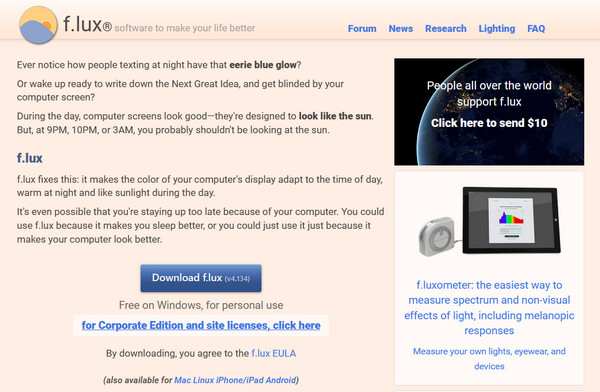

f.lux 是一款免费护眼软件,可以根据日出和日落时间自动调整屏幕色温,减少蓝光对眼睛的影响。用户还可以手动设置色温,调整屏幕显示效果以适应个人喜好。
下载:https://wwo.lanzoue.com/icEsN25z7imf
密码:3d9e
2. Windows Night Light
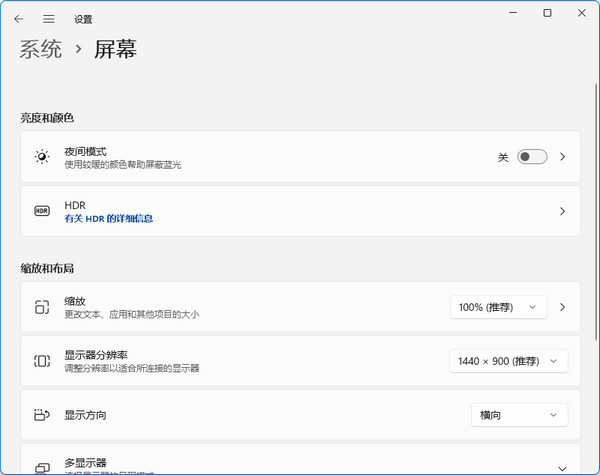
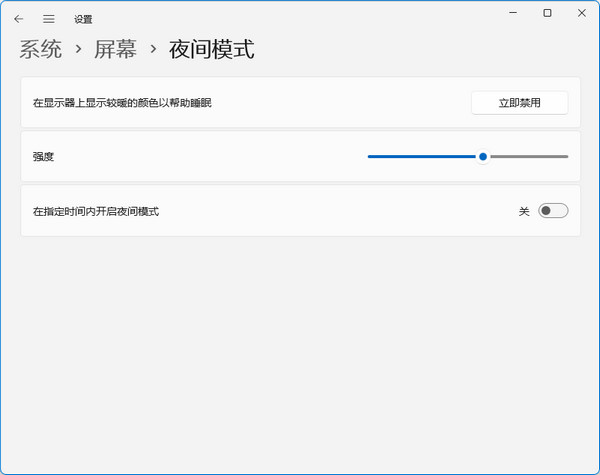
Windows 10 自带的“夜灯”功能,可以在夜间降低屏幕蓝光,减轻眼睛的疲劳。用户可以设置自动启动时间,例如在日落后开启,在日出时关闭,还可以手动调整亮度和色温。
要安排夜灯以使其自动打开:
- 选择开始 ,然后在搜索框中输入设置,选择设置>系统>显示>夜灯。
如果夜灯切换为灰色,则可能需要更新显示驱动程序。 - 打开计划夜灯。然后,选择日落到日出,或者选择设置时间并输入夜灯打开和关闭的自定义时间。
3. Iris
Iris 是一款功能丰富的护眼软件,提供多种屏幕色温和亮度调整选项。它能够根据用户的使用习惯自动调整设置,提供更个性化的护眼体验。
下载:https://wwo.lanzoue.com/iDZES25z8tlg
密码:bs59
4. LightBulb
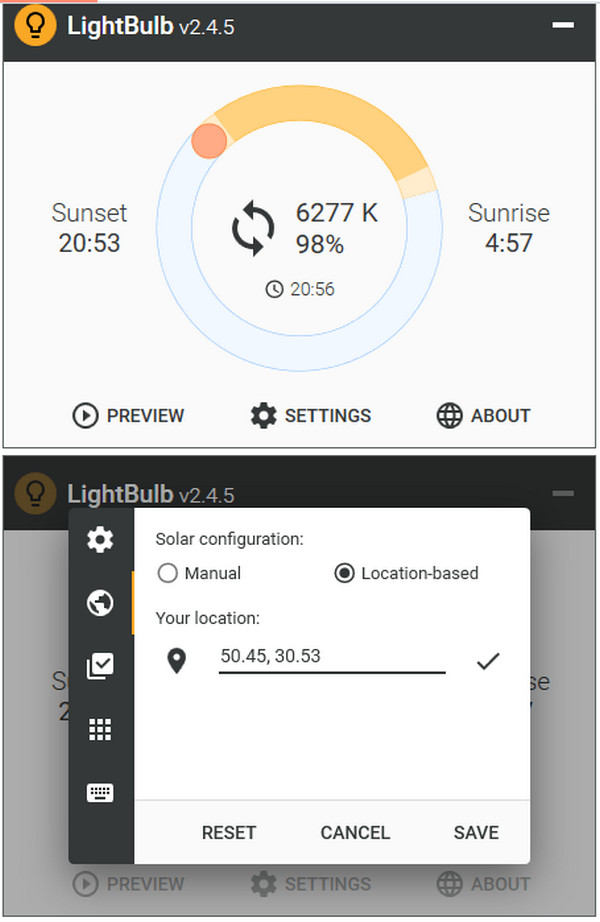
LightBulb 是一款开源护眼软件,通过根据日出和日落时间自动调整屏幕色温来减少蓝光影响。用户可以手动设置色温和亮度,并根据需要进行额外调整。
下载:https://wwo.lanzoue.com/iIn3e25z9bib
密码:8nmq
5. Twilight
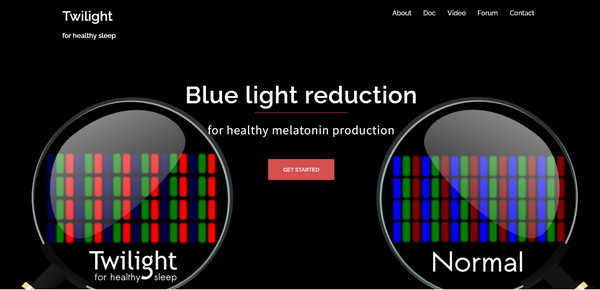
Twilight 仅支持 Android 平台,可以根据日出和日落时间调整屏幕色温。它还提供定时器和手动调整选项,功能多样,适合不同需求的用户。
下载:https://play.google.com/store/apps/details?id=com.urbandroid.lux
软件详细介绍
f.lux
f.lux 是最受欢迎的护眼软件之一,它通过自动调整屏幕色温模拟自然光线变化,减少蓝光刺激。在白天,屏幕呈现较高色温,接近自然阳光;在夜晚,色温降低,减少蓝光含量,促进睡眠。f.lux 还允许用户手动调整色温,适应不同环境和偏好,适合长时间使用电脑的用户,特别是在夜间使用电脑的人群。
Windows Night Light
Windows Night Light 是 Windows 10 内置功能,可以在夜间减少蓝光比例,减轻眼睛刺激。用户可以设置自动启动时间,或手动调整启动时间和亮度。这个功能在设置应用的“系统”->“显示”选项中可以找到,适用于需要长时间使用电脑的用户。
LightBulb
LightBulb 是一款开源护眼软件,功能类似 f.lux 和 Windows Night Light。它可以自动调整屏幕色温,并提供手动设置选项。作为开源软件,LightBulb 免费且可参与开发改进,适合需要长时间面对屏幕的用户。
CareUEyes
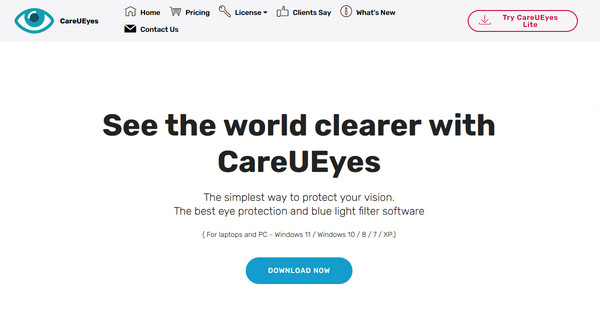
CareUEyes 专为眼睛健康设计,提供多种功能减轻眼睛疲劳:
- 蓝光过滤:降低屏幕蓝光,减少刺激。
- 定时提醒:设置工作时间,提醒休息。
- 休息提醒:提供眼保健操和休息提醒。
- 自定义设置:调整蓝光过滤程度和提醒频率。
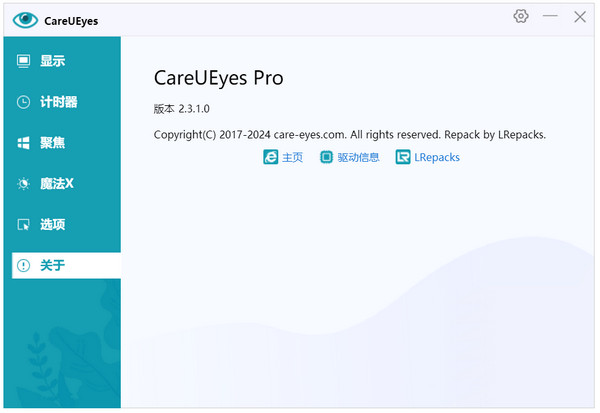
CareUEyes 功能丰富、易于使用,适用于长时间使用电脑的用户,有效保护眼睛健康。
下载:https://wwo.lanzoue.com/iXYf025zazra
密码:g5e4
声明:所有白马号原创内容,未经允许禁止任何网站及个人转载、采集等一切非法引用。本站已启用原创保护,有法律保护作用,否则白马号保留一切追究的权利。发布者:白马号,转转请注明出处:https://www.bmhysw.com/article/50437.html
 微信扫一扫
微信扫一扫  支付宝扫一扫
