
如何设置PPT主题:让您的演示更吸引人

PowerPoint是创建演示文稿的流行工具,但要使您的演示真正脱颖而出,一个重要的因素就是选择和设置适当的PPT主题。在这篇文章中,我们将向您介绍如何设置PPT主题,以使您的演示更具吸引力和专业性。
如何设置PPT主题
如何设置PPT主题

1. 打开PowerPoint并创建新演示文稿

首先,打开Microsoft PowerPoint并创建一个新的演示文稿。您可以从头开始创建一个新的演示文稿,或者使用现有的演示文稿进行编辑。

2. 选择适当的主题

在PowerPoint中,您可以选择各种各样的主题。从演示文稿的”设计”选项卡中,您可以浏览和选择不同的主题。主题通常包括不同的颜色、字体和布局,以帮助您传达特定的氛围和信息。

3. 自定义主题颜色

一旦选择了主题,您可以根据需要自定义主题的颜色。这可以通过点击主题颜色并选择自定义颜色来完成。您可以使用与您的品牌或演示文稿主题相关的颜色。

4. 设置字体和排版

在PPT主题中,字体和排版也起着关键作用。确保所选主题的字体与您的内容相匹配,并使用一致的字体和排版规则。您可以在“字体”和“段落”选项中进行自定义设置。

5. 添加背景图片或图形

为了使演示更具吸引力,您可以在PPT主题中添加背景图片或图形。这可以通过点击“背景样式”并选择“图片”或“纹理填充”来完成。确保所选的背景与您的演示主题相关。

6. 使用布局和幻灯片母版

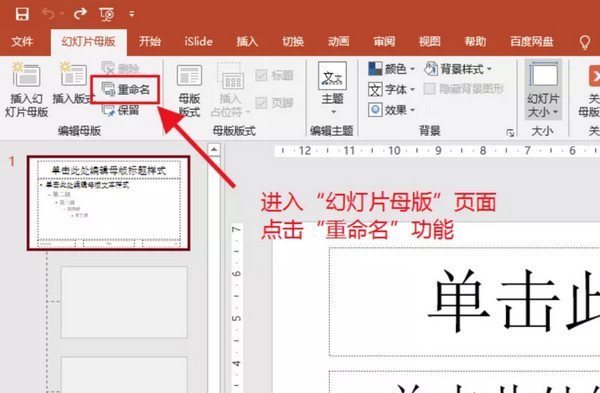
PowerPoint还提供了各种布局和幻灯片母版,以帮助您更好地组织内容。您可以在“视图”选项卡中选择“幻灯片母版”来自定义幻灯片的布局和设计。

7. 预览和测试

在最终选择主题和自定义设置后,务必进行预览和测试。查看您的演示文稿的每个幻灯片,确保所有文本、图像和图表都呈现出清晰和专业的效果。

8. 保存并分享

最后,保存您的演示文稿,并准备与观众分享。您可以将演示文稿保存为PPT文件,以便将其发送给其他人或在演示时使用。

通过遵循上述步骤,您可以轻松设置PPT主题,使您的演示文稿更吸引人。记住,选择合适的主题和自定义设置对于传达您的信息和吸引观众至关重要。祝您的演示成功!

声明:所有白马号原创内容,未经允许禁止任何网站及个人转载、采集等一切非法引用。本站已启用原创保护,有法律保护作用,否则白马号保留一切追究的权利。发布者:白马号,转转请注明出处:https://www.bmhysw.com/article/48812.html

(0)
打赏 微信扫一扫 微信扫一扫 支付宝扫一扫 支付宝扫一扫
白马号白马号

相关推荐

  • 3d人物建模软件免费(可以做3d建模的软件有哪些)

    无论是3D打印,还是电影、游戏、建筑、室内设计,3D建模都是实现他们的关键组成部分,学好这一门手艺(3D建模)对于咱们发烧友来说真的very重要。 今天给大家推荐10款全球最火的建模软件,不过新手入门,我推荐大家学习Auto Desk 123DDesign,上手极快;进阶学习,我推荐大家学习Blender。 1. SolidWorks SolidWorks是…

    2022-08-24 投稿
    00
  • Win10系统通知中心怎么永久关闭广告?

    Win10系统通知中心怎么永久关闭广告? 了解广告背景 如何关闭通知中心广告 如何预防通知中心广告 了解广告背景 Windows 10系统的通知中心是一个非常方便的工具,可以让用户快速查看消息、提醒和其他系统通知。然而,自从Windows 10系统更新到了最新版本后,通知中心开始推送广告,这让很多用户感到困扰。 微软公司声称这些广告是为了推广其产品和服务,但…

    2023-08-31
    00
  • 电脑30秒自动锁屏在哪里设置(Win10自动锁定屏幕设置方法)

    环境: Win 10 专业版 问题描述: 暂时离开计算机,但不想关机或者注销当前登录,内网安全为了防止未经授权的使用,设置计算机锁定屏幕 解决方案: 方法一: 在默认的设置下,Windows 10不会自动锁定计算机,若要让计算机自动锁定 1.打开“regedit” 通过注册表编辑器的地址栏或窗口左侧的树状索引定位到以下注册表项: \HKEY_LOCAL_MA…

    2022-05-15
    00
  • Win10电脑运行WeGame电脑提示用户账户控制怎么办?

    Win10电脑运行WeGame电脑提示用户账户控制怎么办? 问题描述 解决方案 方法一:更改用户账户控制设置 方法二:以管理员身份运行WeGame 问题描述 当在Win10电脑上运行WeGame电脑客户端时,有时会出现“此应用程序无法打开,因为您的计算机上的某些设置阻止了它”的提示,同时还会提示“请与管理员联系以解决此问题”。 解决方案 出现这种情况时,通常…

    2023-08-22
    00
  • Win10音量图标没反应怎么办?Win10音量图标没反应的解决方法

    Win10音量图标没反应怎么办?Win10音量图标没反应的解决方法 可能的原因 解决方案 更新系统 重启音频服务 运行故障排除工具 可能的原因 Win10音量图标没反应可能是由于以下原因导致的: 系统出现故障或错误 音频服务停止运行 音频驱动程序出现问题 解决方案 以下是解决Win10音量图标没反应的方法: 更新系统 Win10系统更新通常包含了修复系统错误…

    2023-09-05
    00

联系我们

QQ:183718318

在线咨询: QQ交谈

邮件:183718318@qq.com

工作时间:周一至周五,9:30-18:30,节假日休息

关注微信

