
win10开机无限黑屏转圈重启怎么办(有效反复自动重启方案)

同事用来渲染的电脑突然启动不了,反复折腾终于搞好。干脆记录下解决过程,一是记录下日常,二是如果有朋友遇到同样的情况也可参考处理!

额~,说干就干!

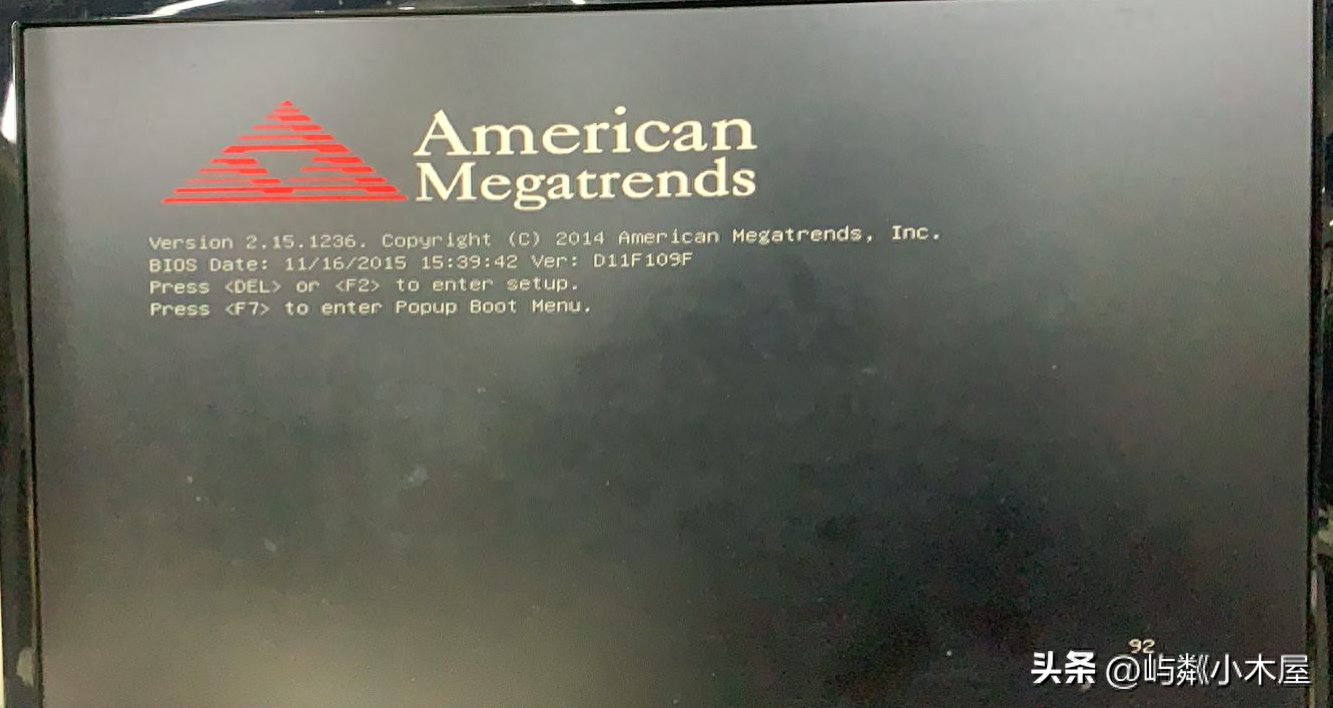
按下电源之后,系统反复自动重启开机关机,但是屏幕就是不亮,每次都是过完这个画面就自动关机然后又再次重启开机,循环不断:
win10开机无限黑屏转圈重启怎么办(有效反复自动重启方案)

按下电源开关,跳过这个画面后,自动关机,重启循环

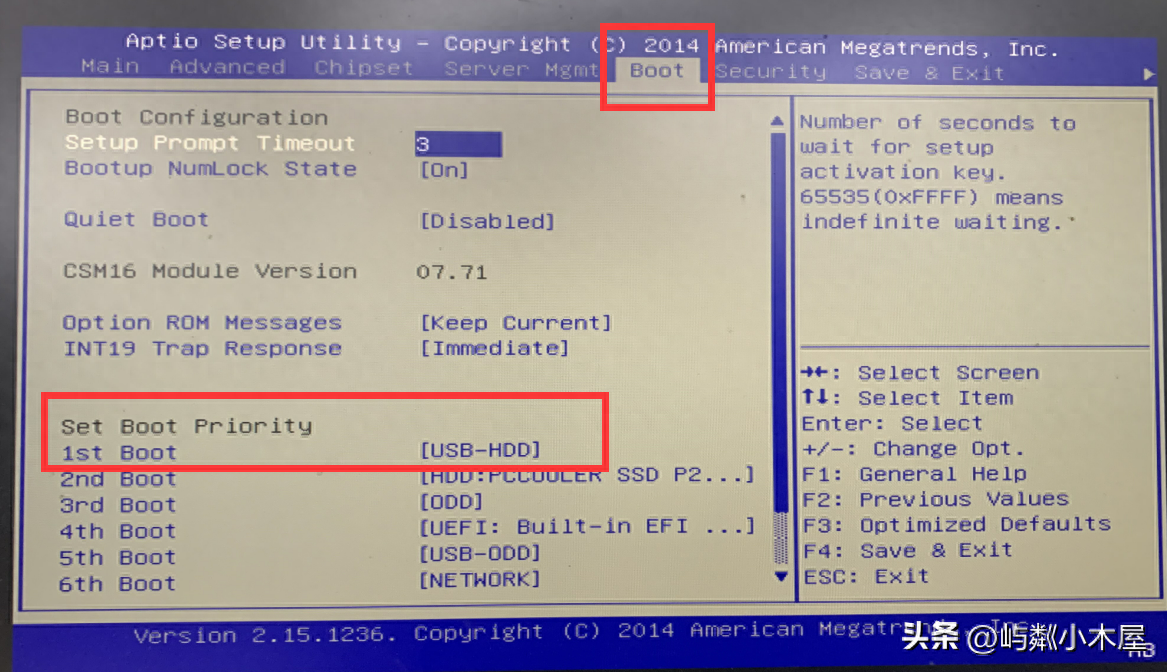
首先,按照先软后硬原则先对系统进行检查,看看是否是win10系统更新导致什么软硬件不兼容。插入U盘启动器(不知道U盘启动怎么做的话,可以给我留言,这里就不赘述),打开故障电脑,反复按F2进入bios界面,设置好系统引导优先引用U盘,如下:
win10开机无限黑屏转圈重启怎么办(有效反复自动重启方案)

电脑开机后反复按F2,进入Bios界面,设置系统启动顺序

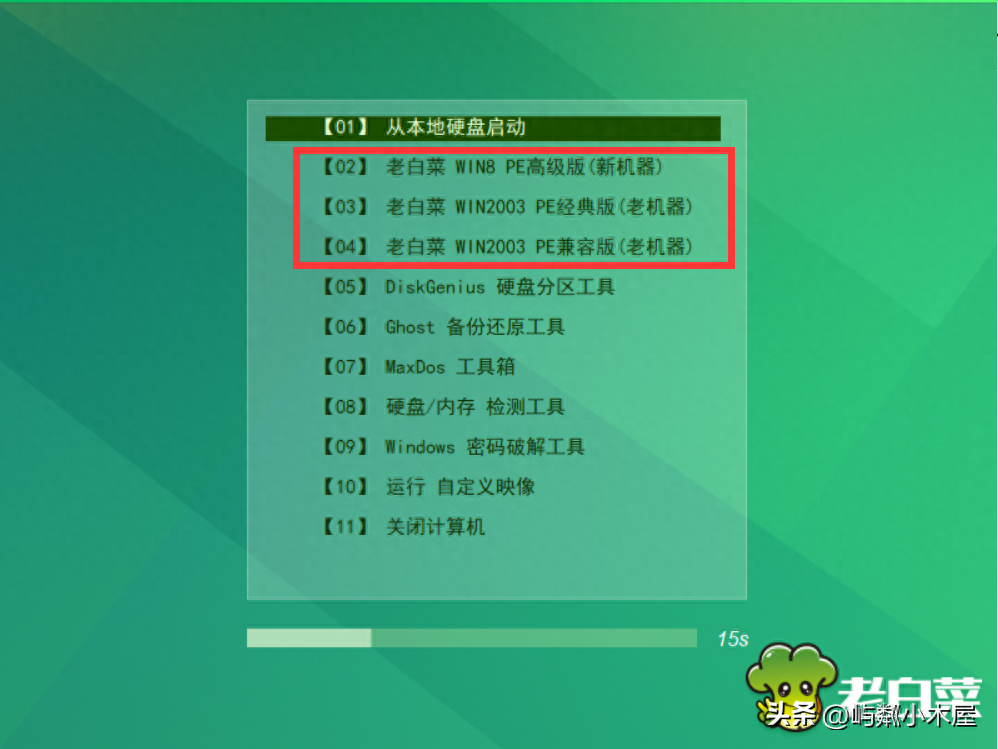
设置好之后,按F4保存进入大白菜装机画面,点击任意一个PE系统,尝试进入PE系统:
win10开机无限黑屏转圈重启怎么办(有效反复自动重启方案)

大白菜画面,选择2~4其中一个进去即可

结果,很不幸~发现PE机也进不去,反复重启多次,依然进不去。这种情况基本上确定是硬件有问题啦。

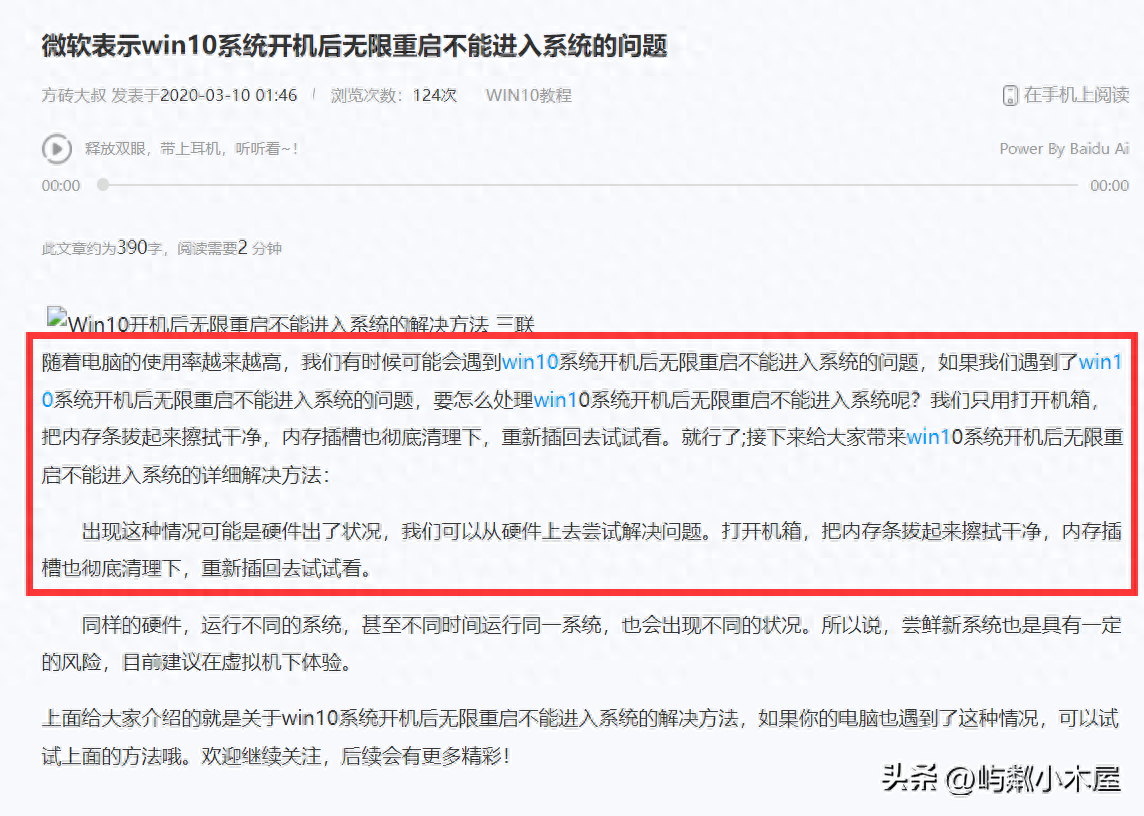
虽然大致确认是硬件问题,但是电脑硬件很多好吧,所以先检查哪个呢?于是,网上百度了一下,哟呵~问题跟我们遇到的出奇一致,于是那就先检查内存条:
win10开机无限黑屏转圈重启怎么办(有效反复自动重启方案)

百度查询发现这个问题还挺普遍,都有攻略

于是,拔掉电源,拔掉电源,拔掉电源!重要的事情说三遍)曾今自己的笔记本因为拆机时,忘记把电池拿出来,结果一颗螺丝掉进去,看到冒了个火星子,结果主板烧了个元器件,花了几百大洋才搞好,心在滴血啊!

开箱~

win10开机无限黑屏转圈重启怎么办(有效反复自动重启方案)

机箱灰尘满满

总共是8根内存条,好家伙,8×8=64G,厉害了!不过,这个灰尘,不会是82年的吧?

win10开机无限黑屏转圈重启怎么办(有效反复自动重启方案)

布满灰尘

迅速,很快把灰尘全部擦干净了,然后又装回去。插上电源开机,结果等了2~3分钟,问题依然存在。心凉了半截,难道不是这个问题?质疑的小人又在脑海转悠。再试一下,看看是不是卡槽插的有问题。于是,拔掉电源,二次开箱,拔出来那个插在黑色卡槽的内存条(我以为不会有影响,所以就插在远离风扇一点的卡槽),换到统一的蓝色卡槽试试:
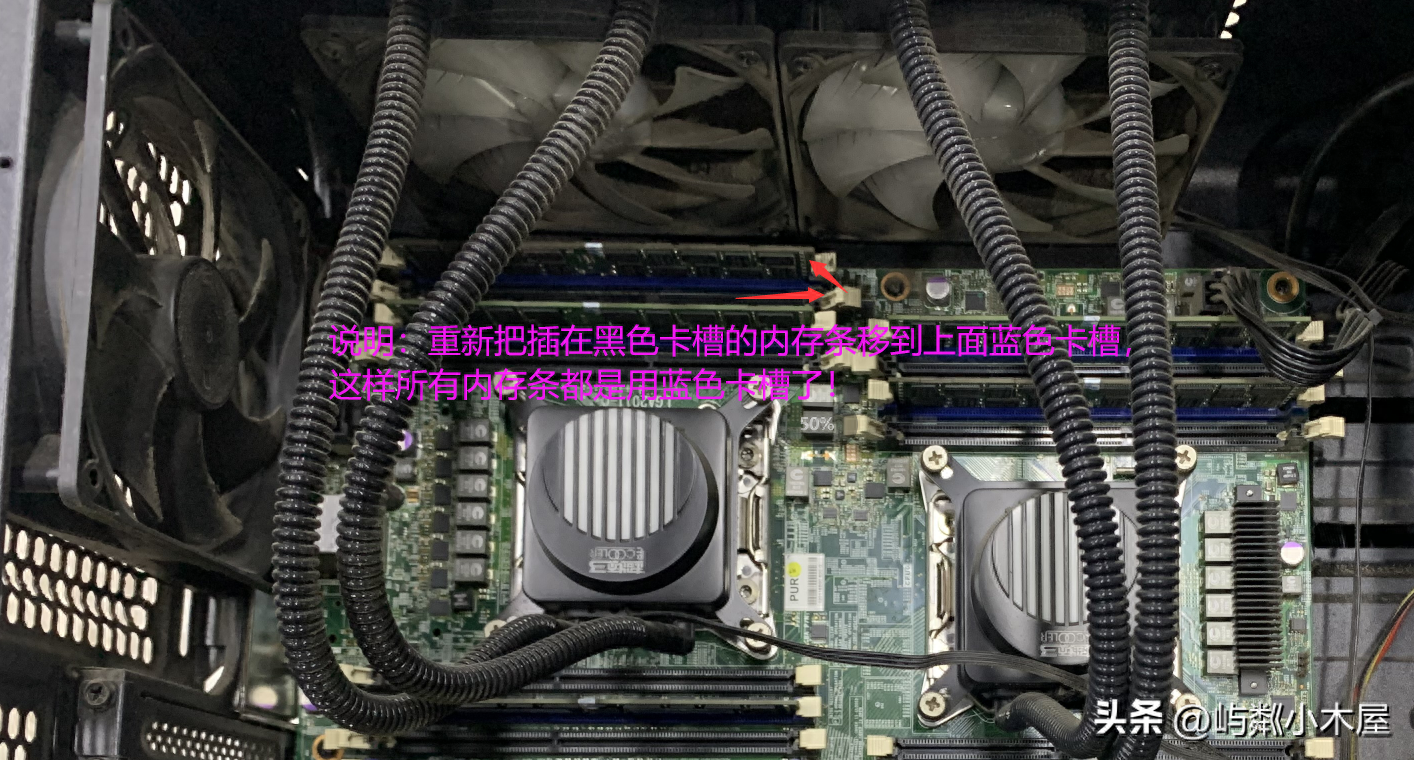
win10开机无限黑屏转圈重启怎么办(有效反复自动重启方案)

把插在黑色卡槽的内存条换插到旁边的蓝色卡槽

再次接通电源,开机…

OMG,系统竟然起来了!问题得以解决!细节、细节、细节!看来还是不能轻易放弃,总是要多试几次,万一上天眷顾呢!哈哈哈哈哈哈…

以上就是本次经验技术分享的全部内容了,如果大家遇到类似电脑问题,可以按这个方式试试。

声明:所有白马号原创内容,未经允许禁止任何网站及个人转载、采集等一切非法引用。本站已启用原创保护,有法律保护作用,否则白马号保留一切追究的权利。发布者:白马号,转转请注明出处:https://www.bmhysw.com/article/48324.html

(0)
打赏 微信扫一扫 微信扫一扫 支付宝扫一扫 支付宝扫一扫
白马号白马号

相关推荐

  • win10 32位和64位的区别(一文详解详32位和64位的区别)

    现在使用最多的系统是64位win10系统,但是我们在重新安装系统时经常看到32位win10系统。许多小伙伴问win10系统的哪个位数更适合他们自己的计算机。接下来,让我们了解下把。 win10系统中32位和64位有什么区别?选择合适的系统位数,不仅可以避免系统的重新安装出现问题,而且可以提高计算机的运行速度。我已经整理了下32位和64位win10系统之间的区…

    2022-05-18
    00
  • win10更新失败无法开机解决方法

    如果你的Windows 10操作系统在更新过程中失败,并且导致无法正常开机,不要担心,本文将为你提供一些解决方法,帮助你恢复系统正常运行。 问题一:Windows 10更新失败 如果你在尝试更新Windows 10时遇到了问题,首先要做的是检查更新设置: 1. 打开“设置”:点击“开始”按钮,然后点击齿轮状的“设置”图标。 2. 选择“更新和安全”:在设置窗…

    2023-09-06
    00
  • win10搜索不到蓝牙耳机设备(电脑检测不到蓝牙解决方案)

    问:win10搜索不到蓝牙耳机设备? 答:笔记本大部分默认标配带蓝牙,台式机大部分是标配不带蓝牙,需要加接收器(USB接收器或者PCI无线网卡和蓝牙一起的设备)。另有部分中高端的主板和品牌机,一体机标配有带WIF和蓝牙。不能使用一般是关闭或者禁用了蓝牙。解决方案:图文版 1.点击“开始“,打开“设置”, 2.选择“设备(蓝牙、打印机、鼠标)”,蓝牙这里点“开…

    2022-05-11 windows10
    00
  • win10怎么删除输入法语言(w10怎么删掉系统输入法)

    使用Win10系统计算机时,将使用不同的输入方法,但是Win10附带输入方法有时会经常切换,然后如何卸载该系统的输入方法?今天,我会看一下如何卸载它。 1.单击Windows10系统中[开始]菜单中的[设置]按钮。 2,单击“Windows设置”页面中的[时间和语言]。 3,跳入新设置页面,选择[语言],然后在右侧选择默认输入语言,单击[选项]。 4,然后在…

    2022-03-15 windows10
    00
  • windows10怎么进入安全模式(进入Win10安全模式的四种方法指南)

    在电脑领域,遇到技术问题是在所难免的。幸运的是,Windows 10提供了一个名为“安全模式”的强大工具来帮助我们诊断和解决这些问题。安全模式是一种启动Windows时仅加载最必要的驱动程序和服务的方式,这让我们能够确定问题是否由最近安装的程序或驱动程序引起。若您正在寻找一种简便的方式来解决您的系统问题,以下是四种进入Windows 10安全模式的方法。 1…

    2024-05-03
    00

联系我们

QQ:183718318

在线咨询: QQ交谈

邮件:183718318@qq.com

工作时间:周一至周五,9:30-18:30,节假日休息

关注微信

