
案例分享:我新买了iphone13,想把macbook上下载的音乐传输一份到手机上,电脑音乐怎么传到苹果手机上?能否通过网络实现将电脑音乐传输到手机播放?”
很多果粉在刚拿到心爱的苹果手机后,都先把之前收藏的歌曲传到手机里,却都不知道从何处下手。电脑音乐怎么传到苹果手机上?下面跟小编一起来学习吧,方法特别简单!
方法一、使用苹果手机数据传输软件将电脑音乐传到苹果手机
电脑音乐怎么传到苹果手机上?您想将音乐从电脑快速传输到苹果手机里面,那就不要错过易我手机数据传输软件,专业可靠iOS数据传输软件。有了它,您可以以更简单的方式将电脑上的音乐传输到iOS设备,只需要短短几秒钟,立即置身在充满音乐的环境。步骤如下:
步骤 1. 通过 USB 将 iPhone 连上计算机,启动 易我手机数据传输 并解锁 iOS 装置,然后单击「信任」。选择「计算机到手机」,然后单击「选择文件」。
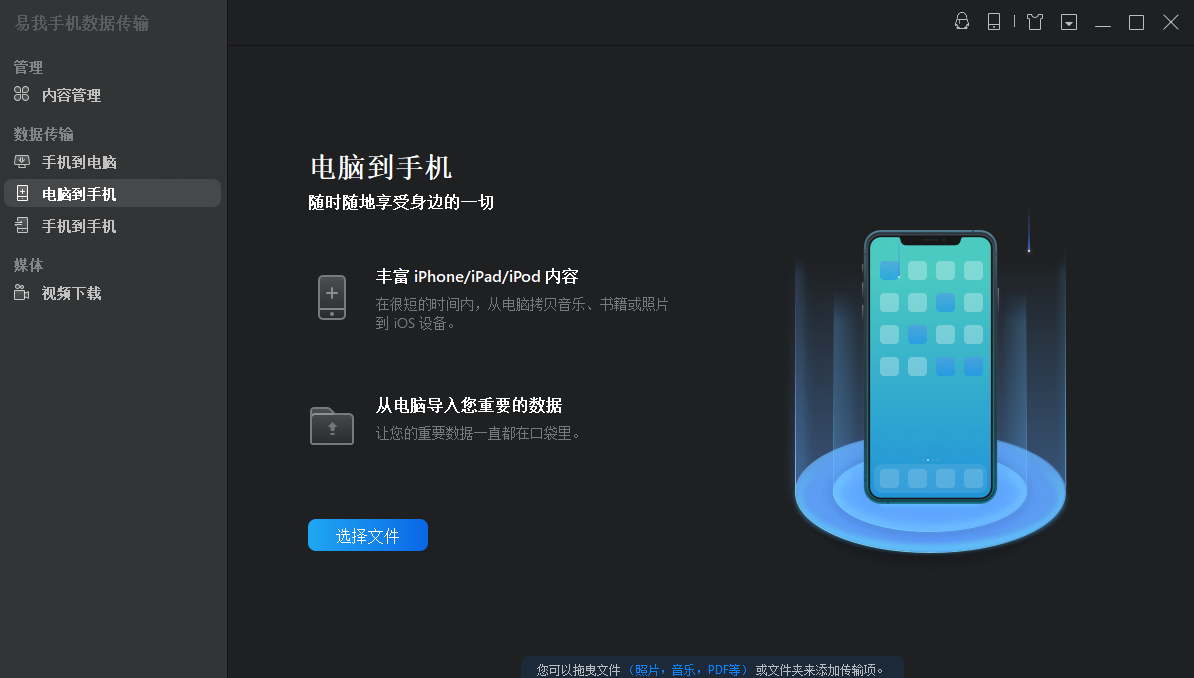

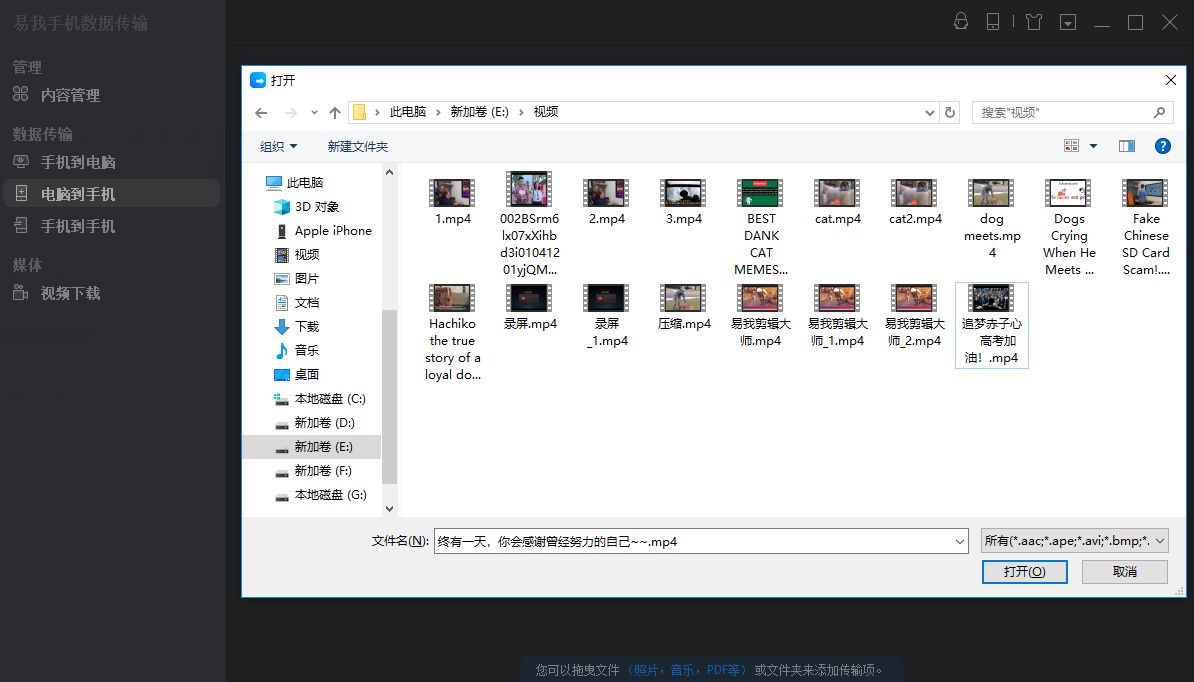
步骤 2. 选择要传输的影片并单击「开启 」。
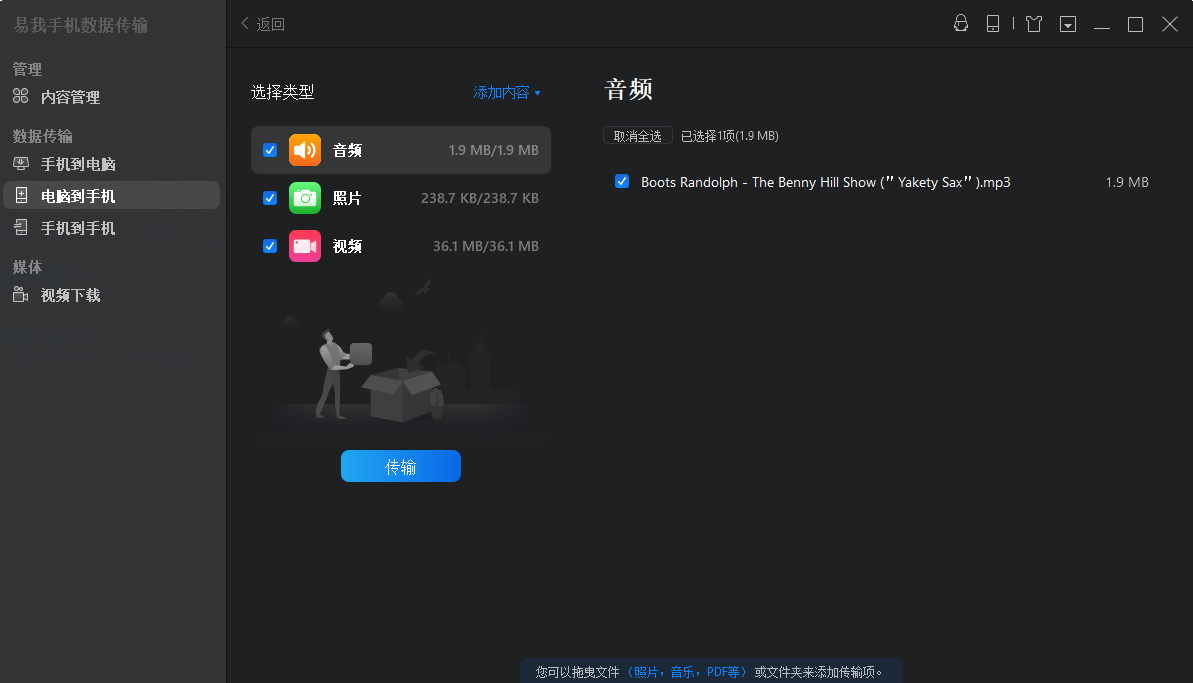
步骤 3. 单击「传输 」将所勾选的文件从计算机传到 iPhone 上。(如果您要传输更多文件,单击「添加内容」并点击「传输 」)
方法二、使用iTunes将电脑音乐传到苹果手机
从itunes下载歌曲是要花钱的,这个时候我们就可以选择从电脑上将音乐导入iphone,那么电脑音乐怎么传到苹果手机上?下面小编就给大家来介绍一下吧。
1,下载并打开iTunes软件,并将iphone与电脑连接。
2,点击左上角图标,选择“将文件添加到资料库”,或者直接将音乐拖动到音乐资料库中空白处。
3,添加完毕,点击右上角的“iphone”,进入“Administrator的iphone”设置。
4,在菜单栏上点击“音乐”,进入音乐设置界面,如果已勾选“同步音乐”,则点击右下角的“同步”。
如果未勾选,则勾选“同步音乐”,并点击右下角的“应用”。
5,在菜单栏上点击“此iphone上”,在“音乐”选项下可以看到iphone上已经添加的歌曲。
6,在菜单栏上点击“完成”,再点击右上角“iphone”旁边的弹出图标,即可拔下iphone数据线。
方法三、使用云端服务将电脑音乐传到苹果手机
电脑音乐怎么传到苹果手机上?将音乐从电脑传输到iPhone 的另一种常见方式是使用Dropbox 等云端服务。通过云端储存服务,您可以将包括音乐在内的档案储存在云端,并通过同一帐号访问使用该服务的所有装置上的项目。此方法可以在没有iTunes的情况下执行。
为了使Dropbox 能够顺利地将音乐从电脑转到iPhone 上,您需要确保:
您在PC 和iPhone 上使用相同的帐号。
您的装置上有稳定的网路连线。
音乐文件不超过您帐号的储存限制。
1.在您的Windows PC 和iPhone 上下载并安装Dropbox(至少在iOS 设备上)。
2.在您的设备上使用相同的帐户登录Dropbox。
3.由于您需要将音乐从电脑传输到iPhone,请从您的电脑将音乐文件上传到云端:
如果您已安装Dropbox,请打开程式并单击「上传档案」选择要传输的歌曲上传。
如果您没有在电脑上安装Dropbox,请存取Dropbox.com 并将项目上传到Dropbox。
4.等待Dropbox 在您的装置上同步音乐。
5.完成后,到iOS 装置上的Dropbox 应用,您将看到从Windows 电脑同步的项目。
6.选择歌曲并将它们下载到装置的内部储存中。
方法四、如何将音乐下载到苹果手机
有时您可能想将喜欢的音乐下载到苹果手机上,以便随时随地欣赏歌曲。除了将电脑上的现有音乐复制到iPhone/iPad 之外,您还可以选择从音乐网站或Apple Music/iTunes Store 直接将音乐购买和下载歌曲到iPhone/iPad。此外,如果您订阅Apple Music,它会自动在您的设备上同步音乐。您无需手动将音乐导入其他设备。
结论
电脑音乐怎么传到苹果手机上?本文给大家分享了如何将电脑音乐传输到苹果手机的方法,还补充了从音乐网站/Apple Music/iTunes Store购买和下载的方法,请选择适合自己的方式,将音乐传输到您的苹果手机上。
声明:所有白马号原创内容,未经允许禁止任何网站及个人转载、采集等一切非法引用。本站已启用原创保护,有法律保护作用,否则白马号保留一切追究的权利。发布者:白马号,转转请注明出处:https://www.bmhysw.com/article/37068.html
 微信扫一扫
微信扫一扫  支付宝扫一扫
