win10桌面图标太多怎么办(放不下桌面图标怎么整理好呢)

电脑使用久了安装的应用程序越来越多,桌面图标多到放不下桌面了我们应该怎么整理呢?有什么好的办法吗?今天就分享一个白马号一直使用的桌面图标整理技巧,使用方法又实用还能把桌面处理得干净,看起来舒服。

桌面图标整理技巧

首先在电脑D、E、F其中的一个盘建一个文件夹,名称修改为“快速启动”,这个文件夹是整理桌面的关键,把建好的文件夹打开,再返回到桌面上,我们把桌面上的应用程序图标名称修改为字母方便打开记忆。如图:

快速启动
快速启动

把应用程序都修改名称并放入快速启动文件夹后,我们就完成了一半了,下面我们还需要到“系统属性”环境变量,在环境变量中我们在“Administrator的用户变量(U)和系统变量”中的【path】添加快速启动路径。如图:
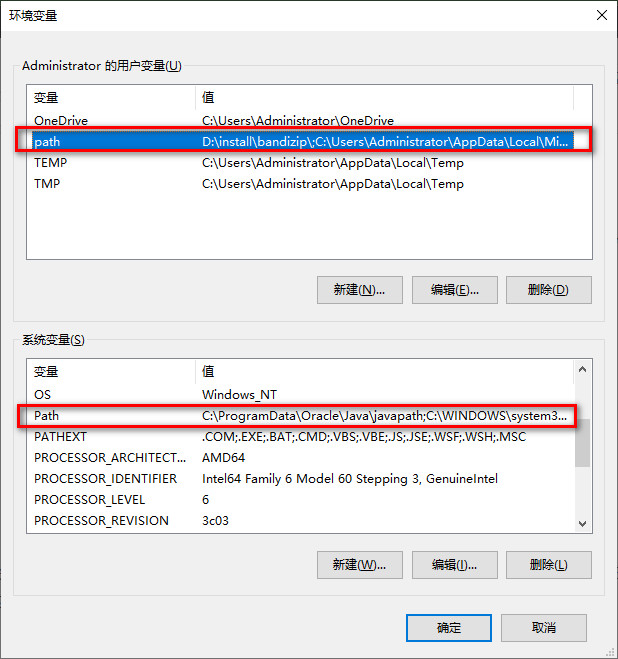
win10桌面图标太多怎么办(放不下桌面图标怎么整理好呢)

在这里我们先到“快速启动文件夹复制路径”G:\快启动,如图:

win10桌面图标太多怎么办(放不下桌面图标怎么整理好呢)

复制好路径后,我们打开“Administrator的用户变量”的“path”,点击新建,将复制好的路径粘贴到上面,然后确定即可。
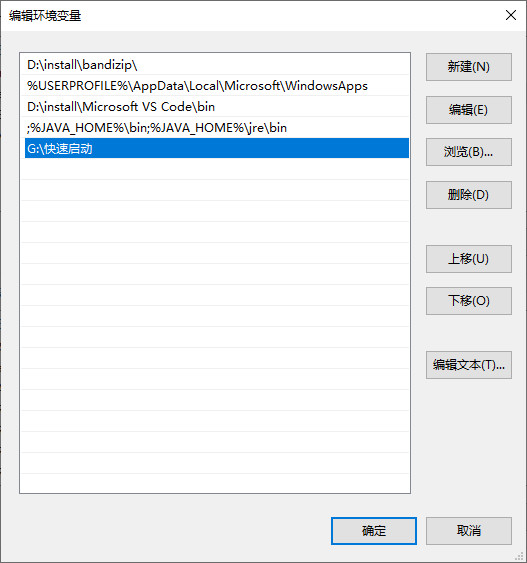
win10桌面图标太多怎么办(放不下桌面图标怎么整理好呢)

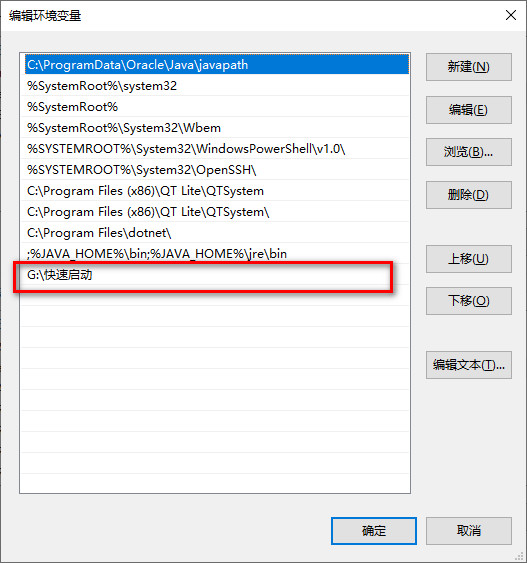
系统变量也是同样的,打开“path”新建,将路径粘贴并确实保存即可。

win10桌面图标太多怎么办(放不下桌面图标怎么整理好呢)

以上都完成以了,我们就整理好了桌面图标和应用程序使用了。下面白马号教大家如何打开“快速启动”文件夹上的程序。

在想打开某个程序时,我们先要记得我们之前修改程序名称的快捷字母,这里白马号就以打开“酷狗”字母为KG,为例给演示,键盘上按win+r,打开运行窗口,在窗口中输入KG并按回车键即可打开酷狗程序。
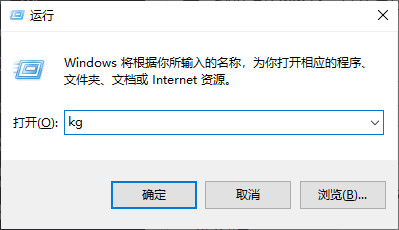
kg
kg

总结:不管以后再安装使用程序都把程序修改自己容易记得的字母或数字或其它名称,然后放入快速启动文件夹,再也不担心桌面图标过多凌乱了。

声明:所有白马号原创内容,未经允许禁止任何网站及个人转载、采集等一切非法引用。本站已启用原创保护,有法律保护作用,否则白马号保留一切追究的权利。发布者:白马号,转转请注明出处:https://www.bmhysw.com/article/34606.html

(0)
打赏 微信扫一扫 微信扫一扫 支付宝扫一扫 支付宝扫一扫
白马号白马号

相关推荐

  • U盘不能识别怎么修复?解决U盘无法识别问题

    U盘不能识别怎么修复?解决U盘无法识别问题 U盘无法识别的原因 修复U盘无法识别的步骤 修复U盘无法识别的小技巧 U盘无法识别的原因 U盘无法识别的原因有很多,以下是一些常见的原因: U盘接口不良 U盘芯片损坏 U盘驱动程序过时或已损坏 U盘病毒感染 操作系统故障 修复U盘无法识别的步骤 以下是修复U盘无法识别的步骤: 检查U盘接口是否良好,尝试更换接口或连…

    2023-07-12
    00
  • word制作电子印章怎么组合(公司电子版公章制作技巧)

    Hello大家好,我是帮帮。今天跟大家分享一下word电子印章绘制技巧,免抠图文件套用,实用简单不操心。 有个好消息!为了方便大家更快的掌握技巧,寻找捷径。请大家点击文章末尾的“了解更多”,在里面找到并关注我,里面有海量各类模板素材免费下载,我等着你噢^^<——非常重要!!! メ大家请看范例图片,word电子印章绘制技巧,Excel中方法一致,大家赶紧…

    2022-05-09 投稿
    00
  • 关闭Win10更新详解:Win10关闭更新的方法和注意事项

    关闭Win10更新详解:Win10关闭更新的方法和注意事项 为什么要关闭Win10更新 更新可能导致系统不稳定 更新可能会占用大量带宽和存储空间 更新可能会导致软件或驱动程序不兼容 关闭Win10更新的方法 使用组策略编辑器 使用服务管理器 使用Windows更新阻止工具 注意事项 关闭Windows更新可能会导致系统漏洞得不到修补 关闭Windows更新可…

    2023-05-20
    00
  • 电脑适配器未连接怎么解决(网络适配器导致无法上网怎么解决)

    最近有网友问网络适配器问题怎么解决,其实这个问题就是网卡问题,包含在电脑无法上网的故障范围内,我之前的文章中有专门介绍电脑无法上网的解决方法,其中就讲到过网卡问题怎么解决,今天再来专门讲一下网络适配器问题的解决方法吧。 网络适配器其实就是网卡,只是在Windows系统中的官方名称。网络适配器问题即网卡有问题,那么电脑网络肯定就有问题,无法上网,具体有以下几种…

    2022-04-15 投稿
    00
  • Win10安全模式无法进入的解决方法

    Win10安全模式无法进入的解决方法 无法进入安全模式的原因 解决方法 总结 无法进入安全模式的原因 在使用Windows 10时,安全模式是一个重要的工具,可以用于修复各种系统问题。然而,有时候我们会发现无法进入安全模式,这可能是由以下原因造成的: 系统文件损坏 安全模式启动项损坏 硬件故障 其他未知问题 解决方法 无法进入安全模式可能会给我们带来很多麻烦…

    2023-07-31
    00

联系我们

QQ:183718318

在线咨询: QQ交谈

邮件:183718318@qq.com

工作时间:周一至周五,9:30-18:30,节假日休息

关注微信