
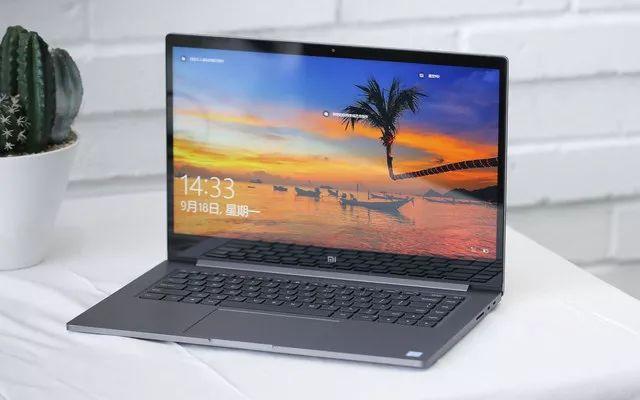
 新电脑第一次开机指南
一、新电脑第一次开机注意事项
如果是笔记本电脑,刚入手后,电池默认往往是处于“运输模式”的,这时如果直接按电源按钮开机,电脑不会有任何反应。这时候,需要将电源适配器和电脑连接,通电之后才能解锁运输模式,就可以正常开机了。
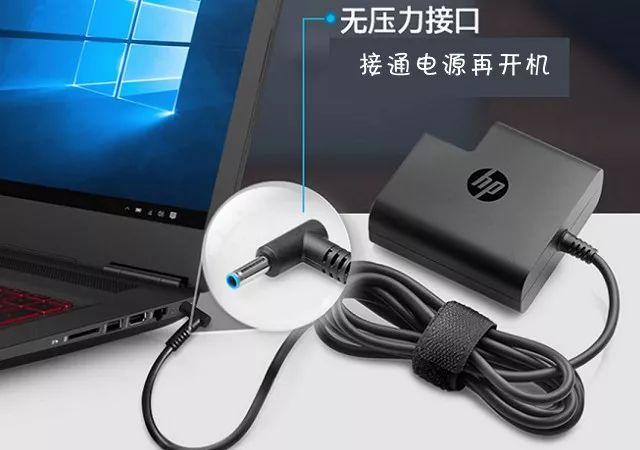 如果是台式电脑主机,除了确认电源线正常连接以外,还需确认显示器信号线与主机显卡的连接位置是否正确。如果是独显电脑,显示器的数据线,应该连接在独立显卡的输出接口,没有独立显卡的电脑则连接主板的视频输出接口就可以了。
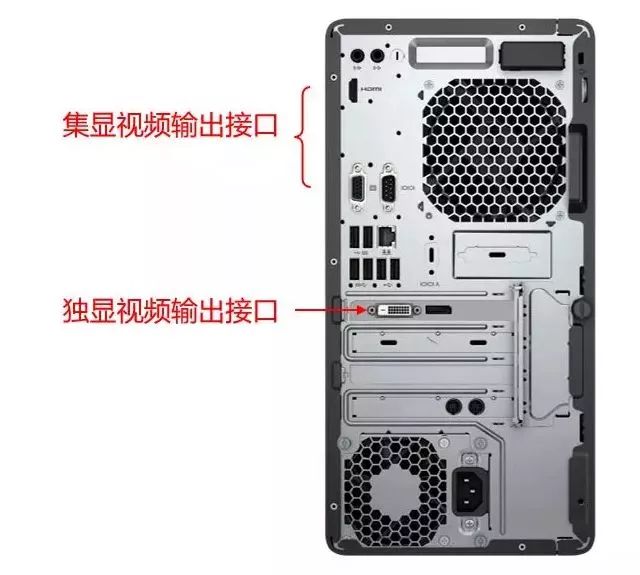 台式电脑
台式电脑
Ps.对独显电脑,如果显示器数据线连接的是主板视频接口,会出现电脑开机,主机正常运转,但显示器不亮的情况。
二、新电脑开机,第一次Windows系统配置
如果新买的电脑,几乎都是预装最新的Windwos10系统,第一次开机使用需要完成初始化设置,这个步骤其实很简单,根据提示完成设置,就可以了。
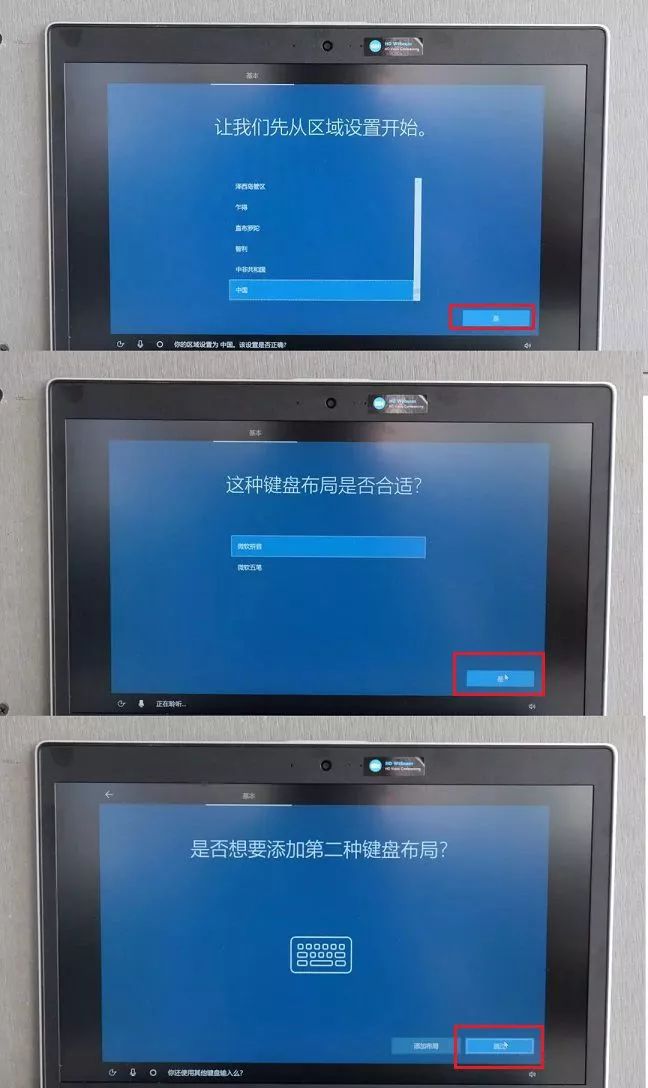
1、最开始是从区域设置开始,首先将区域设置为“中国”,键盘选择默认为“微软拼音”,直接点击“是”即可,之后的第二键盘布局直接跳过,如下图所示。
 2、接下来是网络连接设置,这里建议先跳过。因为一旦网络连接成功之后,系统将自动连接微软服务器,个别网络连可能会出现不稳定,容易导致后续设置缓慢和卡死的现象,因此建议先跳过,完成Widnwod初始配置再连接即可。
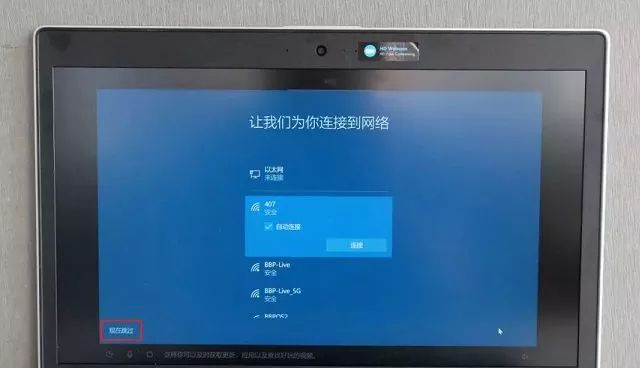 网络连接建议直接跳过
3、接下来是小娜助手设置,这里点是或否都可以,隐私设置界面,直接点击接受,再接下来的注册和保护不用填,直接点“下一步”,再下一步,依然是直接点下一步,如图所示。
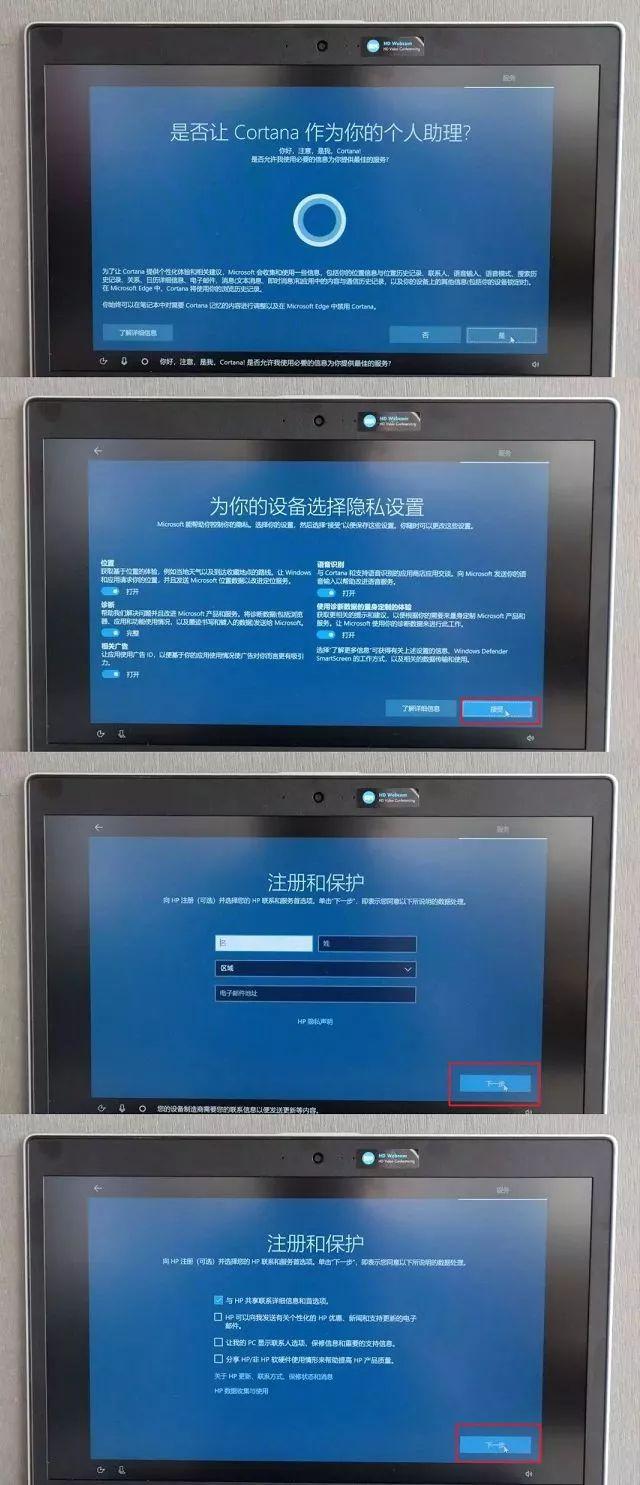 完成以上设置后,就可以进入Win10桌面了。不过,此时电脑桌面只有一个回收站,此电脑(我的电脑)、网络等图标都没有,下面需要设置桌面图标
三、显示桌面图标
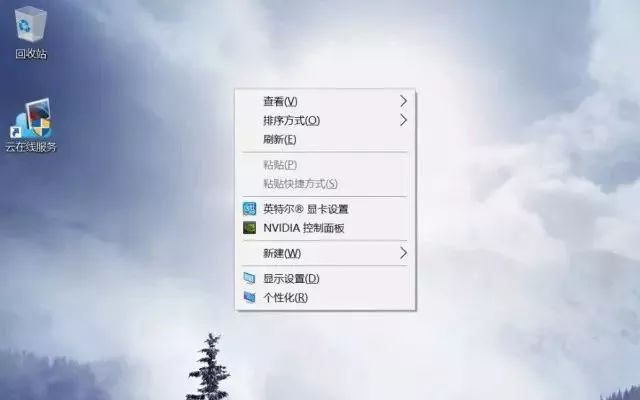
在Win10桌面空白处单击鼠标右键,然后点击进入“个性化”设置,如下图所示。
 然后在“个性化”→“主题”→“桌面图标设置”→勾选“计算机“,点击应用,桌面就会显示“此电脑”的图标了。另外,网络、用户的文件、控制面板是否需要显示,根据自己的需求选择即可。
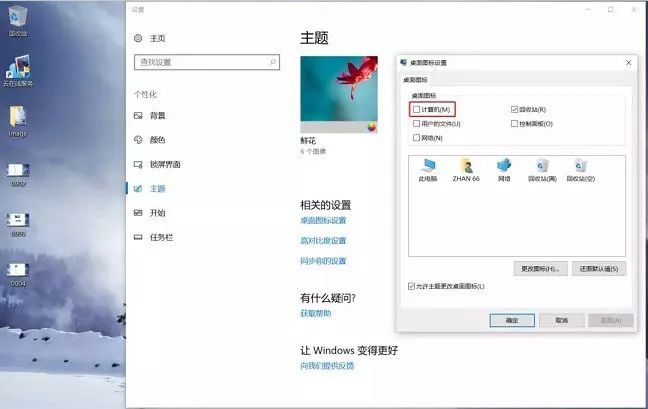 四、如何激活Windows 10系统
新买的电脑,一般都是预装了正版Windows 10,尤其是笔记本电脑,大多数预装的是Windows10家庭版。初次使用,如何激活Win10呢?
其实很简单,只需要将电脑连接网络便可以自动激活的,插网线或者连接Wifi均可,如下图所示。
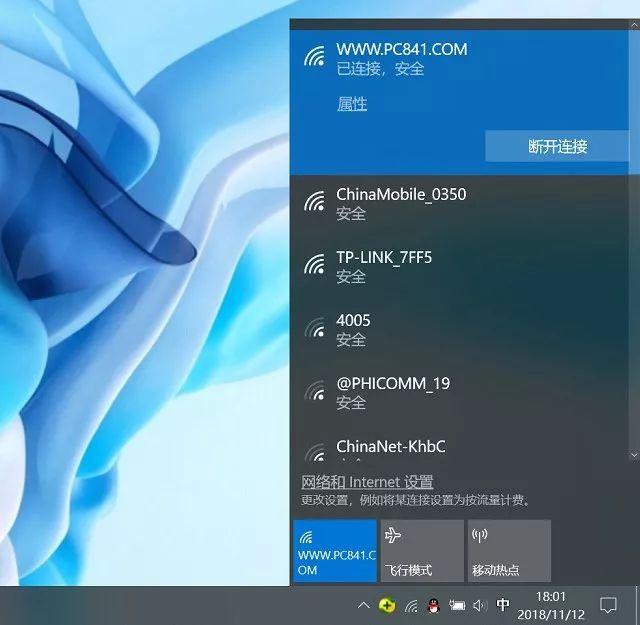 连接网络
连接网络
电脑成功连接了网络后,预装的Windows10系统会在后台自动连接微软服务器识别激活信息,并完成激活操作,整个过程一般5-10分钟左右。一般连接网络,过几分钟后,从左下角的开始菜单中,点击打开「设置」,然后切换到「激活」页面,就可以看到激活状态。
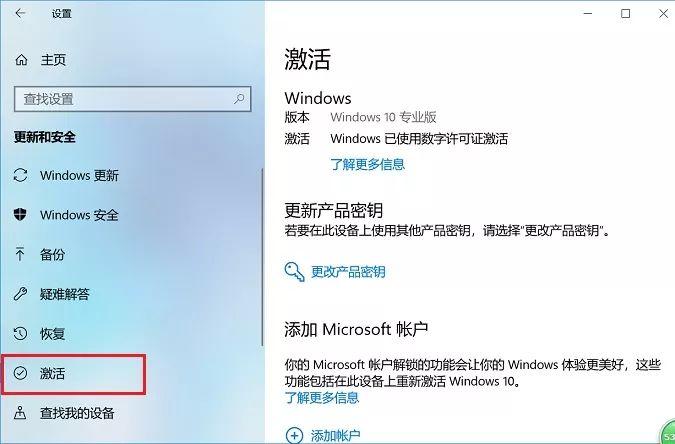 Windows激活成功界面
五、如何激活Office
现在很多预装Windows 10系统的电脑,默认都是附赠正版 Office 2016。那么,如何激活办公必备的Office软件呢?
Windows系统激活之后,接下来就可以激活自带Ofiice了,激活由于需要经过微软验证,因此同样保证电脑处于联网状态。
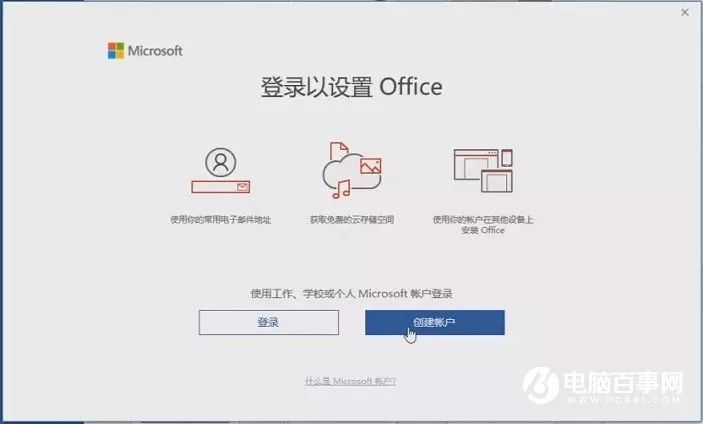
1、在联网状态下,找到任意一个Office文件并打开,首次使用会要求你登录或者创建微软账户,没有账户的小伙伴们可以根据提示,创建并激活微软账号。已经有账户的小伙伴们可以跳过这一步,直接登录。
 2、一切工作准备就绪之后,只需要点击“激活Office”就可以完成激活啦。
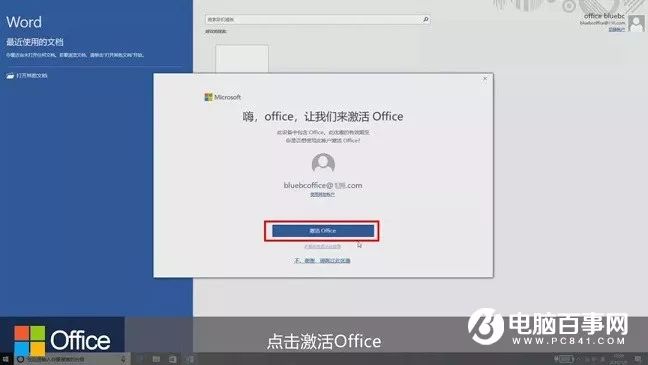 完成激活之后,进入Office任一应用,点击账户,只要看到“激活的产品”就说明激活成功了。
六、新电脑只有一个C盘如何分区?
对于如今新买的电脑来说,预装的基本都是Win10系统,默认硬盘并没有分区,只有一个C盘,如果要划分出D盘、F盘…其实也简单,直接在Windows系统中进行即可,无需借助任何第三方硬盘分区工具。
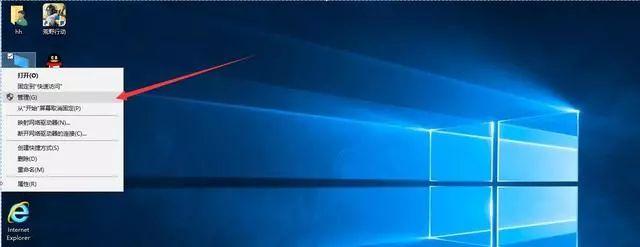
1、首先在Win10桌面的“此电脑”右键鼠标,然后选择点击打开“管理”,如下图所示。
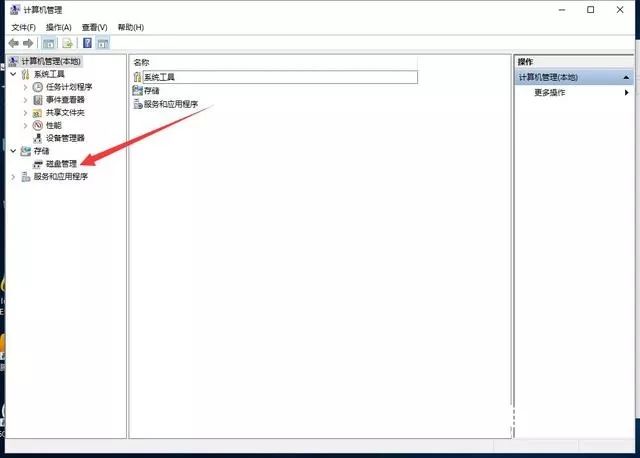
 2、打开计算机管理界面后,再点击左侧的“磁盘管理”,如下图所示。
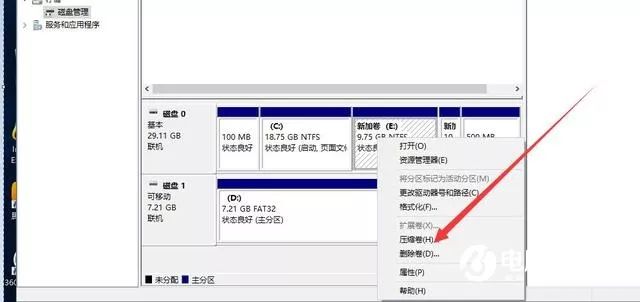
 3、接下来在需要分区的磁盘上点击鼠标右键,然后选择“压缩卷”,之后输入新分区盘的容量大小,默认是最大,可以根据需要分几个盘,灵活调整下大小,完成之后点击“压缩”,如下图所示。
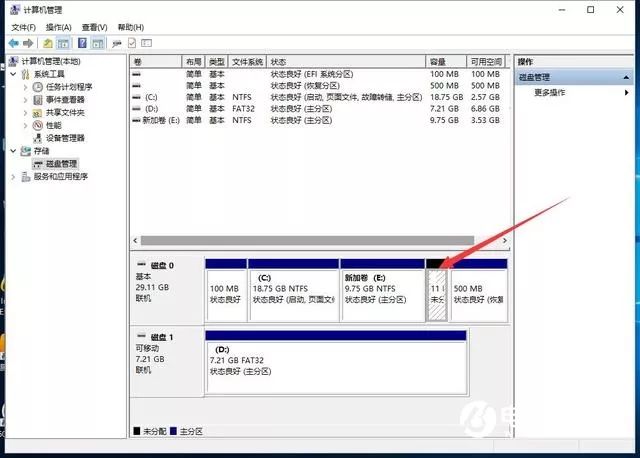
 4、压缩完成之后,就会出现一个叫做压缩卷的方框,继续在上面点击右键,然后选择“新建简单卷”。选择之后弹出一个对话框,这时候什么都不要管,一直“下一步”就可以完成一个新区创建了,如下图所示。
 新建分区后,在我的电脑中就可以看到,新增的一个磁盘了,如果需要分多个区,按照上面的步骤,操作就可以了。
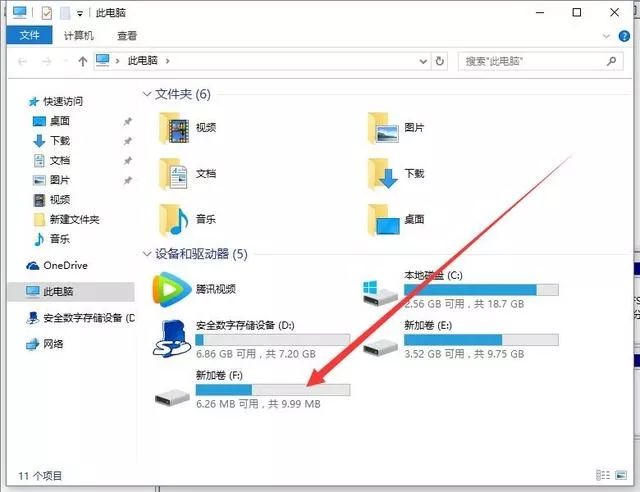 另外分区比较多,还可以合并分区,方法也差不多,在磁盘分区上右键,选择删除分区,然后将删除的分区合并到其他的区上,这样就能减少分区了(注意删除分区,会导致数据丢失,操作前,注意备份数据)。
以上就是电脑菜鸟必看的新电脑第一次开机指南,如果您或身边的小伙伴对电脑不太了解,记得将本文分享给TA哦,朋友会感激您的。
声明:所有白马号原创内容,未经允许禁止任何网站及个人转载、采集等一切非法引用。本站已启用原创保护,有法律保护作用,否则白马号保留一切追究的权利。发布者:白马号,转转请注明出处:https://www.bmhysw.com/article/33465.html
 微信扫一扫
微信扫一扫  支付宝扫一扫
