
最近,有用户想要自己学习制作一根网线,购买了网线和水晶头,并将制作网线所需的网线钳和网线测试仪一同购买了,但是买回来之后,发现不知道如何接。那么网线水晶头怎么接?下面装机之家分享一下网线水晶头接法口诀顺序及接法图解详细步骤。
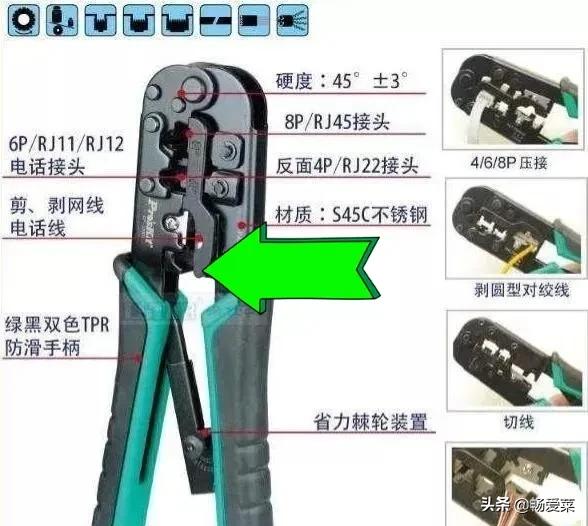

我们主要用到网线钳的三个功能——剥线、剪线和压制水晶头。其中最后一个功能,是网线钳独有的,也是它的主要功能。在压制水晶头的过程中,只需要用到网线钳,其它的都不需要哦
压制水晶头,利用的就是水晶头槽这一部分。网线钳一般带有多种规格的槽(大小不同),但压制网线时,我们只需要用到8P槽。
使用时也很简单,将网线插入水晶头后,把水晶头放入槽内,用力按压即可。
水晶头的制作
下面我们来详细说一下网线水晶头的制作方法(共五步)。
第一步、剥
把网线外层绝缘皮剥开,露出里面的彩色绝缘皮——剥线时要注意力度,不要伤害到内层绝缘皮。
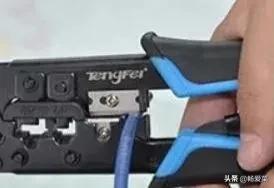
第二步、排
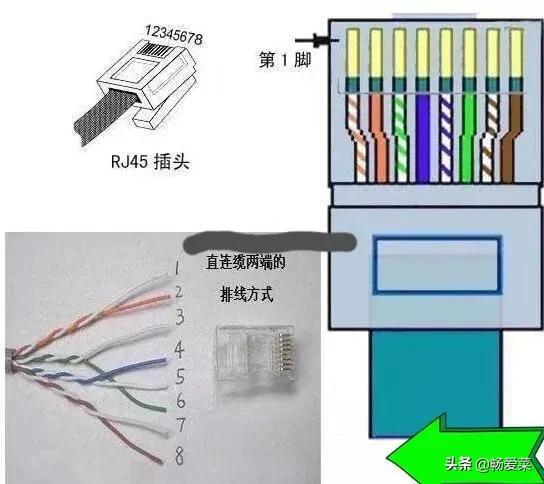
排线是水晶头制作的重头戏,即把网线的线色按照顺序排好。现在的网线都是“双绞线”,就是指里面的细小电线都是两两缠绕在一起的,共有4组,也就是8根。
在这8根线里,有4根线都是白色的,为了在名称上区分它们,我们在它们自身线色的基础上加上与它相绞的线的颜色为它命名。比如和橙色线缠绕在一起的白色线,就叫做“橙白色线”(或者“白橙色线”);和蓝色线缠绕在一起的白色线,就叫做“蓝白色”(或“白蓝色线”)。
排线顺序有两个标准,分别叫做T568A和T568B——两种排法没有本质上的区别,但是在选择时有规定……敲黑板,这里很重要:
两种接线顺序在选择上有两种选法:交叉线和直通线。交叉线是指同一根网线的两个水晶头分别选用不同接法;直通线是指同一根网线的两个水晶头选用同一种接法。交叉线一般用于同一类设备之间的连接,比如电脑和电脑、路由器和路由器(现在也有支持直通线的设备,但保险起见,还是用交叉线比较好)。直通线用于不同类设备之间的连接,比如电脑和路由器。
很明显,家庭中更适合直通线。所以,在家庭中,一般所有水晶头都只选用一种排线方法——T568A或T568B任选其一。
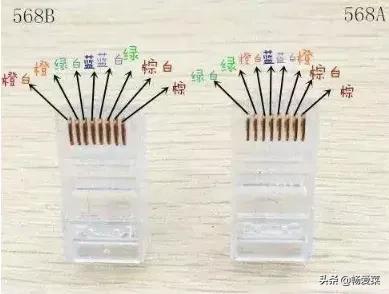
T568A的排线顺序为:白绿,绿,白橙,蓝,白蓝,橙,白棕,棕;
T568B的排线顺序为:白橙,橙,白绿,蓝,白蓝,绿,白棕,棕。
第三步、剪
把网线的顺序排好了,握在手里,捏住、压好——一定要压好,此时你已经分不清这么多白色线原本是和哪条线相绞的了。把线放到网线钳中,剪断。
剪线的目的是把8根网线剪齐,所以,如果一次没剪齐,要再次进行修改——把网线捏紧了再剪有助于增加成功率。
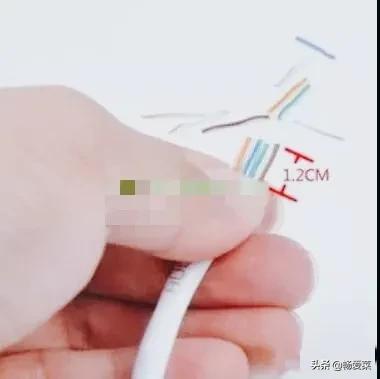
第四步、插
把剪好的网线按顺序插入水晶头——不需要剥掉线皮。在插入水晶头时,要注意两点:
1.应面对水晶头的背面,也就是不带卡槽按压按钮的那一面插入;
2.网线插入水晶头后,应保证网线外绝缘皮有一部分在水晶头内,如果出现内层绝缘皮外露,应再次重复剪线的步骤,把8根小线再剪短一点。
细线外露,不合格
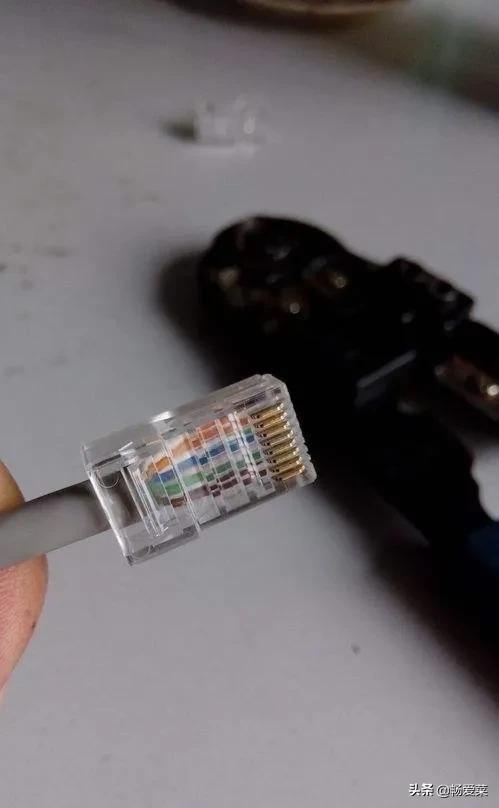
第五步、压
把水晶头放入网线钳8P槽内,用力压紧即可。水晶头压制成功以后,别忘了检测一下。
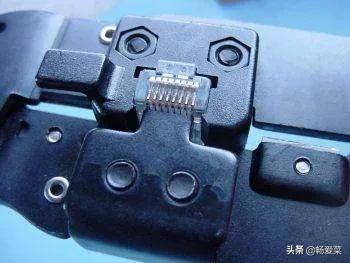
水晶头测试方法
怎么测试水晶头是否接好呢?我们需要用到另一个工具——水晶头测试仪。这东西也不贵,可以在网上直接买套装,网线钳+测试仪+N多个水晶头不过二三十元。
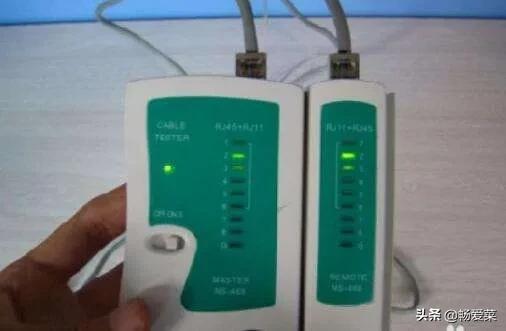
检测方法很简单,测试仪共有两个,把同一根网线的两个水晶头分别插入测试仪内,只要测试仪的8个灯分别亮起,即证明水晶头连接良好。
以上就是网线水晶头接法详细步骤介绍了,希望能够帮到大家。其实网线水晶头接法就是这么简单,动动手就能完成,大家赶紧去试试吧
声明:所有白马号原创内容,未经允许禁止任何网站及个人转载、采集等一切非法引用。本站已启用原创保护,有法律保护作用,否则白马号保留一切追究的权利。发布者:白马号,转转请注明出处:https://www.bmhysw.com/article/32939.html
 微信扫一扫
微信扫一扫  支付宝扫一扫
