512g电脑分盘怎么分合理(分区步骤详解)

新电脑开机设置完毕,考虑要不要分区呢,这里是建议分区的,分区便于文件分类管理,日后方便维护电脑,今天介绍的是512G如何分区。

在分区之前,我们需要把系统的保护分区删除,否则可能会出现无法分区、压到一半就分不过去的情况,在完成分区后如果有需要可以再把这个功能打开。如果不是新机器或者已经关闭过系统保护,可以跳过此步骤直接进第二章——磁盘分区。

第一章

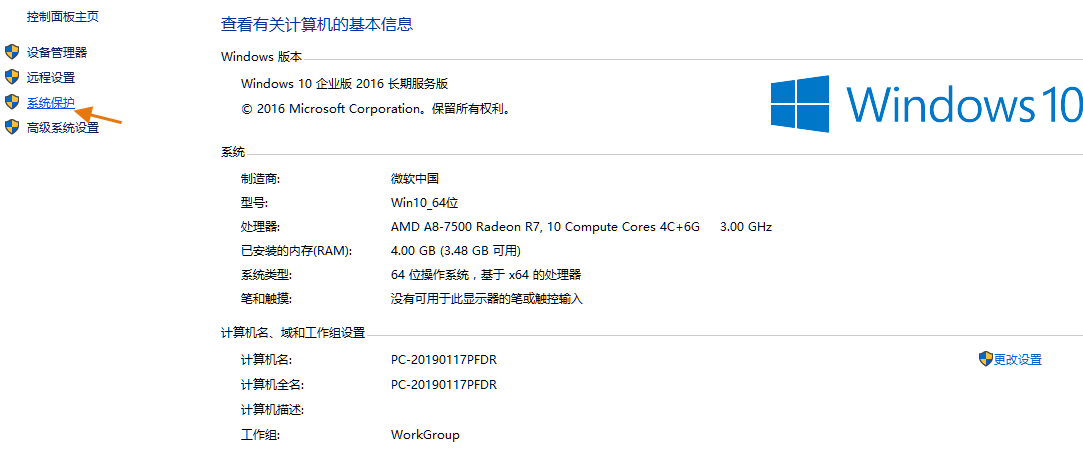
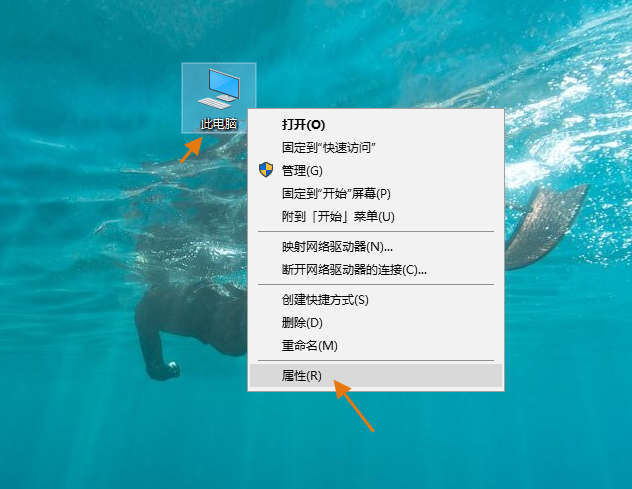
第一步:右键 此电脑 ,选择”属性”。 如下图
512g电脑分盘怎么分合理(分区步骤详解)

第二步:点击左手边的”系统保护” 如下图所示

512g电脑分盘怎么分合理(分区步骤详解)

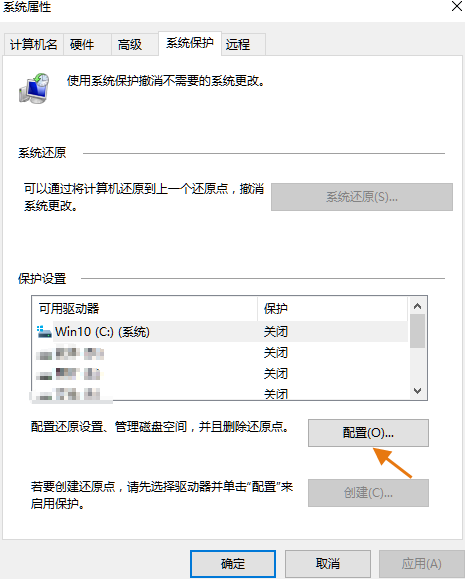
第三步:点击”配置” 如下图

512g电脑分盘怎么分合理(分区步骤详解)

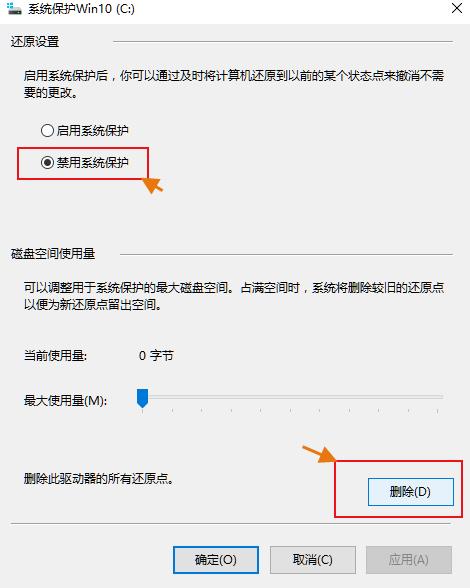
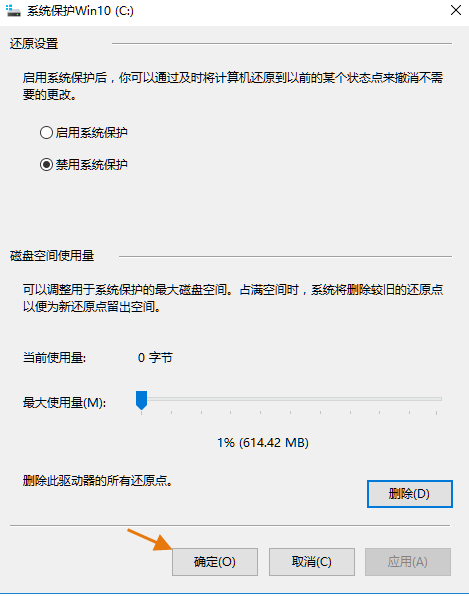
第四步:点击”禁用系统保护”,然后点击”删除”

512g电脑分盘怎么分合理(分区步骤详解)

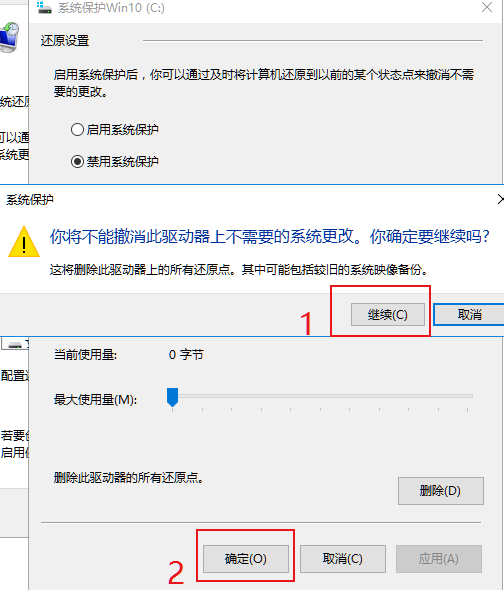
第五步:点击”继续”,然后点击”确定” 如下图

512g电脑分盘怎么分合理(分区步骤详解)

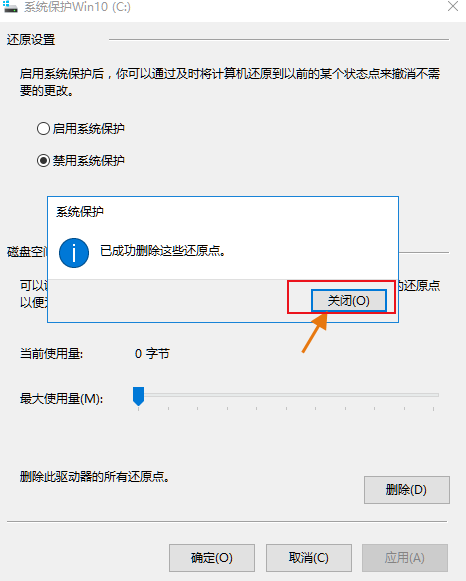
第六步:选择”关闭” 如下图

512g电脑分盘怎么分合理(分区步骤详解)

第七步:点击”确定”,窗口会自动关闭。关闭系统保护后,接下来就可以进行系统分区了。
512g电脑分盘怎么分合理(分区步骤详解)

第二章

下面开始磁盘分区

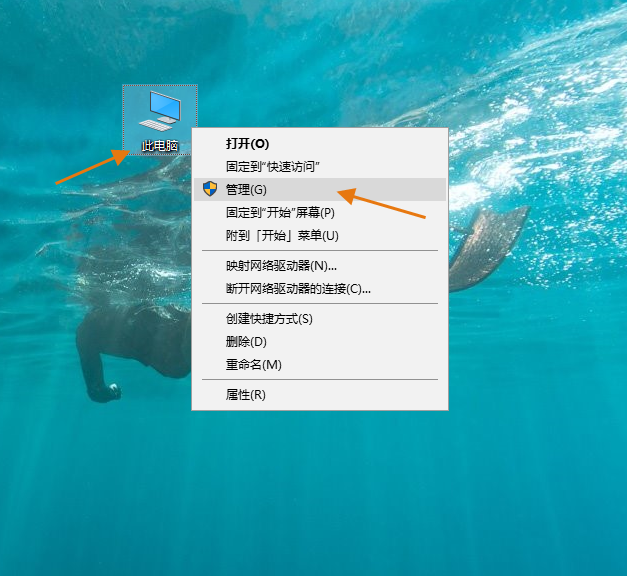
第一步:鼠标右键此电脑,点击管理 如下图

备注:如果没有 此电脑 图标 可以移步 电脑如何添加桌面图标学会了终身受用
512g电脑分盘怎么分合理(分区步骤详解)

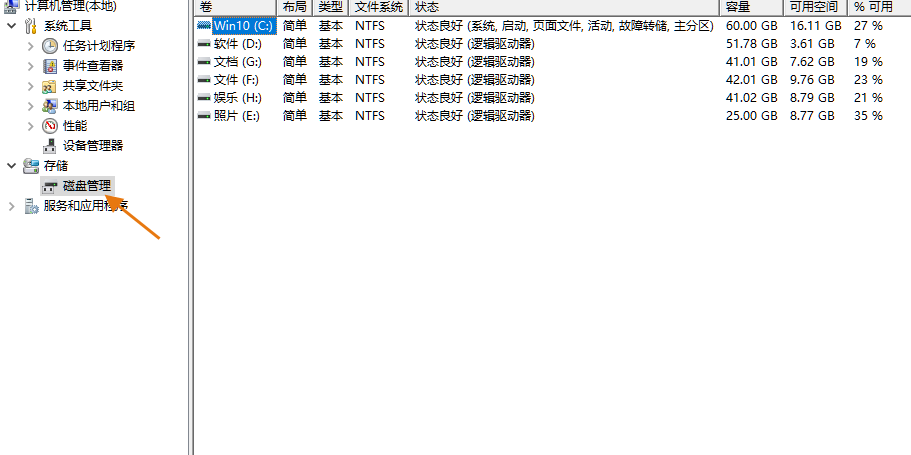
第二步:选择磁盘管理 如下图

512g电脑分盘怎么分合理(分区步骤详解)

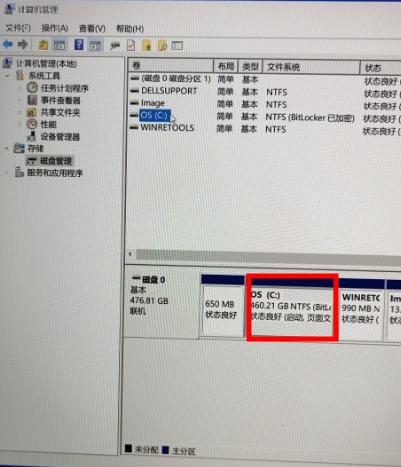
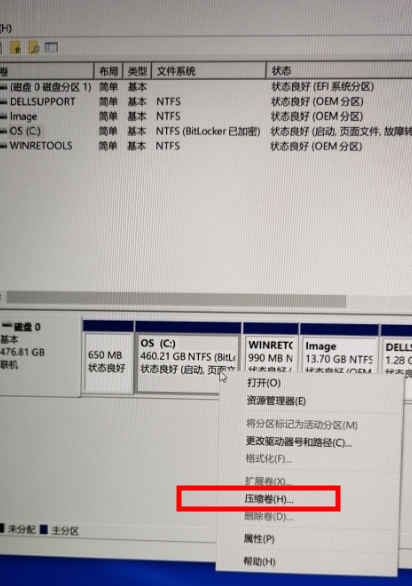
第三步:右键C盘,选择 压缩卷 如下图

512g电脑分盘怎么分合理(分区步骤详解)

512g电脑分盘怎么分合理(分区步骤详解)

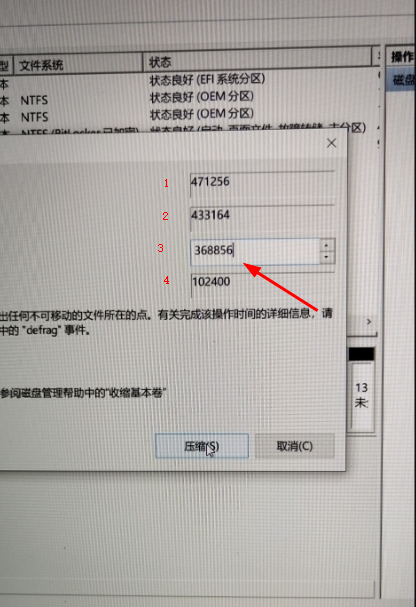
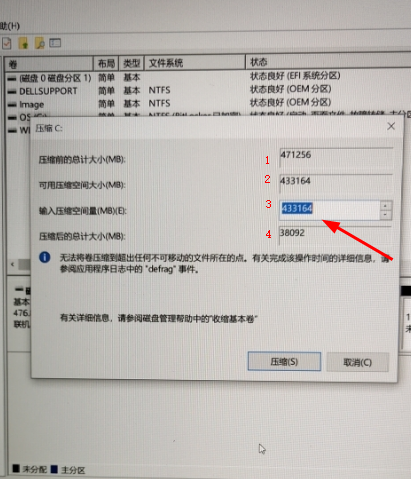
第四步:第三行数字输入102400—第四行出现的数字手动输入到第三行(第四行自动变102400)—压缩 如下面两张图
512g电脑分盘怎么分合理(分区步骤详解)

512g电脑分盘怎么分合理(分区步骤详解)

点击压缩后,按照提示一直下一步,到完成

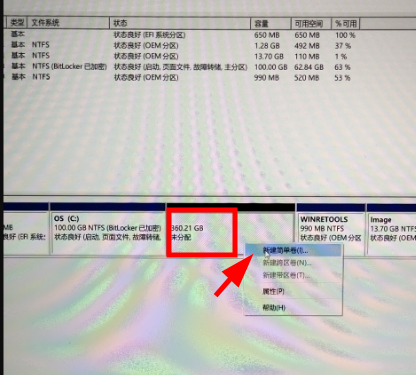
第五步:右键未分配,选择新建简单卷 如下图
512g电脑分盘怎么分合理(分区步骤详解)

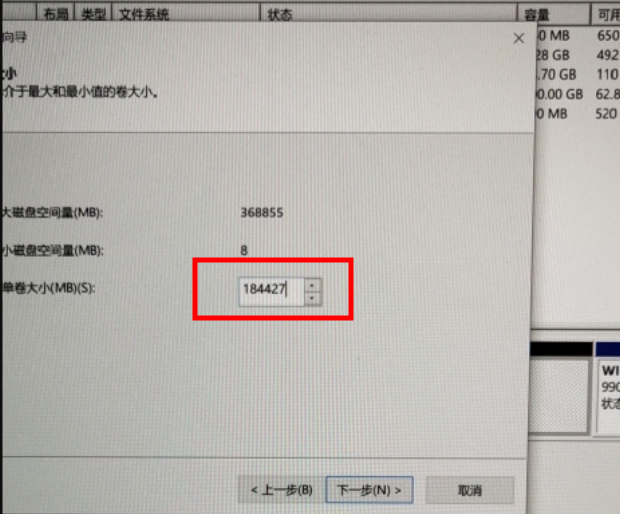
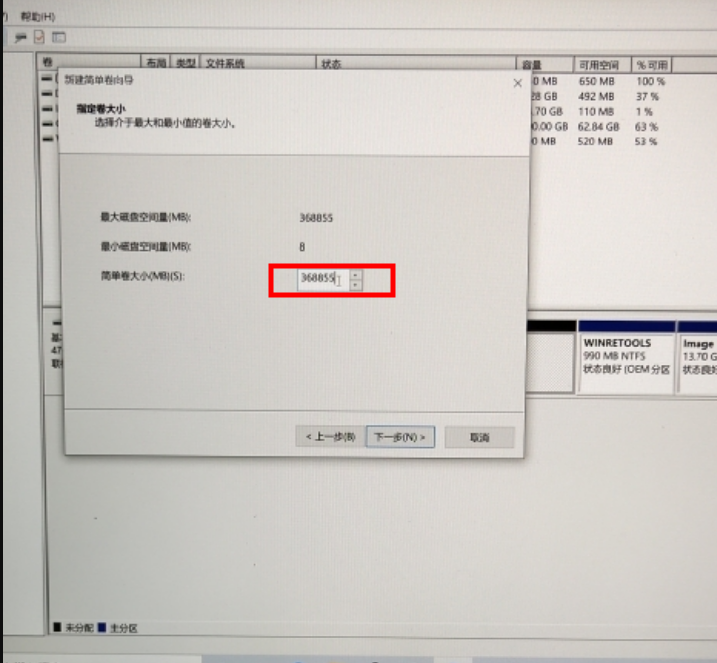
第六步:下一步后 出现数据除以2(小数点后面不要)输入,点击下一步 如下图
512g电脑分盘怎么分合理(分区步骤详解)

除以2的数值输入 如下图

512g电脑分盘怎么分合理(分区步骤详解)

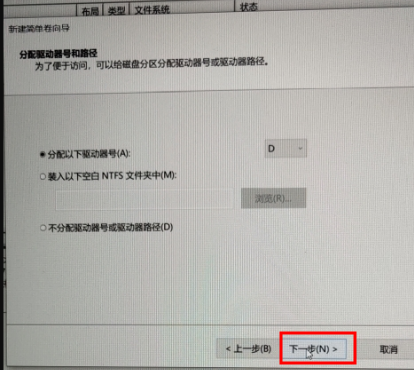
点击下一步 如下图

512g电脑分盘怎么分合理(分区步骤详解)

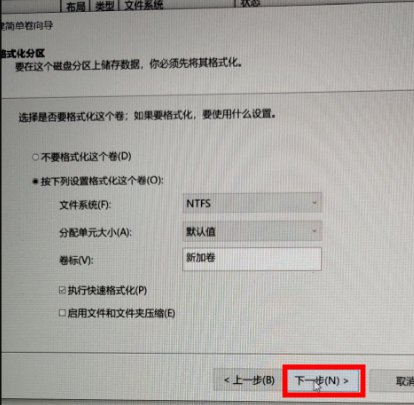
点击下一步 如下图

512g电脑分盘怎么分合理(分区步骤详解)

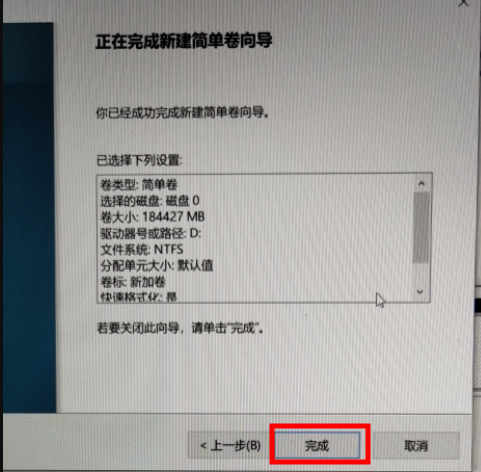
点击完成 如下图

512g电脑分盘怎么分合理(分区步骤详解)

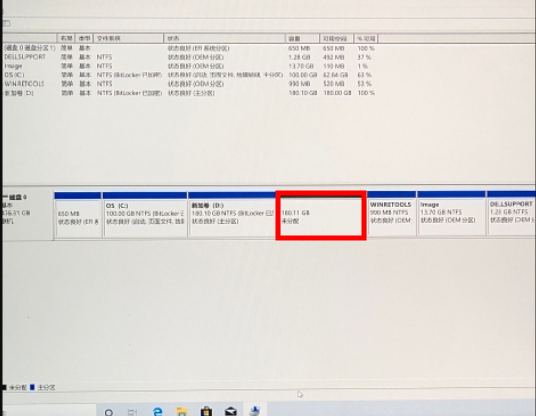
第七步:右键未分配 新建简单卷 下一步

512g电脑分盘怎么分合理(分区步骤详解)

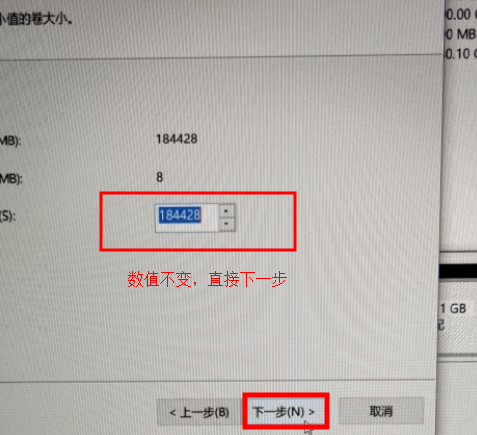
第八步:出现的数值不要动,直接点击下一步,如下图

512g电脑分盘怎么分合理(分区步骤详解)

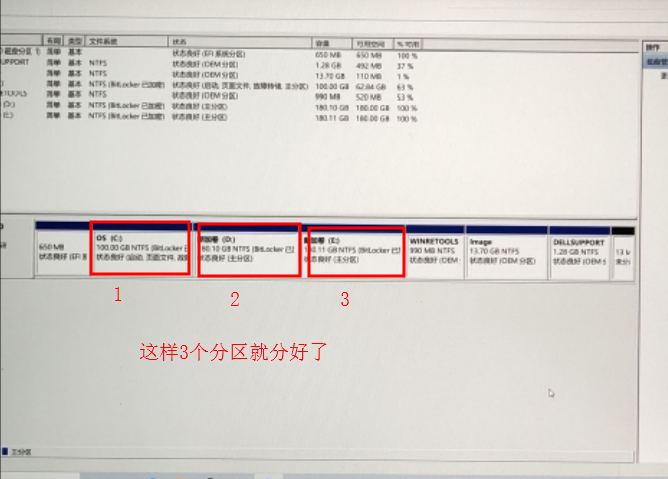
第九步:一直下一步,到完成,出现下图就分好了

512g电脑分盘怎么分合理(分区步骤详解)

声明:所有白马号原创内容,未经允许禁止任何网站及个人转载、采集等一切非法引用。本站已启用原创保护,有法律保护作用,否则白马号保留一切追究的权利。发布者:白马号,转转请注明出处:https://www.bmhysw.com/article/32897.html

(0)
打赏 微信扫一扫 微信扫一扫 支付宝扫一扫 支付宝扫一扫
白马号白马号

相关推荐

  • 关闭Excel的信息检索功能(禁用Excel中的信息检索功能)

    如何关闭Excel的信息检索功能 步骤一:打开Excel选项 步骤二:禁用信息检索功能 步骤三:保存更改 步骤一:打开Excel选项 要关闭Excel中的信息检索功能,您需要首先打开Excel选项: 在Excel中,点击“文件”选项卡。 选择“选项”。 步骤二:禁用信息检索功能 一旦您打开了Excel选项,就可以禁用信息检索功能: 在Excel选项中,选择“…

    2023-05-26
    00
  • 向日葵远程控制电脑的详细步骤和方法

    大纲 引言:介绍向日葵远程控制电脑的重要性和应用场景 步骤一:下载和安装向日葵远程控制软件 步骤二:创建向日葵账户并登录 步骤三:添加需要远程控制的电脑 步骤四:启动远程控制连接 结论:总结向日葵远程控制电脑的步骤和优势 参考文献:列出本文所引用的相关资料 引言 向日葵远程控制软件是一款可以帮助用户远程访问和控制另一台计算机的工具,无论用户身在何处,只要有网…

    2023-05-20
    00
  • win10隐藏任务栏快捷键(win10任务栏图标彻底隐藏方法)

    TaskBar Hider 是一个 Windows 小工具,它通过快捷键来隐藏和显示 Windows 任务栏。 TaskBar Hider 可以让用户通过快捷键手动显示或隐藏任务栏,打开以后右键点击托盘图标选择 Settings 就可以修改快捷键。 这是一个非常简单的小工具,为任务栏在显示与隐藏之间又增加了一个可能。 TaskBar Hider 在此之前,W…

    2022-08-03
    00
  • win7怎么升级win10系统(如何将w7免费升级为w10 -亲测有效)

    如果你仍在使用Windows7,则可以升级到Windows 10,下面是完成升级的具体操作和说明。 你可以使用就地升级选项将Windows 7免费升级到Windows 10,而不会丢失文件和擦除硬盘驱动器上的所有内容。可以使用“媒体创建工具”执行此任务,该工具可用于Windows 7以及运行Windows 8.1的设备。 但是,在继续升级之前,你需要确保确认…

    2022-03-14 windows7
    00
  • Linux安装PyCharm时提示cannot start PyCharm错误怎么办

    解决Linux安装PyCharm时提示cannot start PyCharm错误 问题原因 解决方案 总结 问题原因 在Linux系统中安装PyCharm时,有时会出现cannot start PyCharm的错误提示。这个问题通常是由于Java环境变量未正确配置引起的。 解决方案 解决这个问题的方法很简单,只需要正确配置Java环境变量即可。 首先,使用…

    2023-06-27
    00

联系我们

QQ:183718318

在线咨询: QQ交谈

邮件:183718318@qq.com

工作时间:周一至周五,9:30-18:30,节假日休息

关注微信