3dMax怎么安装(3dmax2022安装教程图解)

准备工作:

1、提前准备好3ds Max 2022软件安装包(*没有的看文末*)

2、系统必须是Windows 10 64bit

3、保证电脑中有任意一款解压软件

安装步骤

1.找到下载好的安装包,并将其解压到当前位置
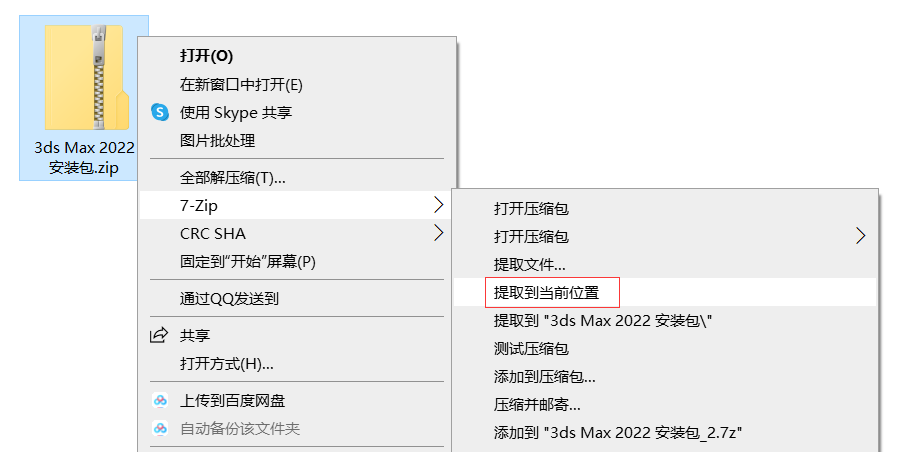
3dMax怎么安装(3dmax2022安装教程图解)

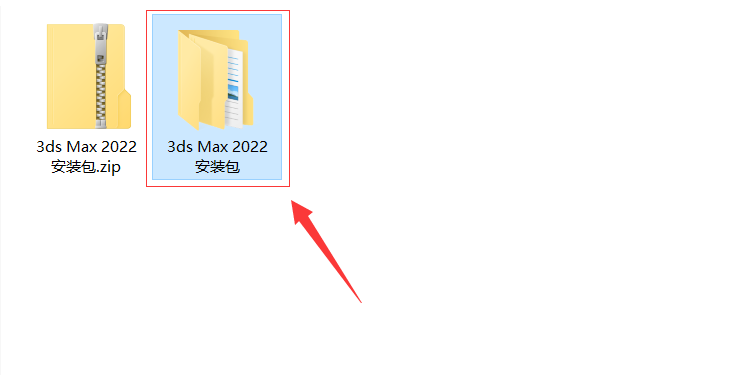
2.双击打开解压好的【3ds Max 2022 安装包】文件夹

3dMax怎么安装(3dmax2022安装教程图解)

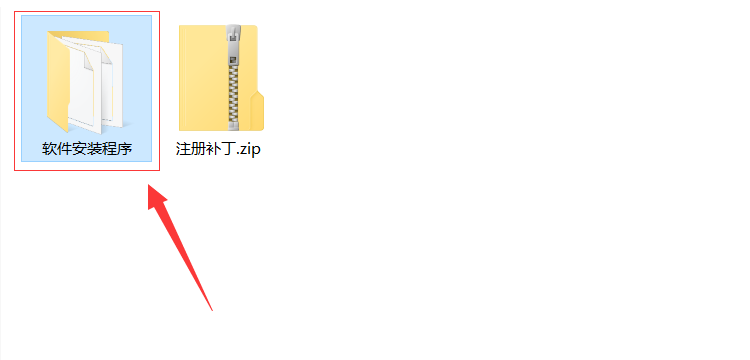
3.双击打开【软件安装程序】文件夹

3dMax怎么安装(3dmax2022安装教程图解)

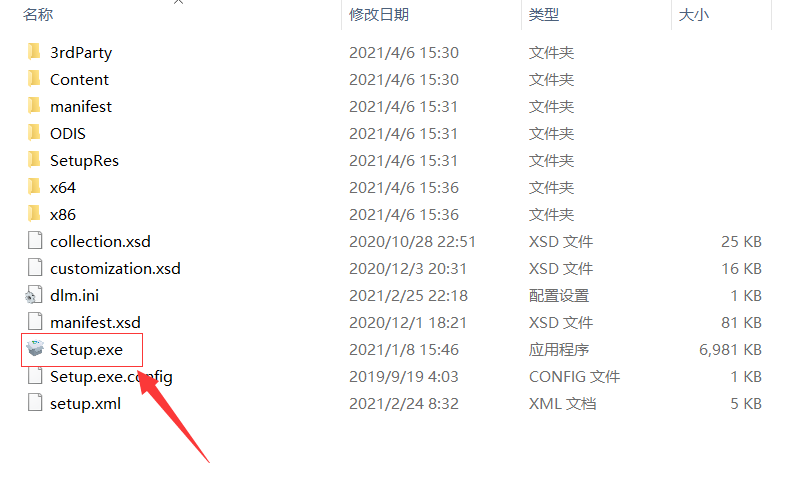
4.双击运行【Setup.exe】

3dMax怎么安装(3dmax2022安装教程图解)

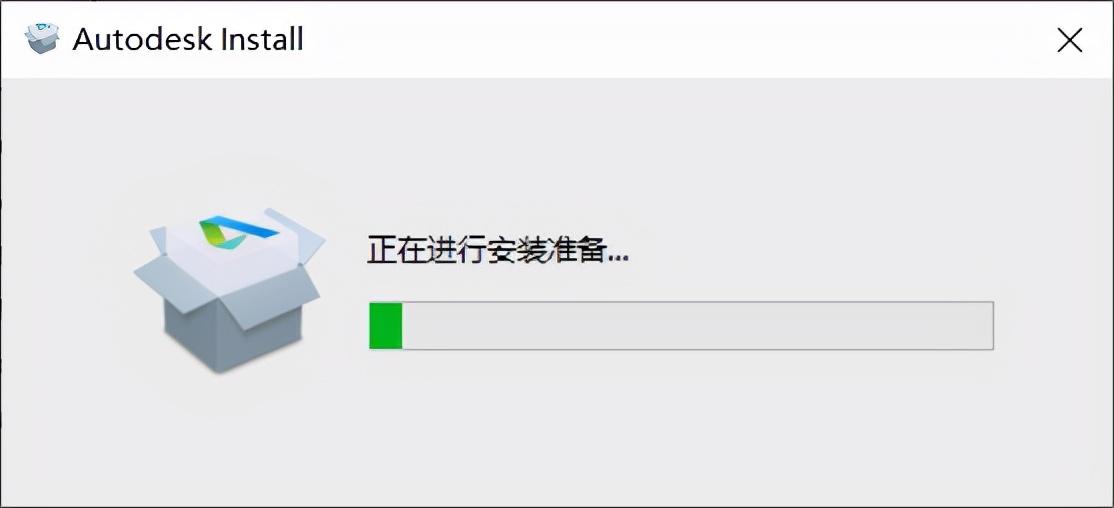
5.等待解压,准备安装

3dMax怎么安装(3dmax2022安装教程图解)

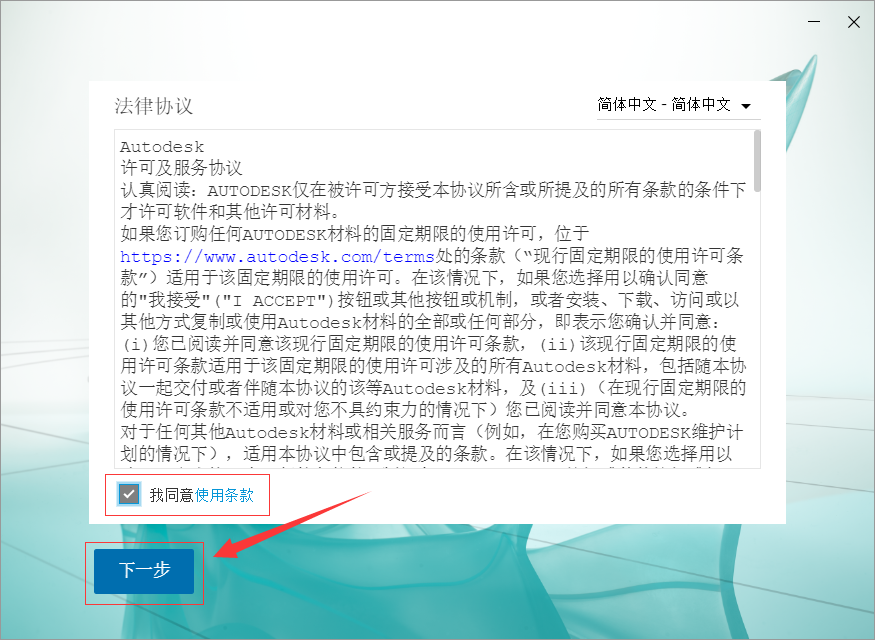
6.勾选【我同意】,然后点击【下一步】

3dMax怎么安装(3dmax2022安装教程图解)

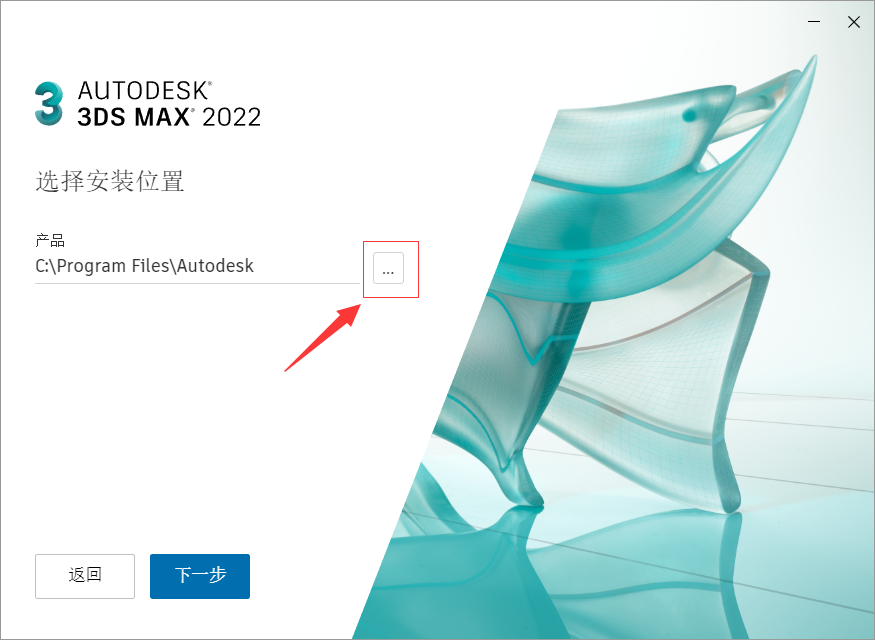
7.点击下图红框中图标,更改安装位置

3dMax怎么安装(3dmax2022安装教程图解)

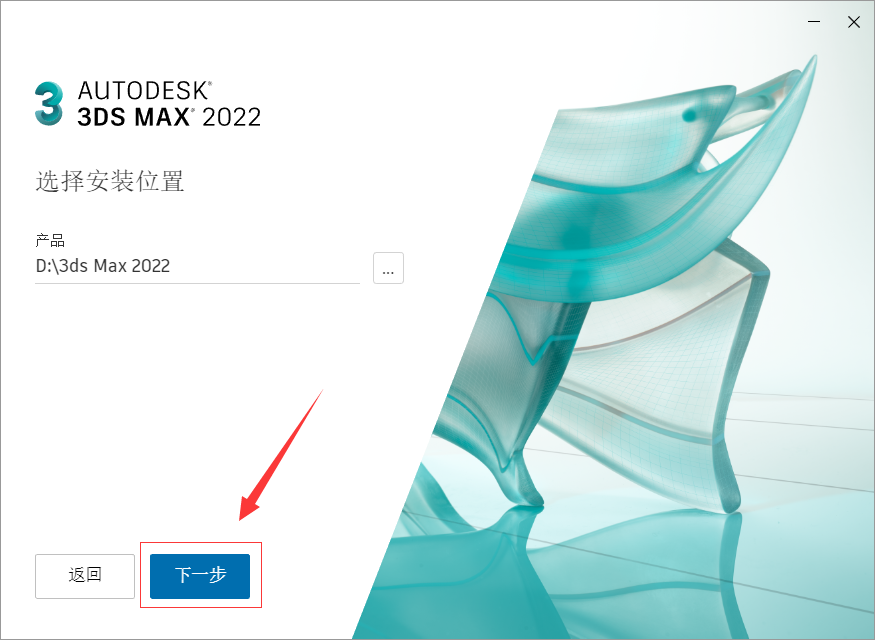
8.首先选择D盘,然后在空白处右键新建文件夹,重命名为【3ds Max 2022】并选中,然后点击【选择文件夹】
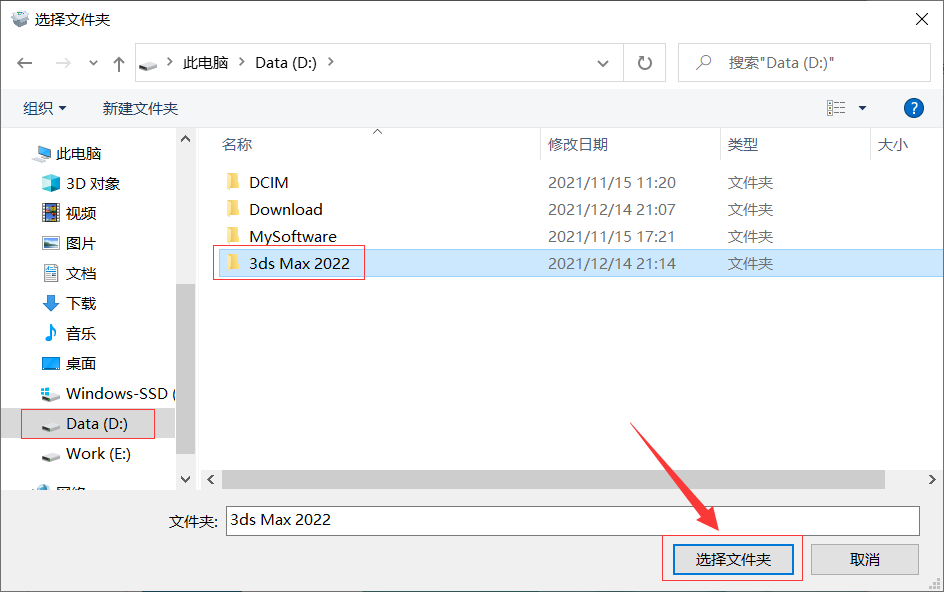
3dMax怎么安装(3dmax2022安装教程图解)

9.点击【下一步】

3dMax怎么安装(3dmax2022安装教程图解)

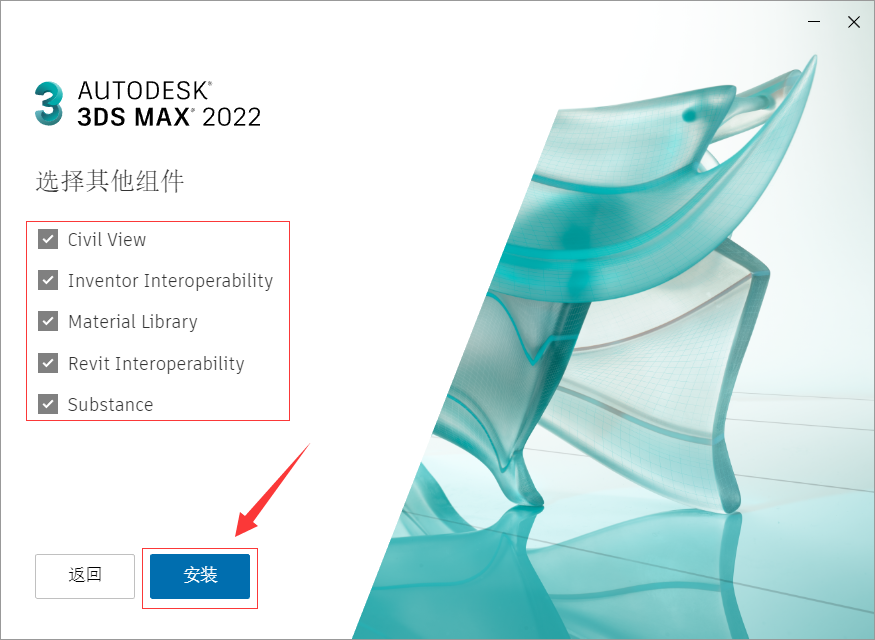
10.选择要安装的组件,然后点击【安装】

3dMax怎么安装(3dmax2022安装教程图解)

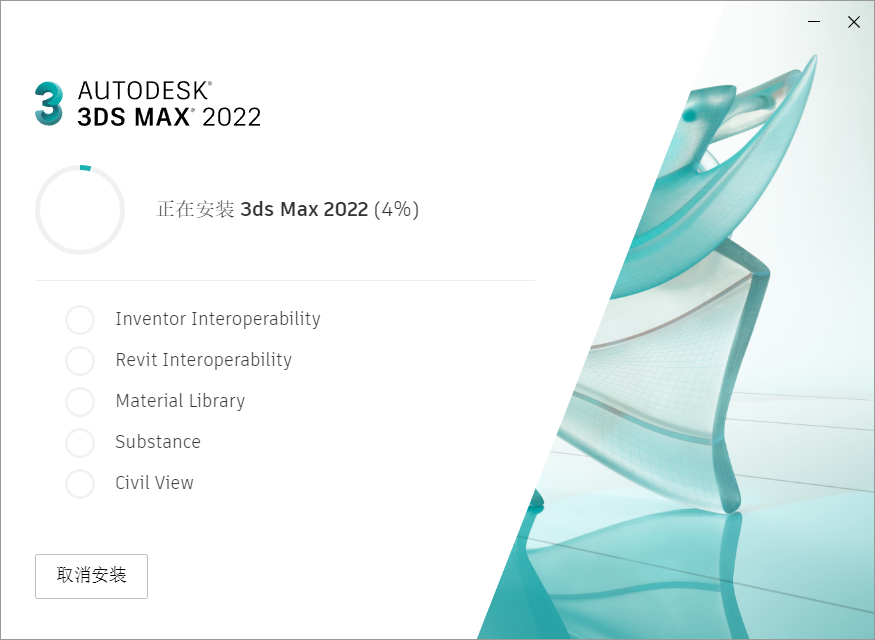
11.等待安装完成,大约需要10分钟

3dMax怎么安装(3dmax2022安装教程图解)

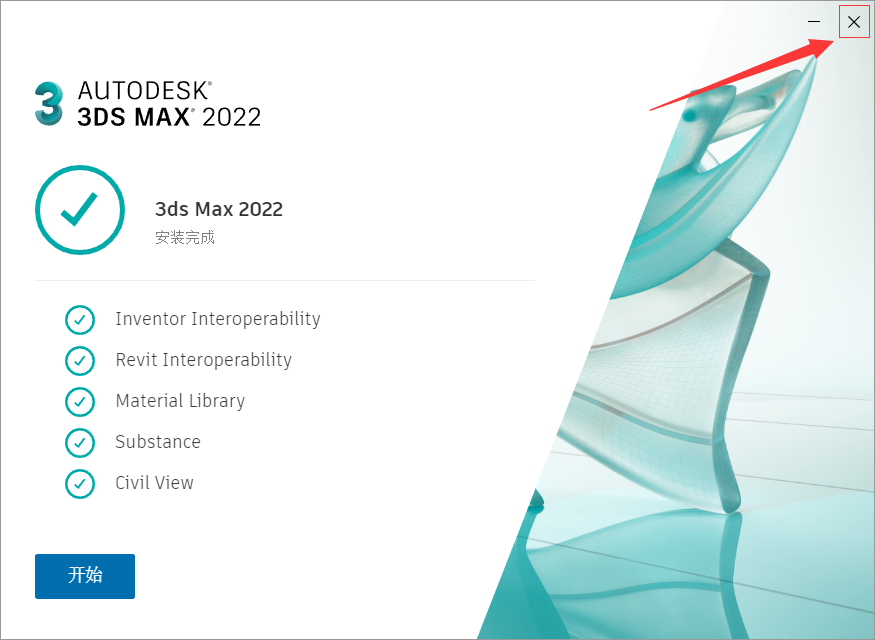
12.安装完成后,点击右上角【X】,关闭窗口

3dMax怎么安装(3dmax2022安装教程图解)

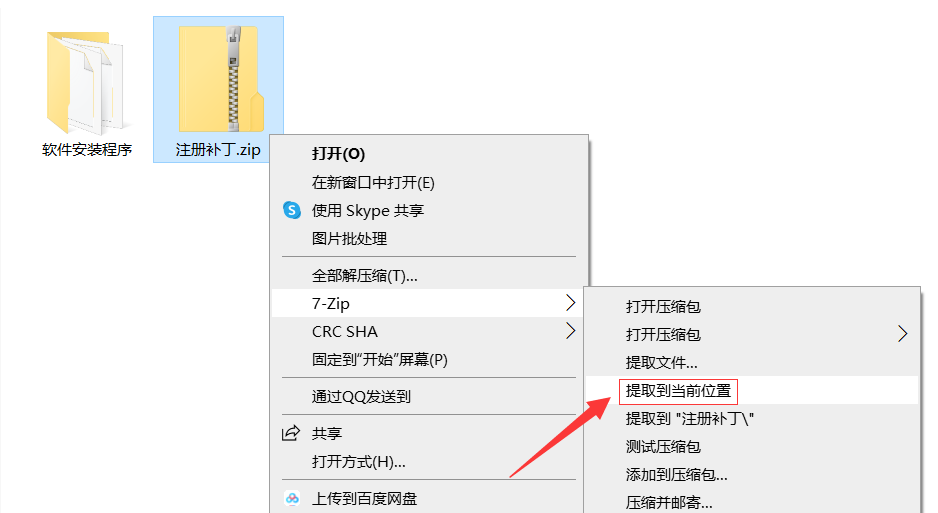
13.返回第2步打开的文件夹,将【注册补丁】压缩包,解压到当前位置

3dMax怎么安装(3dmax2022安装教程图解)

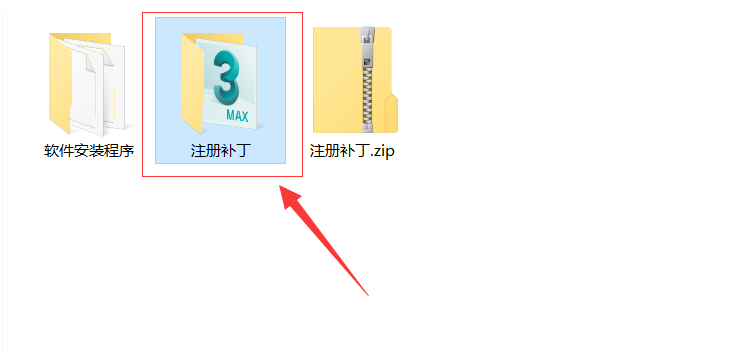
14.双击打开【注册补丁】文件夹

3dMax怎么安装(3dmax2022安装教程图解)

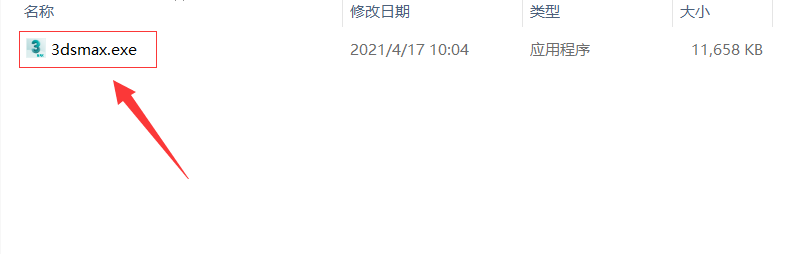
15.复制【3dsmax.exe】文件

3dMax怎么安装(3dmax2022安装教程图解)

16.返回桌面,选中【3ds Max 2022】图标,点击右键,选择【打开文件所在的位置】
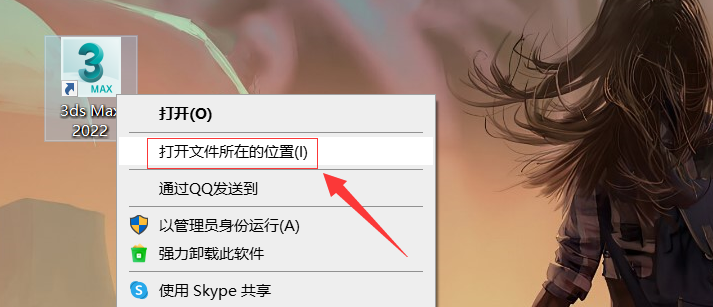
3dMax怎么安装(3dmax2022安装教程图解)

17.在打开的文件夹空白处点击右键,将第15步复制的【3dsmax.exe】文件,粘贴到此处
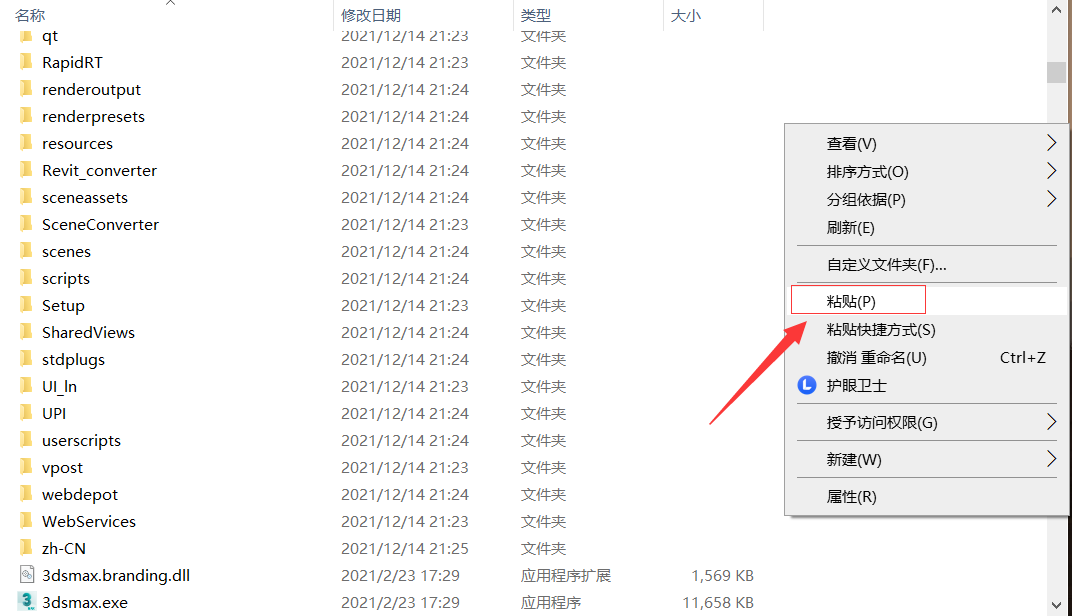
3dMax怎么安装(3dmax2022安装教程图解)

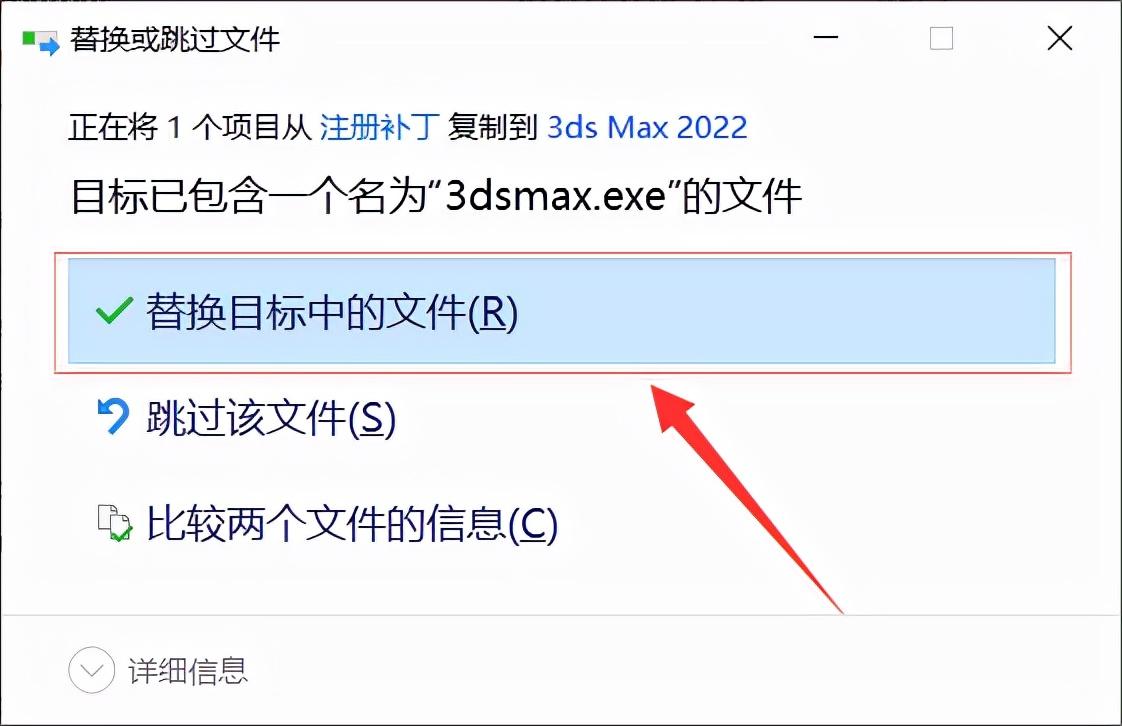
18.在弹出的窗口中选择【替换目标中的文件】

3dMax怎么安装(3dmax2022安装教程图解)

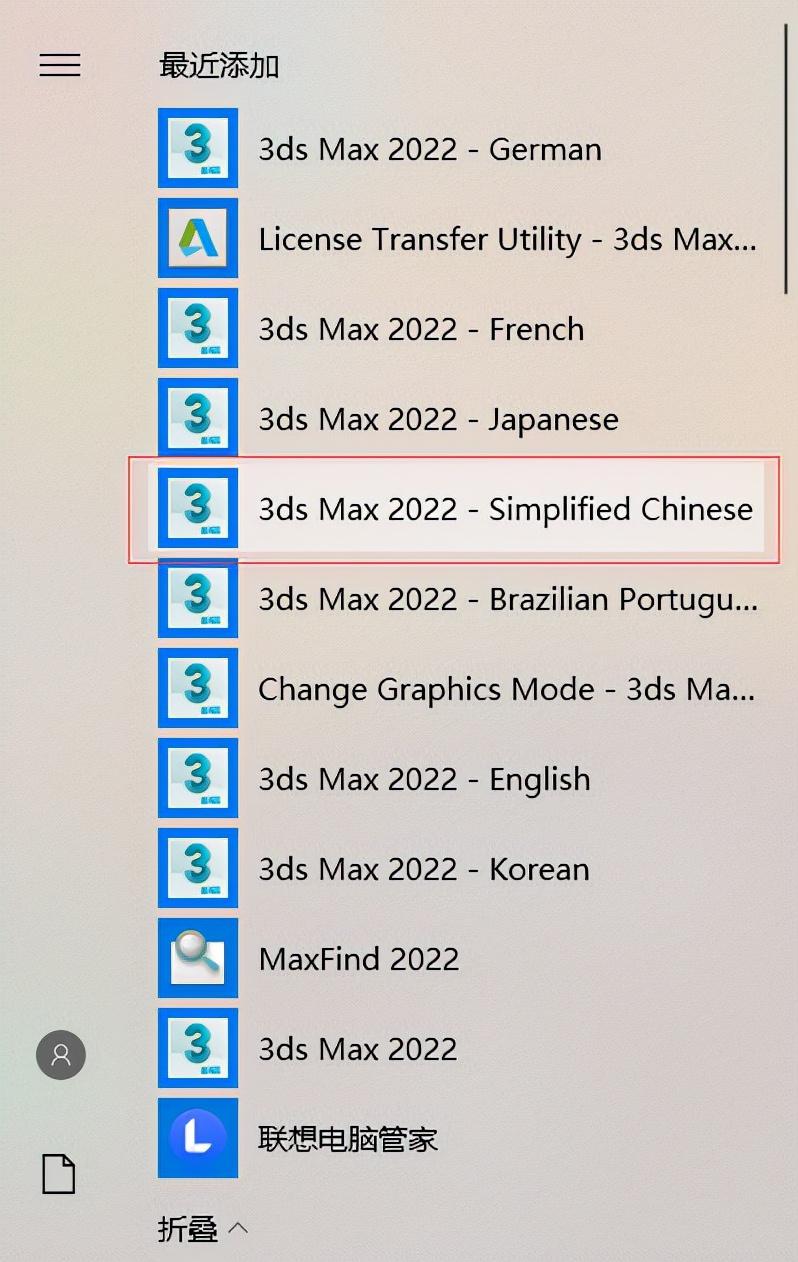
19.返回桌面,点击开始菜单,打开【3ds Max 2022 – Simplified Chinese】
3dMax怎么安装(3dmax2022安装教程图解)

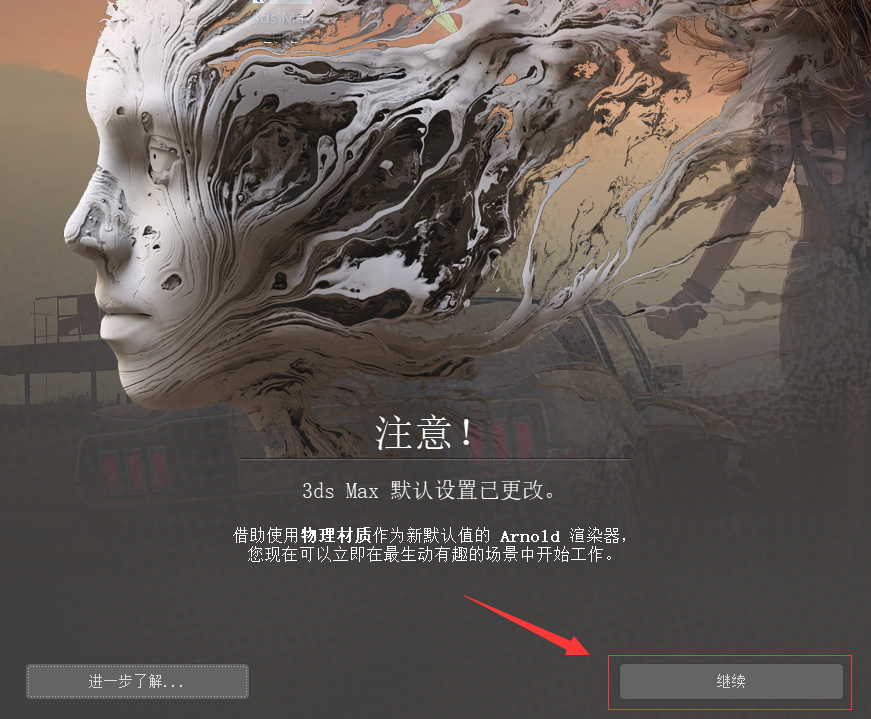
20.然后点击【继续】

3dMax怎么安装(3dmax2022安装教程图解)

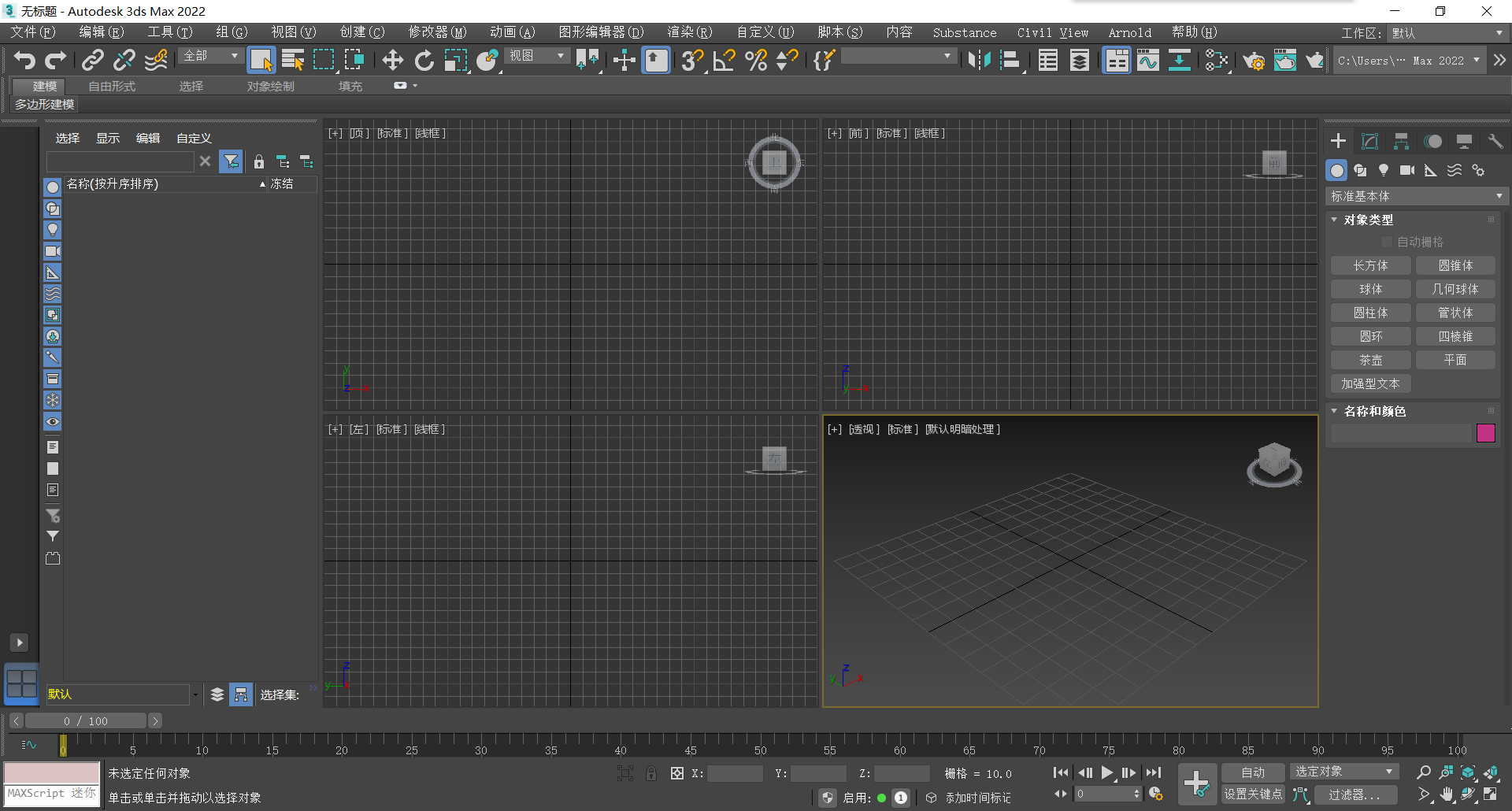
21.等待一会儿,软件就会启动,安装完成。

3dMax怎么安装(3dmax2022安装教程图解)

22.如果长时间没有启动,也可以返回桌面,双击打开3ds Max 2022

3dMax怎么安装(3dmax2022安装教程图解)

不同压缩软件,第一步略有不同。软件第一次打开速度较慢,属于正常现象,后面打开速度就快了。

声明:所有白马号原创内容,未经允许禁止任何网站及个人转载、采集等一切非法引用。本站已启用原创保护,有法律保护作用,否则白马号保留一切追究的权利。发布者:白马号,转转请注明出处:https://www.bmhysw.com/article/32860.html

(0)
打赏 微信扫一扫 微信扫一扫 支付宝扫一扫 支付宝扫一扫
白马号白马号

相关推荐

  • 如何在笔记本电脑上开启WiFi(启用笔记本电脑的WiFi功能的方法)

    本文将介绍如何在笔记本电脑上开启WiFi,启用笔记本电脑的WiFi功能的方法。 大纲 为什么需要开启笔记本电脑的WiFi功能 如何检查笔记本电脑是否支持WiFi 如何开启笔记本电脑的WiFi功能 如何解决笔记本电脑WiFi无法连接的问题 为什么需要开启笔记本电脑的WiFi功能 开启笔记本电脑的WiFi功能可以使用户无需使用有线网络连接,更加方便地连接互联网。…

    2023-05-21
    00
  • win7纯净版安装教程(一键安装win7步骤图文详情)

    win7系统,特别是win7纯净版,以其稳定性和超好的兼容性,深受广大用户青睐。目前使用win7系统的用户还是最多的,故win7纯净版一键安装的方法还是有很多人想知道,那么win7纯净版一键安装的步骤简单吗?下面小编就把win7纯净版一键安装步骤的操作方法分享给大家,一起来看看吧。 工具/原料: 1、操作系统: windows 7 2、品牌型号:台联想台式电…

    2022-07-01 投稿
    00
  • 网线怎么接水晶头?网线水晶头接法图解和步骤说明

    网线怎么接水晶头?网线水晶头接法图解和步骤说明 一、水晶头的种类和作用 1.1 水晶头的种类介绍 1.2 水晶头的作用 二、网线水晶头接法步骤 2.1 准备工具和材料 2.2 剥开网线线缆外皮 2.3 整理网线线芯 2.4 剪短线芯,对齐并插入水晶头 2.5 压水晶头 三、网线水晶头接法图解 四、常见问题及解决方法 4.1 接头后无法上网 4.2 接头后网速…

    2023-05-20
    00
  • Win10 10074 ME浏览器崩溃和开始菜单Bug如何解决

    Win10 10074 ME浏览器崩溃和开始菜单Bug如何解决 ME浏览器崩溃解决方法 开始菜单Bug解决方法 ME浏览器崩溃解决方法 Win10 10074版本中的ME浏览器经常出现崩溃的情况,这是由于浏览器的兼容性问题所导致。以下是解决方法: 升级浏览器:将ME浏览器升级到最新版本,更新浏览器内核,提高兼容性 使用其他浏览器:使用谷歌浏览器或火狐浏览器等…

    2023-07-17
    00
  • bios引导启动怎么操作(bios引导启动操作方法【详细步骤】)

    bios常见的引导设备有很多种,有光驱设备、硬盘设备、固态硬盘设备等,这边介绍一些usb引导设备给用户们识别,usb cd-rom是外接usb光驱引导设备,usb fdd、usb hdd、usb zip表示外接usb引导设备,removable devices也表示外接usb引导设备,这些设备都需要在开机前连接好,否则无法识别便不能引导启动。那么我们来看看 …

    2022-03-11
    00

联系我们

QQ:183718318

在线咨询: QQ交谈

邮件:183718318@qq.com

工作时间:周一至周五,9:30-18:30,节假日休息

关注微信