笔记本电脑恢复系统怎么操作(一键还原电脑系统操作方法)

随着时代的进步,现在电脑成了人们日常办公常用的工具,但是随着使用时间的推移电脑会出现许多的问题以及系统崩溃,系统崩溃后去电脑店里恢复系统就得70-100元。今天就由我来带领大家看看如何恢复系统。

首先我们得先从官网上下载一个windows 的系统。

然后就是我们的正题了开始恢复系统,我这里用的是PE恢复的方法:
笔记本电脑恢复系统怎么操作(一键还原电脑系统操作方法)

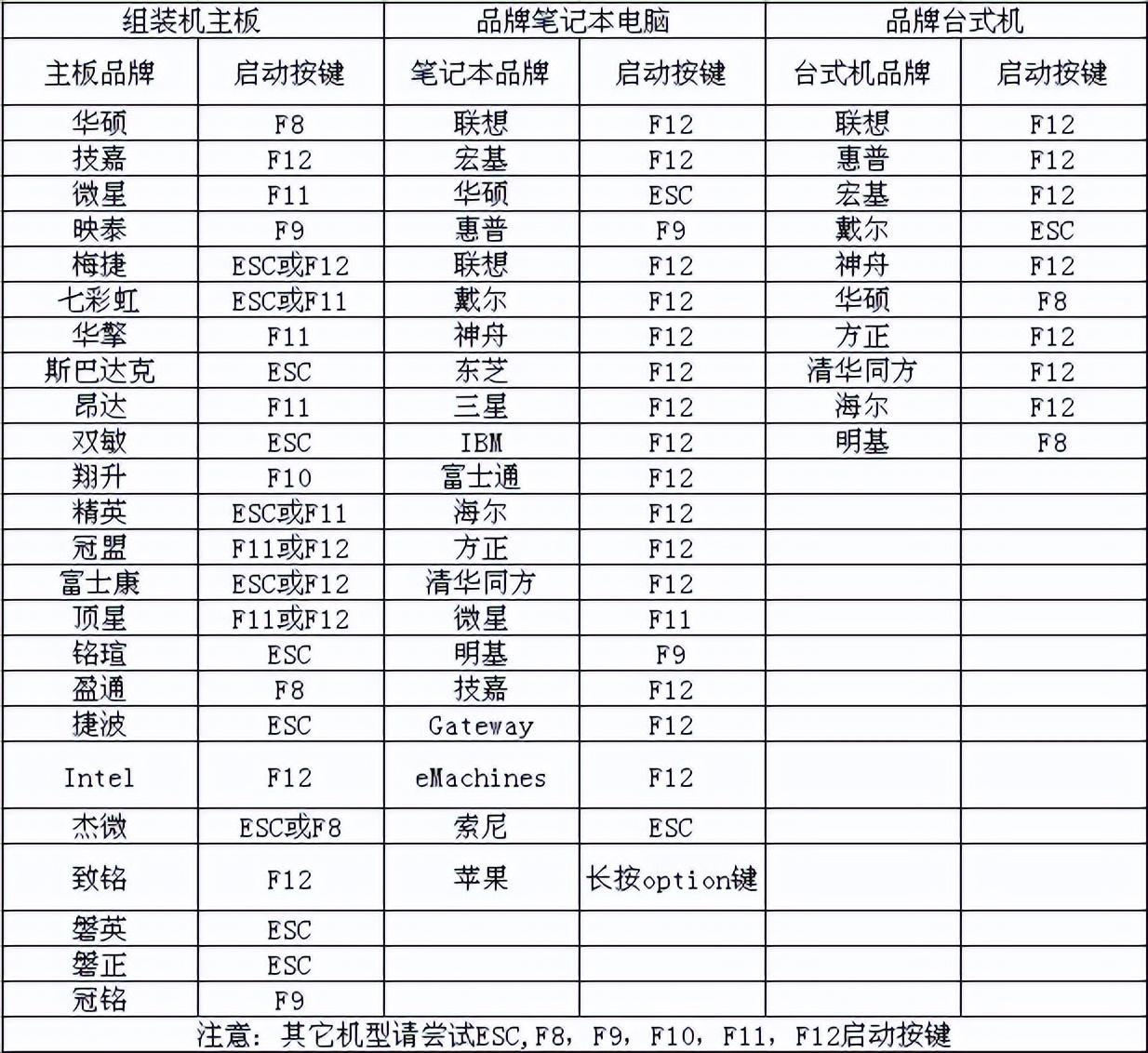
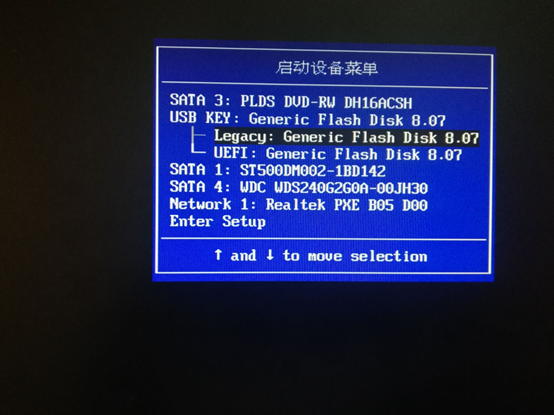
1、电脑插入PE启动盘开机并按电脑开机启动选择快捷键(大家可以按照上图查看快捷键)
笔记本电脑恢复系统怎么操作(一键还原电脑系统操作方法)

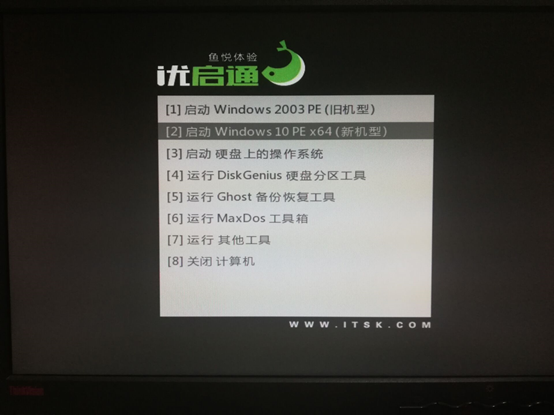
2、新机器选择启动windows10PEx64(新机型),老机器可以选择windows2003PE(旧机型)
笔记本电脑恢复系统怎么操作(一键还原电脑系统操作方法)

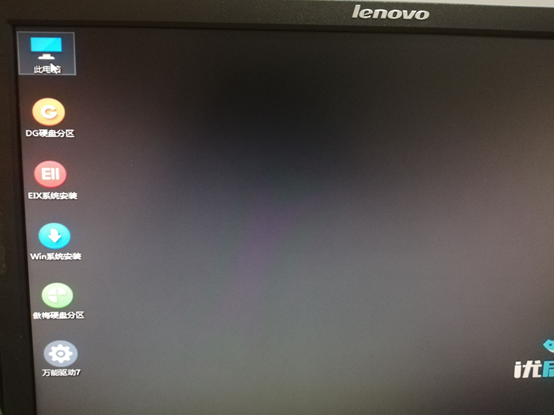
3、加载完桌面后,打开此电脑,找到iso文件

笔记本电脑恢复系统怎么操作(一键还原电脑系统操作方法)

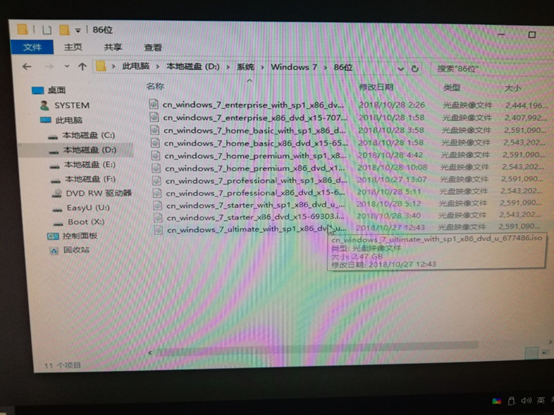
4、选择要做的系统的iso文件

笔记本电脑恢复系统怎么操作(一键还原电脑系统操作方法)

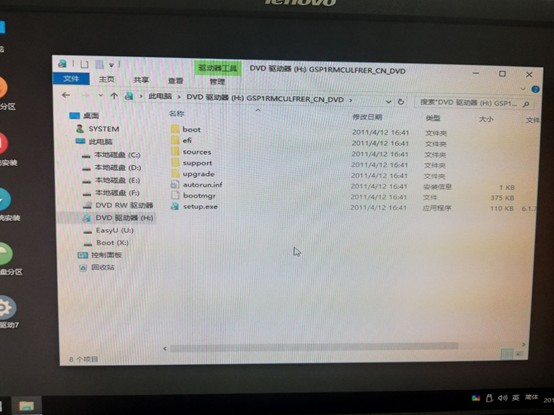
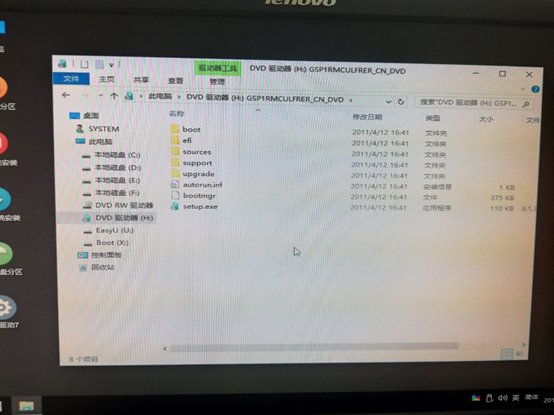
5、选择好后双击打开,这时左边任务栏会出现一个DVD 驱动器

笔记本电脑恢复系统怎么操作(一键还原电脑系统操作方法)

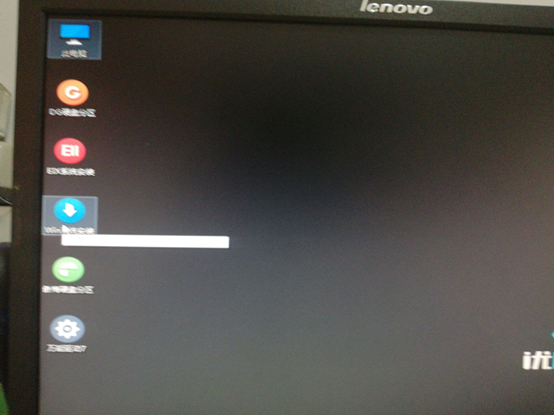
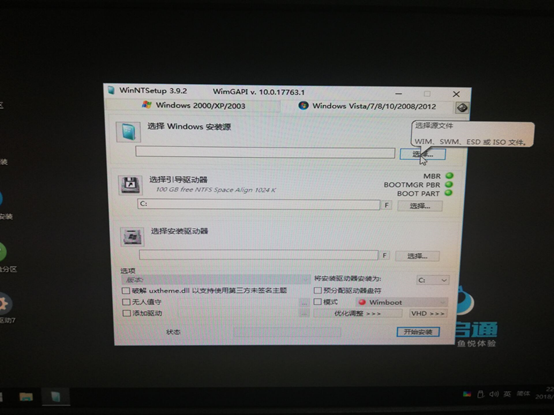
6、出现一个DVD 驱动器后,回到桌面双击win系统安装

笔记本电脑恢复系统怎么操作(一键还原电脑系统操作方法)

7、选择windows 安装源,按第一个选择键

笔记本电脑恢复系统怎么操作(一键还原电脑系统操作方法)

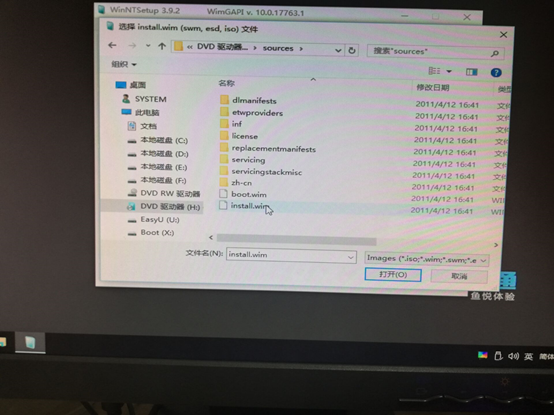
8、按第一个选择键,会出现一个窗口界面,选择DVD 驱动器后

笔记本电脑恢复系统怎么操作(一键还原电脑系统操作方法)

9、选择DVD 驱动器后,再选择sources文件夹

笔记本电脑恢复系统怎么操作(一键还原电脑系统操作方法)

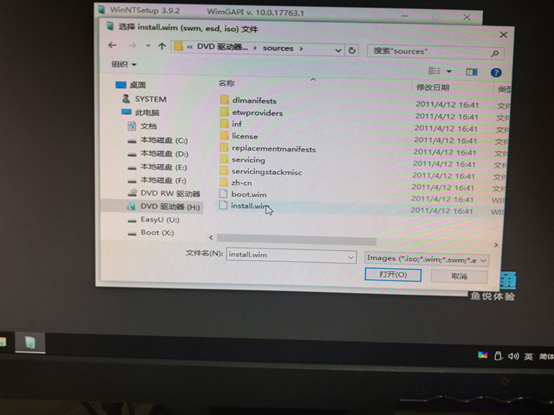
10、选择sources文件夹后,选择install.win文件,再按打开
笔记本电脑恢复系统怎么操作(一键还原电脑系统操作方法)

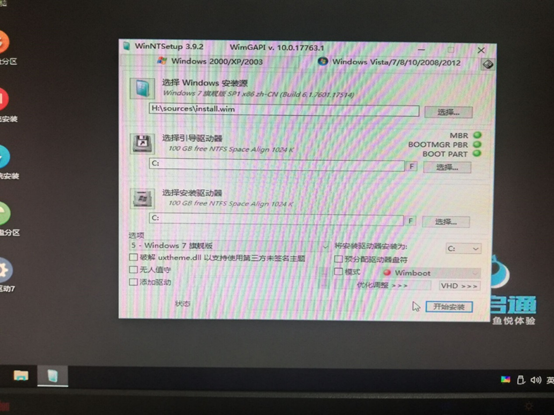
11、这样wiandows 源就选好了

笔记本电脑恢复系统怎么操作(一键还原电脑系统操作方法)

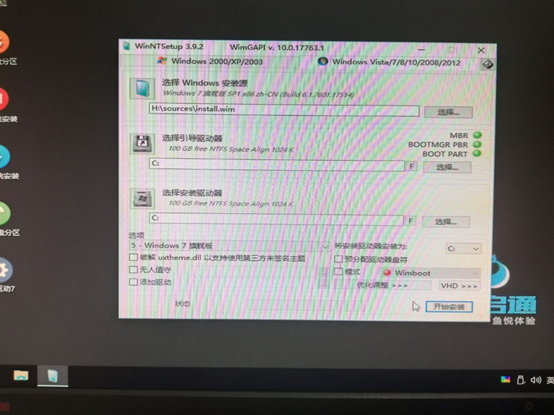
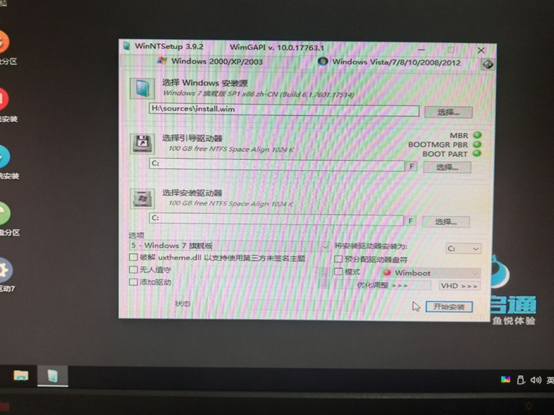
12、然后选择引导驱动器为C盘,选择安装驱动器也可以设为C盘

笔记本电脑恢复系统怎么操作(一键还原电脑系统操作方法)

13、都选好后就可以选择windows7的版本了,就在选项5-windows7旗舰版就可以选择
笔记本电脑恢复系统怎么操作(一键还原电脑系统操作方法)

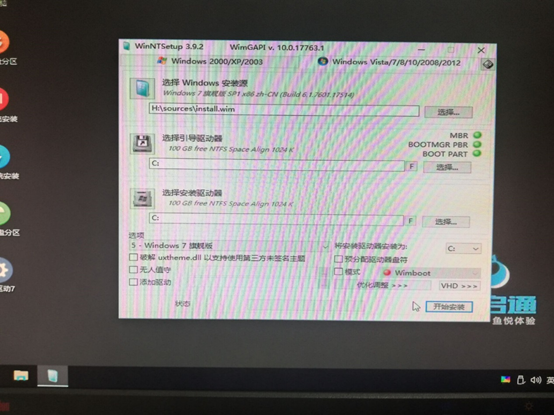
14、最后,就可以安装了,点击开始安装。点击开始安装后出现的可以不用管直接安装就行
笔记本电脑恢复系统怎么操作(一键还原电脑系统操作方法)

15、安装完后就可以直接重启电脑就可以了

以上就是我跟大家分享的恢复系统的方法。

温馨提示这是安装恢复系统的方式下次我再分享下之后的系统设置的方法

声明:所有白马号原创内容,未经允许禁止任何网站及个人转载、采集等一切非法引用。本站已启用原创保护,有法律保护作用,否则白马号保留一切追究的权利。发布者:白马号,转转请注明出处:https://www.bmhysw.com/article/32676.html

(0)
打赏 微信扫一扫 微信扫一扫 支付宝扫一扫 支付宝扫一扫
白马号白马号

相关推荐

  • 罪恶都市鼠标不能用怎么办(罪恶都市鼠标不能用解决方法详解)

    罪恶都市鼠标不能用怎么办(罪恶都市鼠标不能用解决方法详解) 罪恶都市鼠标不能用的原因 罪恶都市鼠标不能用的解决方法 使用鼠标时需要注意的事项 罪恶都市鼠标不能用的原因 在玩罪恶都市时,有时会遇到鼠标不能使用的情况,这主要有以下几个原因: 游戏版本不兼容 鼠标驱动程序问题 游戏设置问题 罪恶都市鼠标不能用的解决方法 针对不同的原因,我们可以采取以下措施来解决罪…

    2023-05-28
    00
  • 电脑连不上wifi无线适配器有问题(无线适配器或访问点有问题如何解决)

    最近有网友问网络适配器问题怎么解决,其实这个问题就是网卡问题,包含在电脑无法上网的故障范围内,我之前的文章中有专门介绍电脑无法上网的解决方法,其中就讲到过网卡问题怎么解决,今天再来专门讲一下网络适配器问题的解决方法吧。 网络适配器其实就是网卡,只是在Windows系统中的官方名称。网络适配器问题即网卡有问题,那么电脑网络肯定就有问题,无法上网,具体有以下几种…

    2022-04-19 投稿
    00
  • CAD另存为不出对话框:解决CAD另存为时不弹出对话框的问题的方法详解

    解决CAD另存为时不弹出对话框的问题的方法详解 问题描述 解决方案 具体操作步骤 问题描述 在使用CAD进行另存为操作时,有时候会出现不弹出对话框的情况,直接就保存了,这样会导致我们无法对文件进行更加详细的设置,给工作带来很大的不便。 解决方案 解决这个问题的方法很简单,我们只需要修改一下CAD的系统变量即可。 具体操作步骤 首先打开CAD软件,进入命令行窗…

    2023-06-22
    00
  • u盘pe启动盘怎么制作?u盘pe启动盘制作教程

    如何制作U盘PE启动盘 准备工作 下载PE系统 制作启动盘 使用PE启动盘 准备工作 在制作U盘PE启动盘之前,需要准备以下工具: 一台电脑 一个U盘(建议容量不小于4G) PE系统镜像文件 制作启动盘工具(如UltraISO、Rufus等) 下载PE系统 PE系统是Windows预安装环境的简称,是一种轻量级的Windows系统,可以在U盘上运行,具有修复…

    2023-07-12
    00
  • win10系统无法联网怎么办?win10系统无法联网的解决办法

    win10系统无法联网怎么办?win10系统无法联网的解决办法 win10系统无法联网的原因 win10系统无法联网的解决办法 win10系统无法联网的小贴士 win10系统无法联网的原因 win10系统无法联网的原因有很多,以下是一些常见的原因: 网络连接问题:网络连接不稳定、网络驱动程序未安装或过时等原因会导致win10系统无法联网。 IP地址冲突:当多…

    2023-08-29
    00

联系我们

QQ:183718318

在线咨询: QQ交谈

邮件:183718318@qq.com

工作时间:周一至周五,9:30-18:30,节假日休息

关注微信