ultraiso制作u盘系统磁盘(怎么使用UltraISO制作Win11启动盘)

最近随着Windows11操作系统的发布,不少用户都安装更新了Windows11操作系统,但是也有不少用户想要通过U盘启动盘的方法来安装升级Win11操作系统,下面小编就带着大家一起看看怎么使用UltraISO来制作安装Win11操作系统吧!

  操作方法:

首先需要下载好windows11 的镜像文件

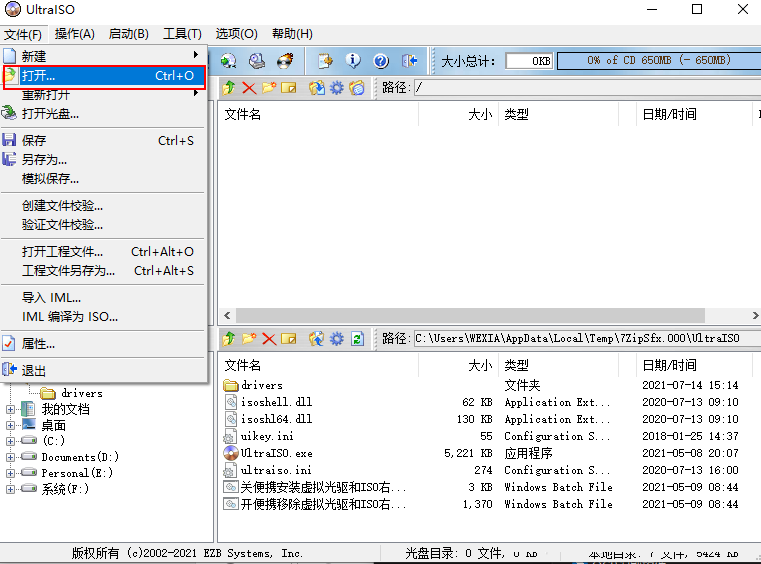
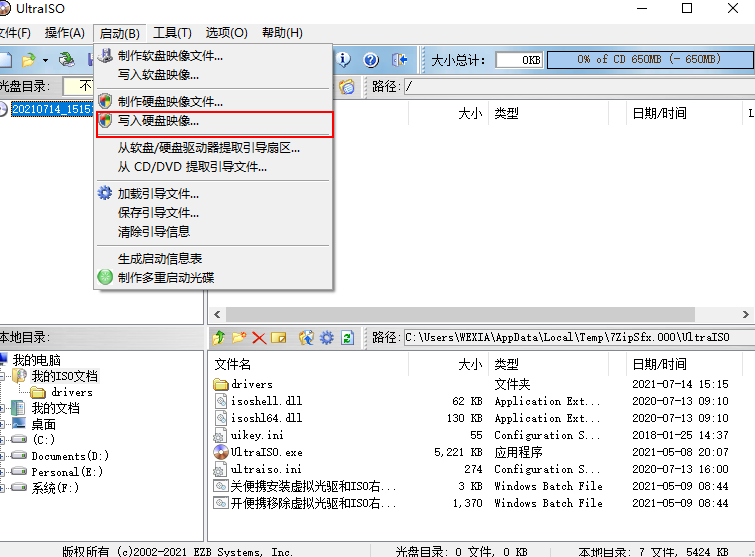
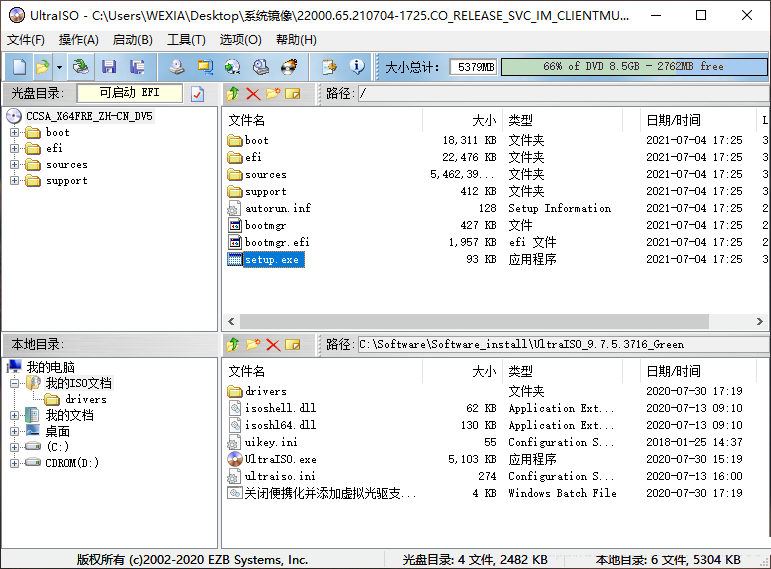
准备好一个8G以上的U盘,插入电脑,打开ultraiso软件,点击文件,然后打开镜像文件,之后点击启动,点击写入硬盘镜像
ultraiso制作u盘系统磁盘(怎么使用UltraISO制作Win11启动盘)

ultraiso制作u盘系统磁盘(怎么使用UltraISO制作Win11启动盘)

ultraiso制作u盘系统磁盘(怎么使用UltraISO制作Win11启动盘)

  之后,会跳转出一个界面,选择U盘,然后进行刻录。

ultraiso制作u盘系统磁盘(怎么使用UltraISO制作Win11启动盘)

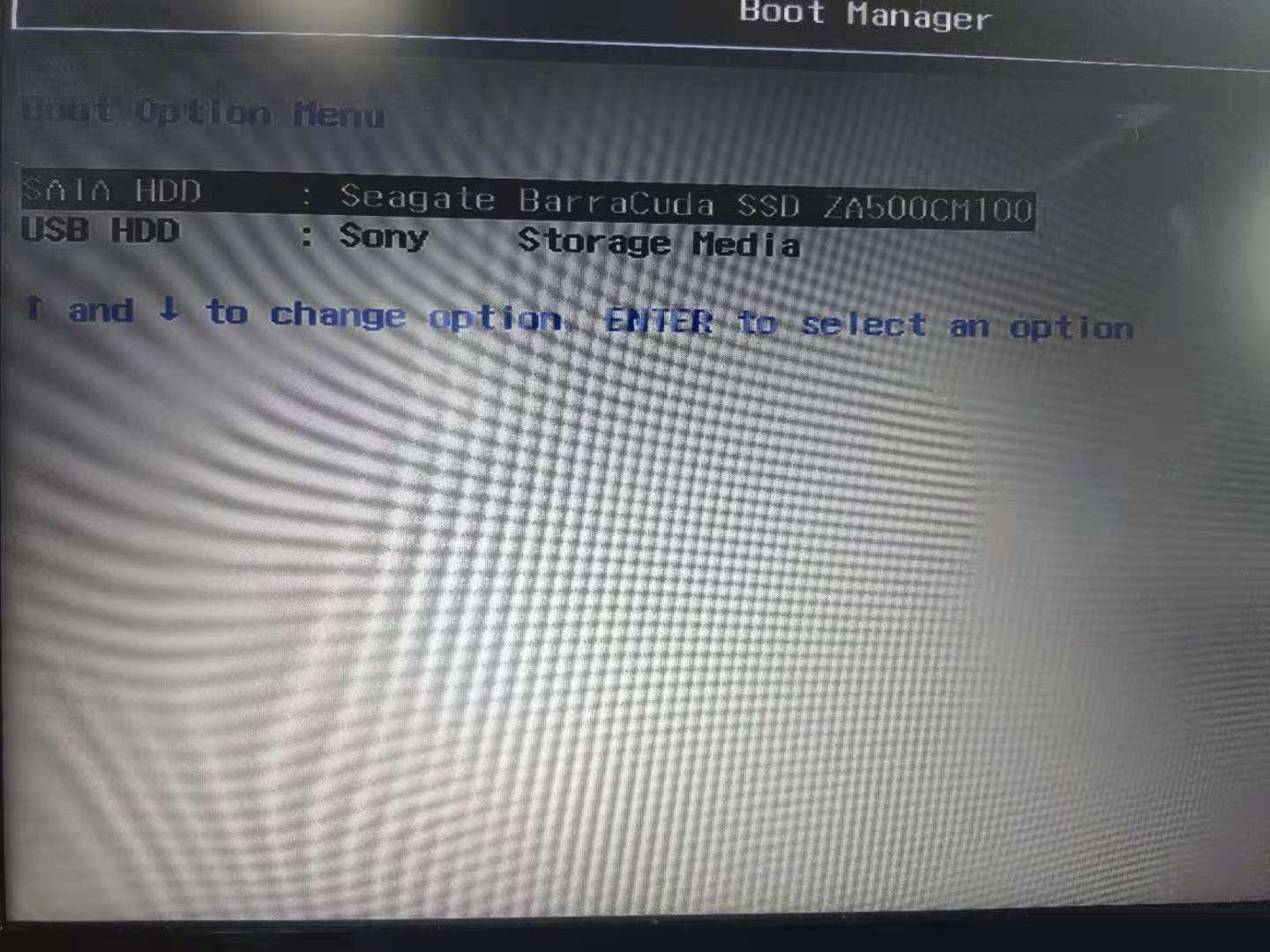
  等待刻录完成,然后准备重启,进入bios,选择U盘启动。

如何进bios修改为U盘启动,这里不加多说,可以自行去搜索,联想是按F12键进入bios,然后把U盘设置为最前面的启动方式。之后保存重启,然后重启之后就进入了Windows11的安装界面。
ultraiso制作u盘系统磁盘(怎么使用UltraISO制作Win11启动盘)

  选择usb启动之后,就进入了Windows11的启动界面,我以为到这里差不多就可以慢慢等着了。突然!!!!

ultraiso制作u盘系统磁盘(怎么使用UltraISO制作Win11启动盘)

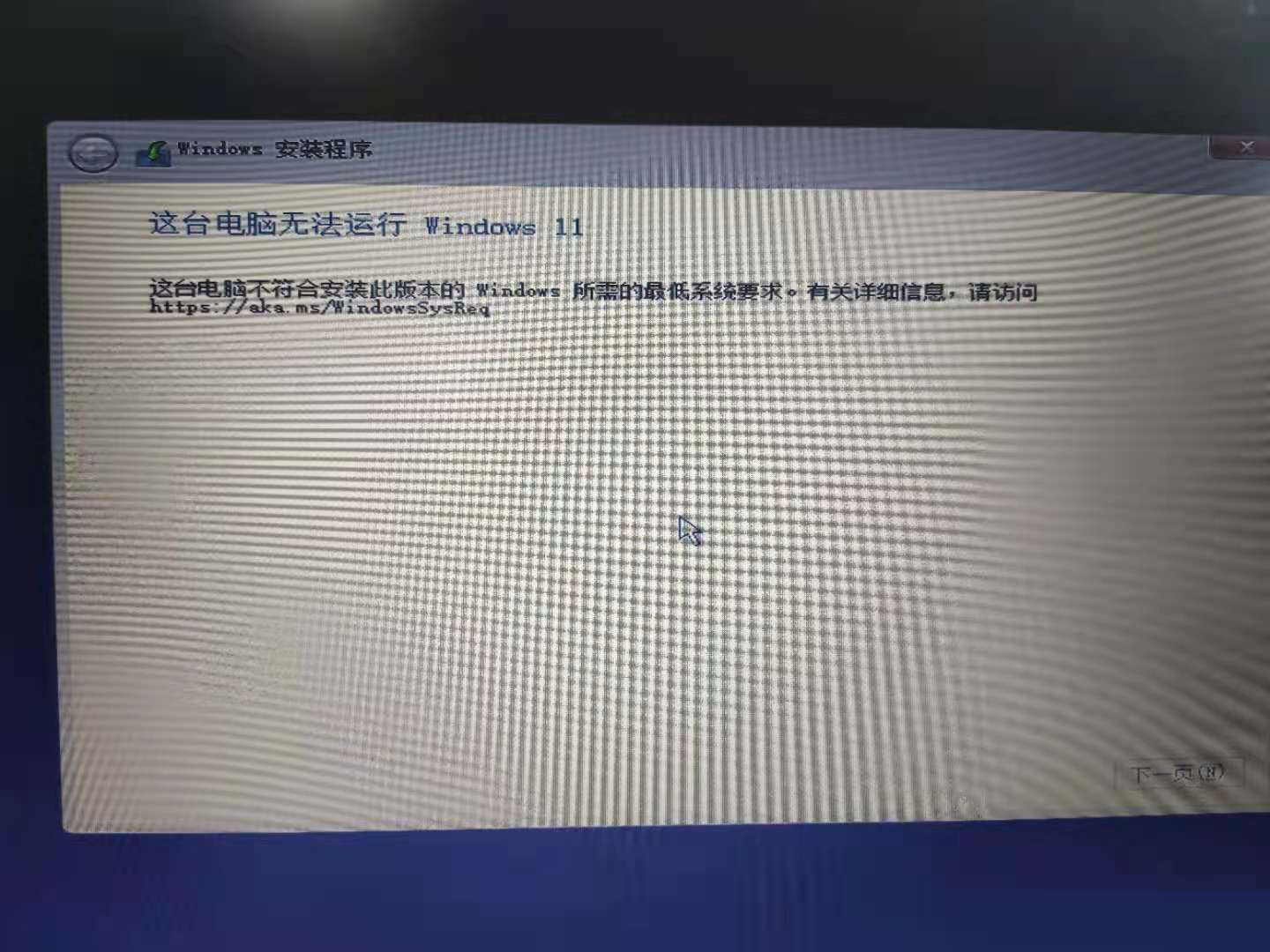
  这里遇到了一个很尴尬的事情。。

ultraiso制作u盘系统磁盘(怎么使用UltraISO制作Win11启动盘)

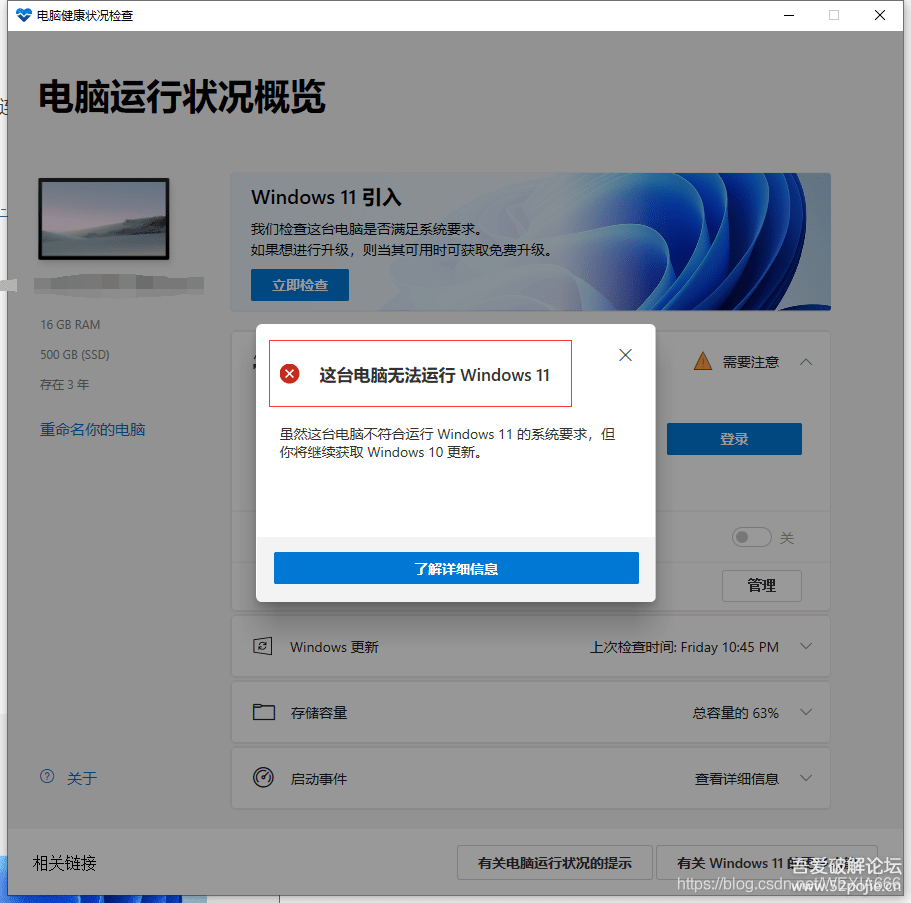
  嗯?这就很尴尬了,我去搜索一下发现Windows11原版镜像后发现需要电脑支持TPM2.0否则将无法安装 实在恶心。
ultraiso制作u盘系统磁盘(怎么使用UltraISO制作Win11启动盘)

  解决方法提供:

修改注册表:

ultraiso制作u盘系统磁盘(怎么使用UltraISO制作Win11启动盘)

  在当前这个界面按 Shift+F10,打开命令行界面,输入 regedit 打开注册表,然后定位到:

HKEY_LOCAL_MACHINESYSTEMSetup

创建一个名为“LabConfig”的项,接着在“LabConfig”下创建两个 DWORD 值:

键为“BypassTPMCheck”,值为“00000001”

键为“BypassSecureBootCheck”,值为“00000001”

保存退出后,关闭注册表,然后点击叉号关闭,就会退回到上一步,这时候再点击安装,上图的提示就消失了,大家就可以正常安装 Win11。

当然,为了省事,您还可以使用以下代码行创建 .reg 文件:

Windows Registry Editor Version 5.00

[HKEY_LOCAL_MACHINESYSTEMSetupLabConfig]

  “BypassTPMCheck”=dword:00000001

  “BypassSecureBootCheck”=dword:00000001

将此 (.reg) 文件保存在电脑中,安装 Windows 11 时,导入此注册表,即可跳过 TPM 限制。

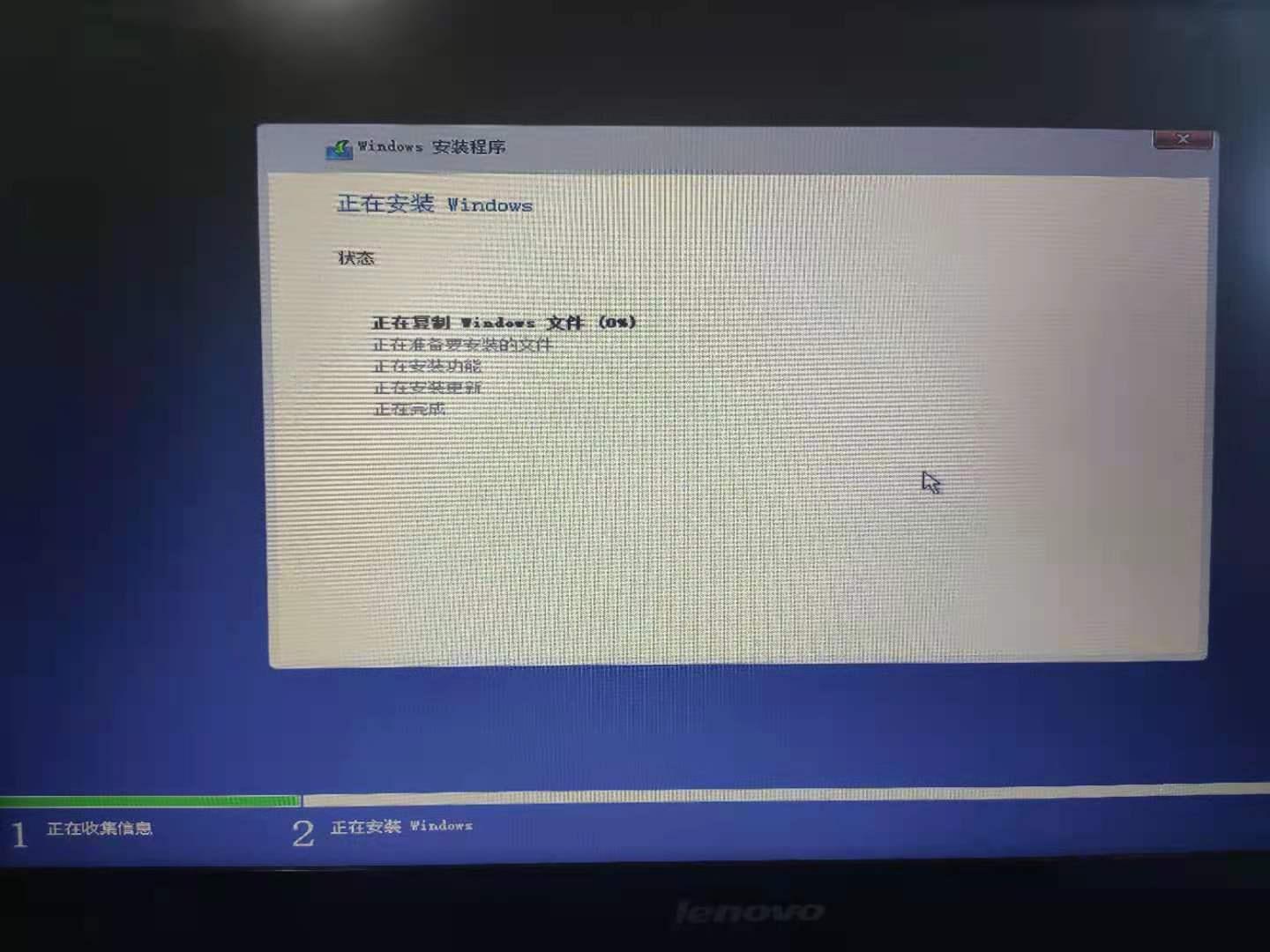
当当当当!!就可以顺利进行安装了,中间有个分区的根据自己情况进行分区,也可以不保留数据直接全删了。
ultraiso制作u盘系统磁盘(怎么使用UltraISO制作Win11启动盘)

  新系统准备就绪,等待进入!!!

ultraiso制作u盘系统磁盘(怎么使用UltraISO制作Win11启动盘)

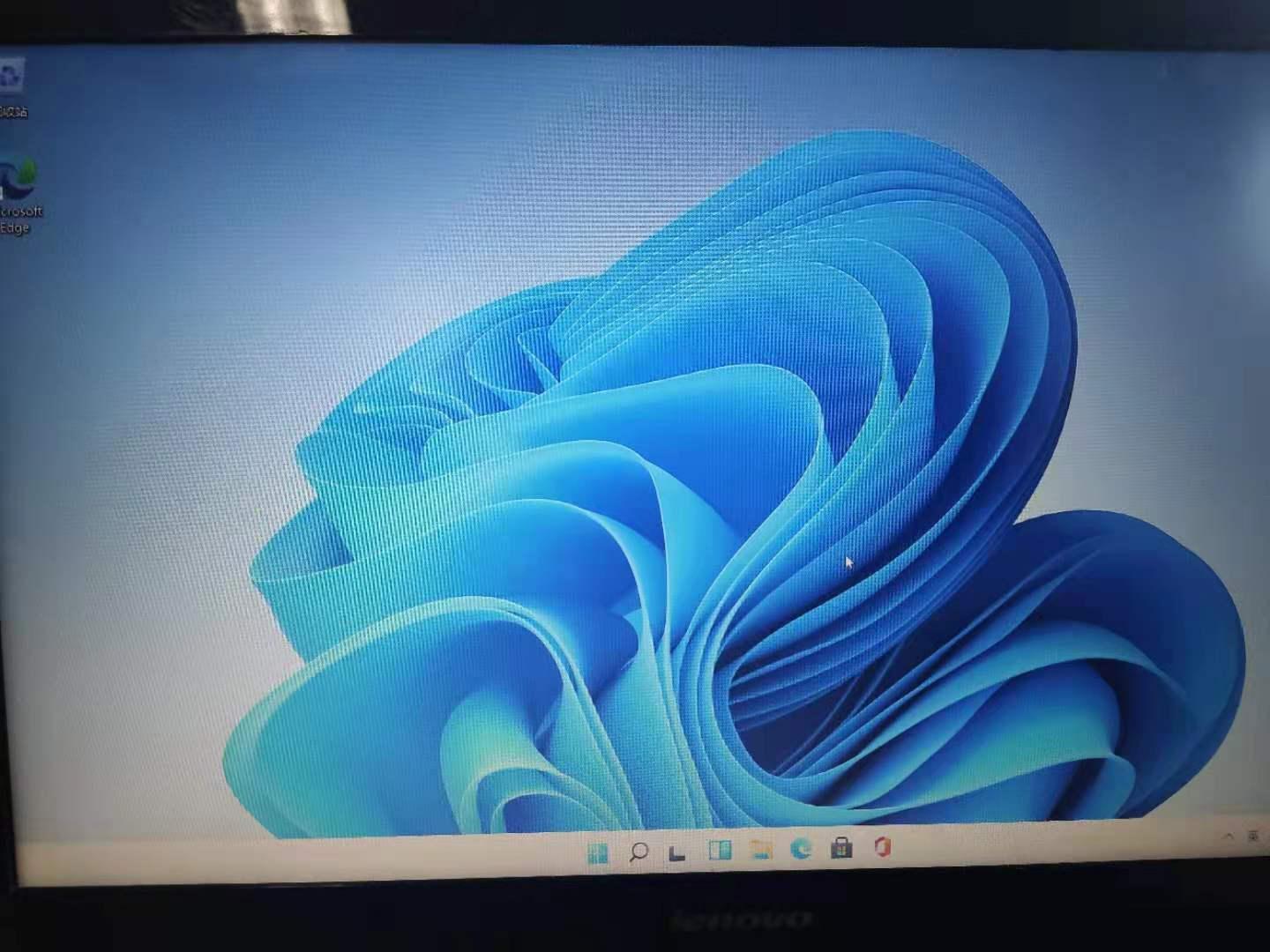
  成功进去的界面,刚刚体验了一下,动画很丝滑,有点mac那味道了

ultraiso制作u盘系统磁盘(怎么使用UltraISO制作Win11启动盘)

  后序有啥bug,再进行补充。

声明:所有白马号原创内容,未经允许禁止任何网站及个人转载、采集等一切非法引用。本站已启用原创保护,有法律保护作用,否则白马号保留一切追究的权利。发布者:白马号,转转请注明出处:https://www.bmhysw.com/article/32417.html

(0)
打赏 微信扫一扫 微信扫一扫 支付宝扫一扫 支付宝扫一扫
白马号白马号

相关推荐

  • 奇数页页眉设置为每章标题(怎么设置为各章名称一看就懂)

    您好,欢迎来到【爆炒Office】,这里有原创的实用办公软件技巧。着手工作实际,解决办公问题。 概述 注意观察书籍,有很多在页眉上会自动添加上所在章节的名称,比如奇数页添加上章,偶数页添加上节,这样的好处是,无论读到哪一页,都能一眼知道当前页属于哪一章哪一节。本文就介绍Word文档实现相同效果的制作方法。 _ 第1步 首先准备一个多页Word文档。 _ 文档…

    2022-08-04 投稿
    00
  • excel求和有哪几种方法?excel求和函数是什么?

    Excel是非常优秀的处理表格的专业软件,帮助我们省力的处理各种数据,可以简约时间,让我们更快的完成工作,事半功倍。接下来给大家介绍一下excel求和的内容,有小白方法也有求和函数,很方便就可以套用了哦。 excel求和的方法 方法一: 这是最简单也是职场小白常用的一种求和方法,直接在E2单元格输入”=”,点击B2单元格,再输入&#8…

    2022-02-14
    00
  • win10切换输入法怎么设置?win10切换输入法的设置方法

    win10切换输入法设置方法 步骤一:打开设置 步骤二:选择时间和语言 步骤三:添加输入法 步骤四:设置默认输入法 步骤五:切换输入法 步骤一:打开设置 点击Windows菜单,找到“设置”图标并点击打开。 步骤二:选择时间和语言 在设置界面中,找到“时间和语言”选项并点击打开。 步骤三:添加输入法 在“时间和语言”界面中,选择“语言”选项卡。在“首选语言”…

    2023-07-25
    00
  • Win10专业版可以直接升级成Win11专业版吗?

    Win10专业版可以直接升级成Win11专业版吗? 背景介绍 升级要求 升级过程 总结 背景介绍 随着微软推出全新的Windows 11操作系统,许多用户都想知道他们是否能够从Windows 10升级到Windows 11,特别是对于使用Windows 10专业版的用户来说,是否可以直接升级到Windows 11专业版。 升级要求 首先,需要确保你正在运行的…

    2023-07-22
    00
  • Win10系统下给计算机添加描述的小技巧

    Win10系统下给计算机添加描述的小技巧 为什么要给计算机添加描述 添加计算机描述的步骤 添加计算机描述的好处 为什么要给计算机添加描述 许多人会忽略为他们的计算机添加描述,这是因为他们认为这不是一个必要的步骤。然而,为计算机添加描述可以帮助您更好地管理计算机,尤其是当您在网络上连接多台计算机时。通过描述,您可以轻松地识别和区分不同的计算机。 添加计算机描述…

    2023-08-26
    00

联系我们

QQ:183718318

在线咨询: QQ交谈

邮件:183718318@qq.com

工作时间:周一至周五,9:30-18:30,节假日休息

关注微信