如何压缩图片大小200kb以下(不影响清晰度照片的4个方法)

在工作中经常出现因为照片太大不能发送或者是上传的情况,这个时候就需要将照片进行压缩才能上传,那怎么把照片压缩到200K以内呢?

今天就分享给大家4个照片压缩方法,想压缩到多小就多小!

方法一:Office压缩照片

Office软件几乎每个电脑都有安装,使用他们就可以快速有效的压缩图片大小,而且操作非常简单。

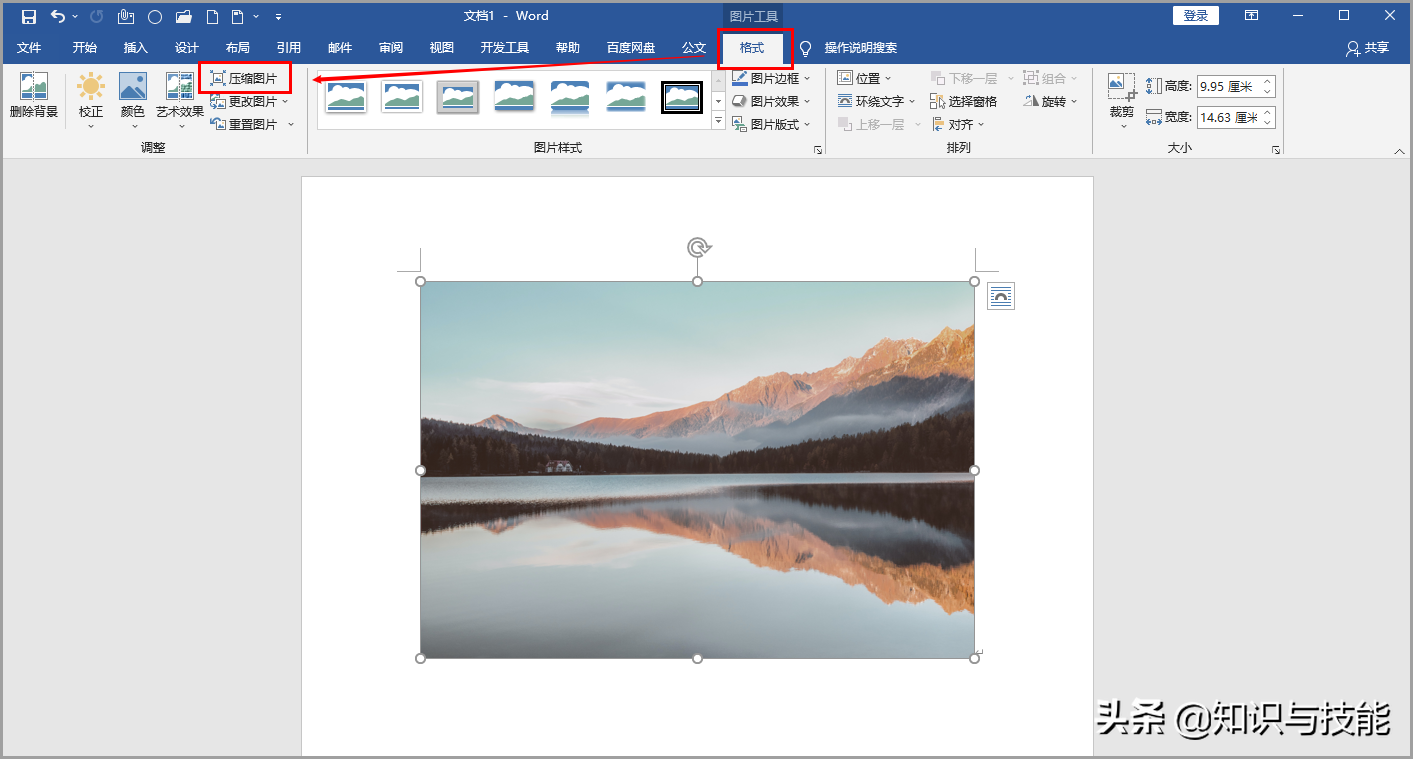
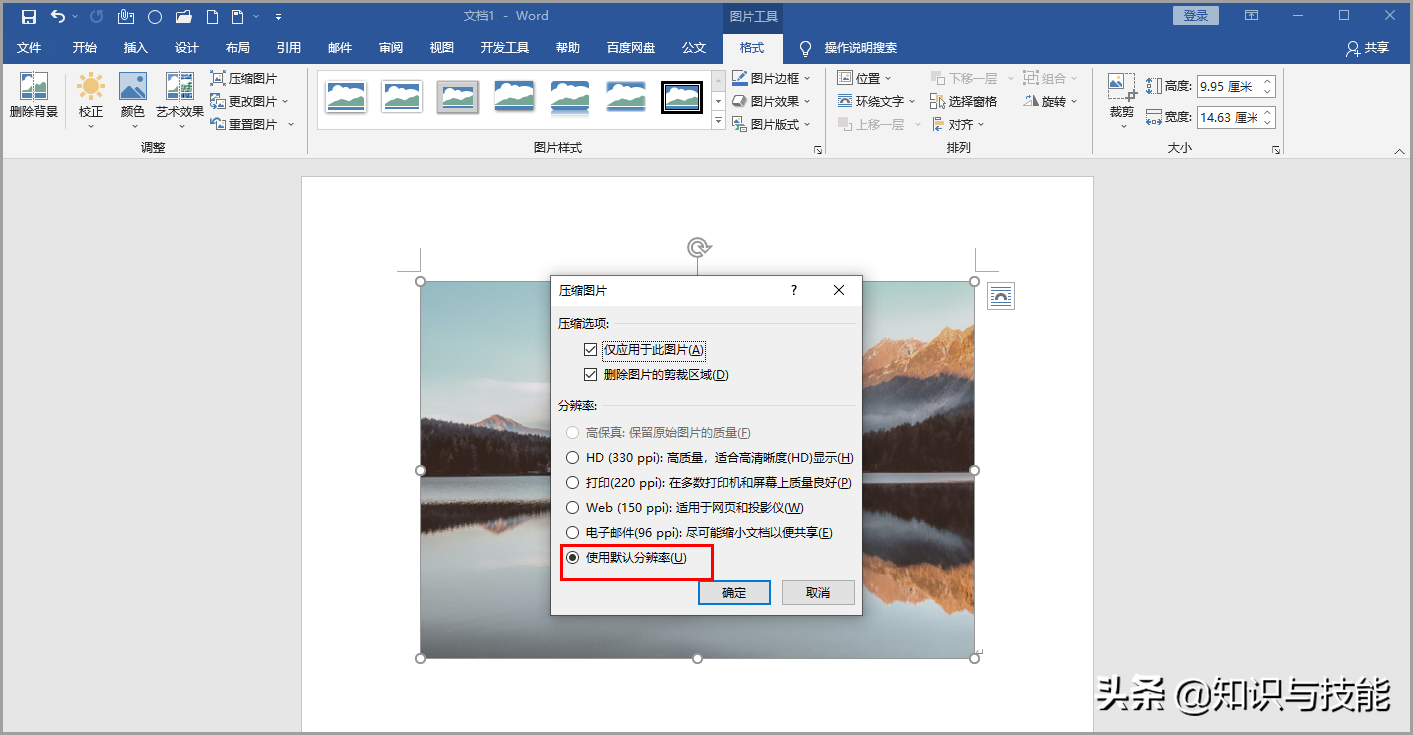
我就以Word为例(Excel、PPT同样操作),将图片上传到Word空白文档中,接着选中图片,然后在工具栏点击【格式】,然后点击【压缩图片】。
如何压缩图片大小200kb以下(不影响清晰度照片的4个方法)

这时候图片上出现图片压缩的弹框,选择【使用默认分辨率】,最后点击【确定】就行。
如何压缩图片大小200kb以下(不影响清晰度照片的4个方法)

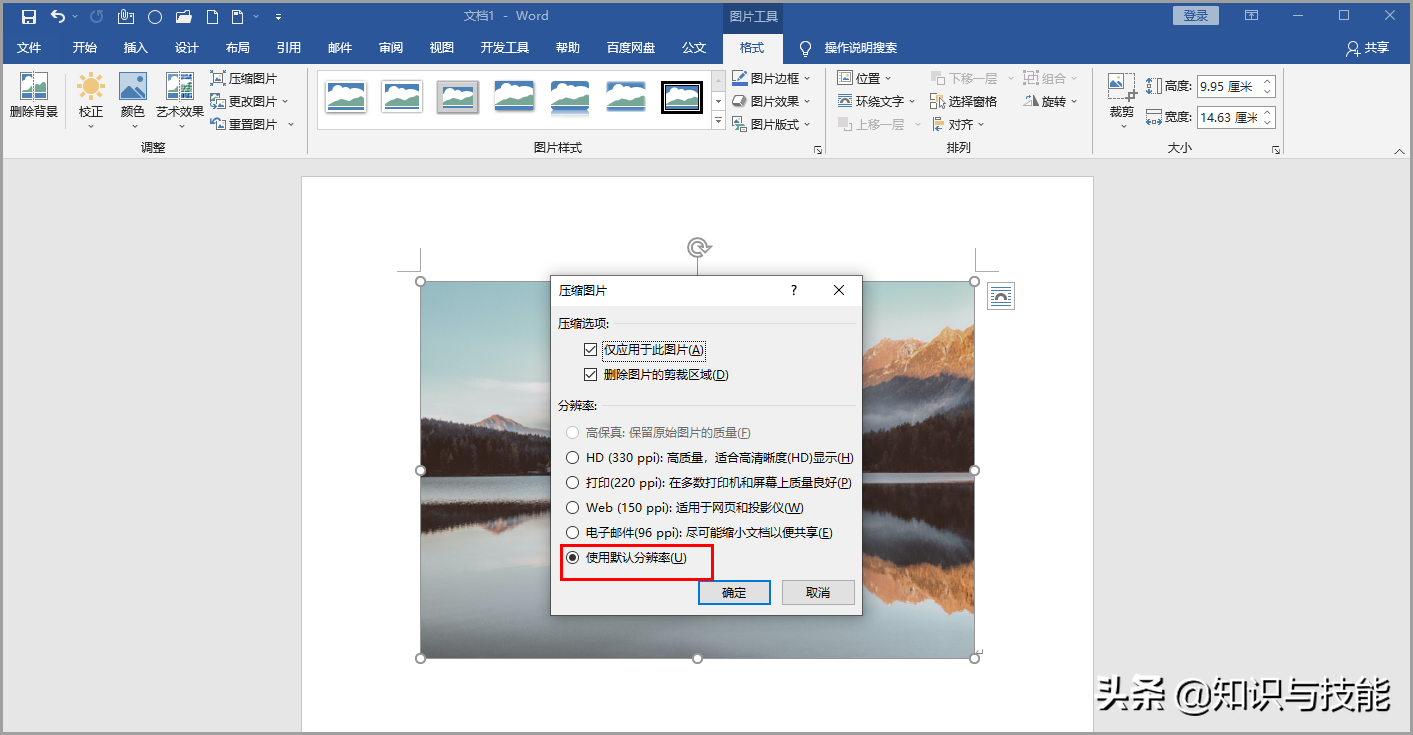
图片压缩之后,再次选中图片点击鼠标右键,然后【另存为图片……】将图片保存到电脑上就好了。
如何压缩图片大小200kb以下(不影响清晰度照片的4个方法)

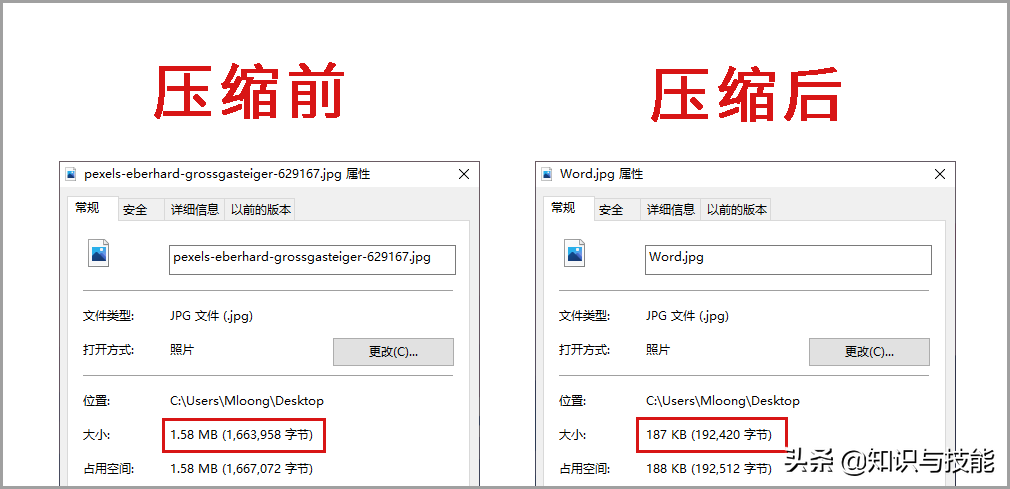
压缩前后文档图片大小的对比,1.5M的文件直接压缩到187K。

如何压缩图片大小200kb以下(不影响清晰度照片的4个方法)

方法二:Win10照片工具压缩照片

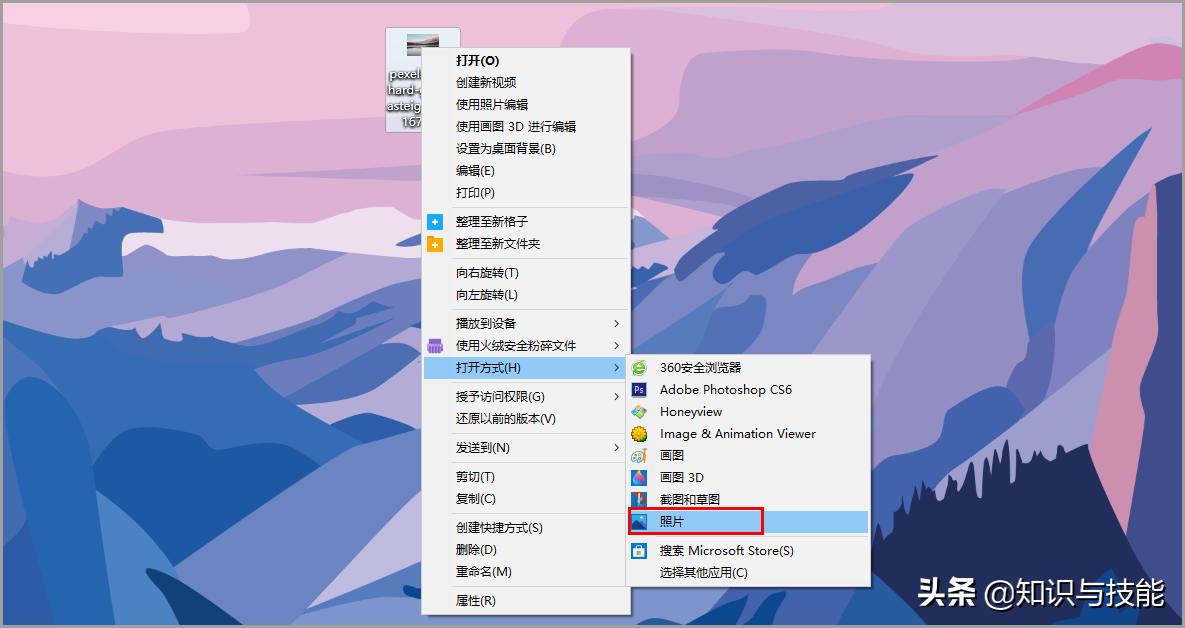
如果你现在用的电脑系统是Win10的话,它自带的图片查看器就有图片压缩的功能。直接打开图片,或者是图片上点击鼠标右键,然后在【打开方式】处选择【照片】。
如何压缩图片大小200kb以下(不影响清晰度照片的4个方法)

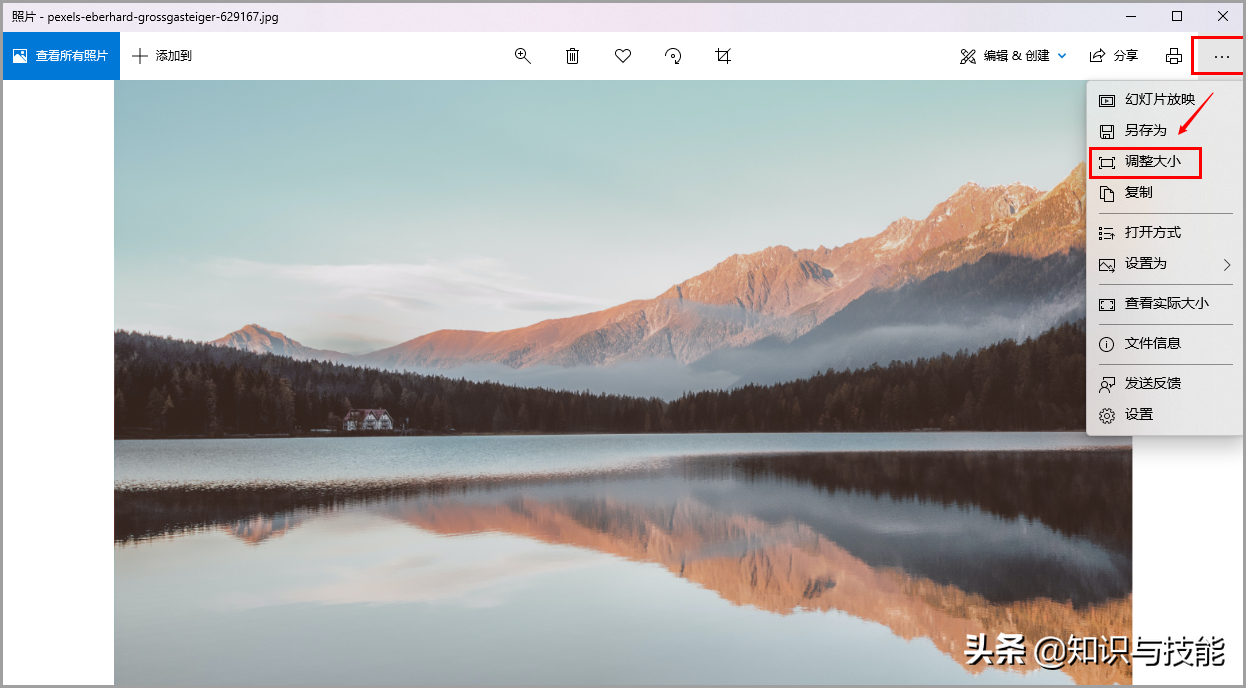
进入图片查看界面之后,在图片的左右侧上方点击【…】,然后在下面的选项中点击【调整大小】。
如何压缩图片大小200kb以下(不影响清晰度照片的4个方法)

在图片调整界面中,选择并点击【M】选项后面文字的部分,就会弹出文件保存设置,自己可以选择保存的文件夹和名称。
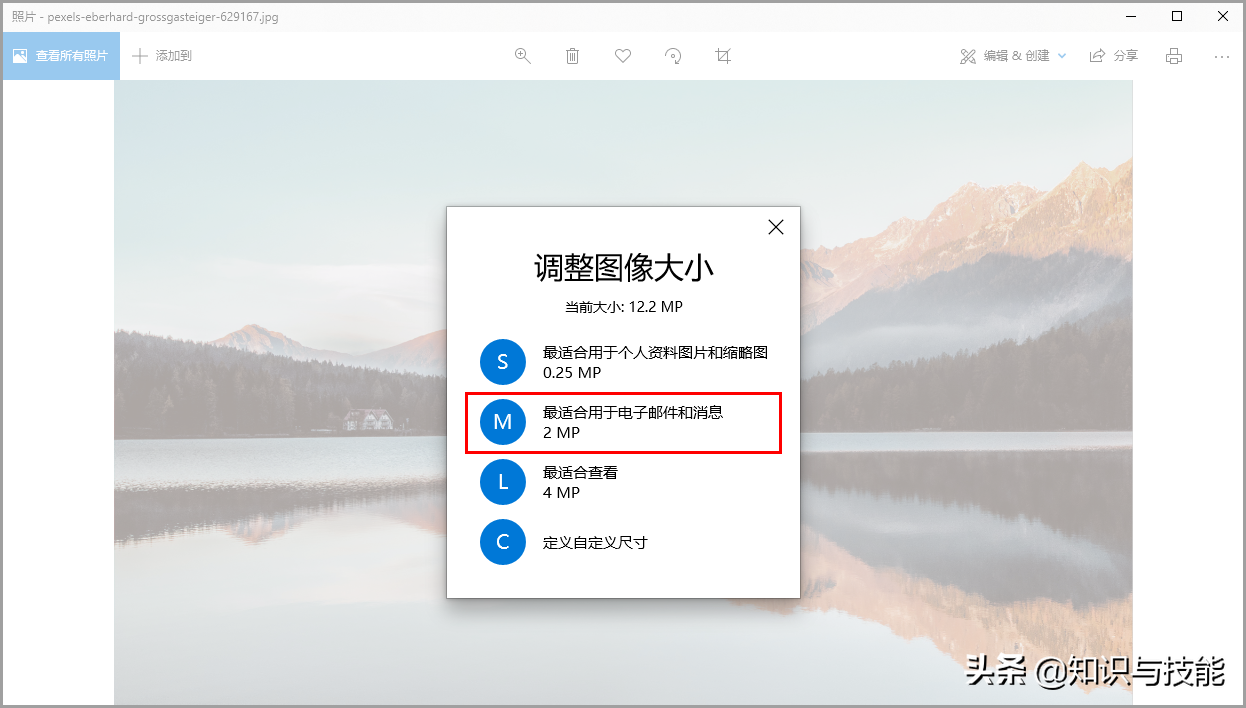
如何压缩图片大小200kb以下(不影响清晰度照片的4个方法)

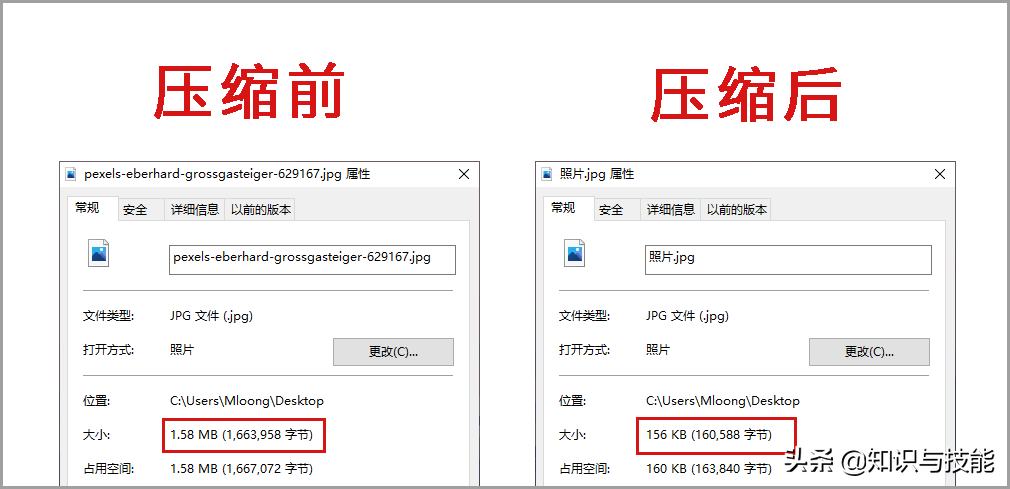
压缩前后文档图片大小的对比,1.5M的文件直接压缩到187K。

如何压缩图片大小200kb以下(不影响清晰度照片的4个方法)

方法三:PS压缩图片

PS大家应该都知道,用它压缩图片也是比较简单的,在PS中打开需要压缩的图片,在菜单栏点击【文件】,然后点击【储存为…】。
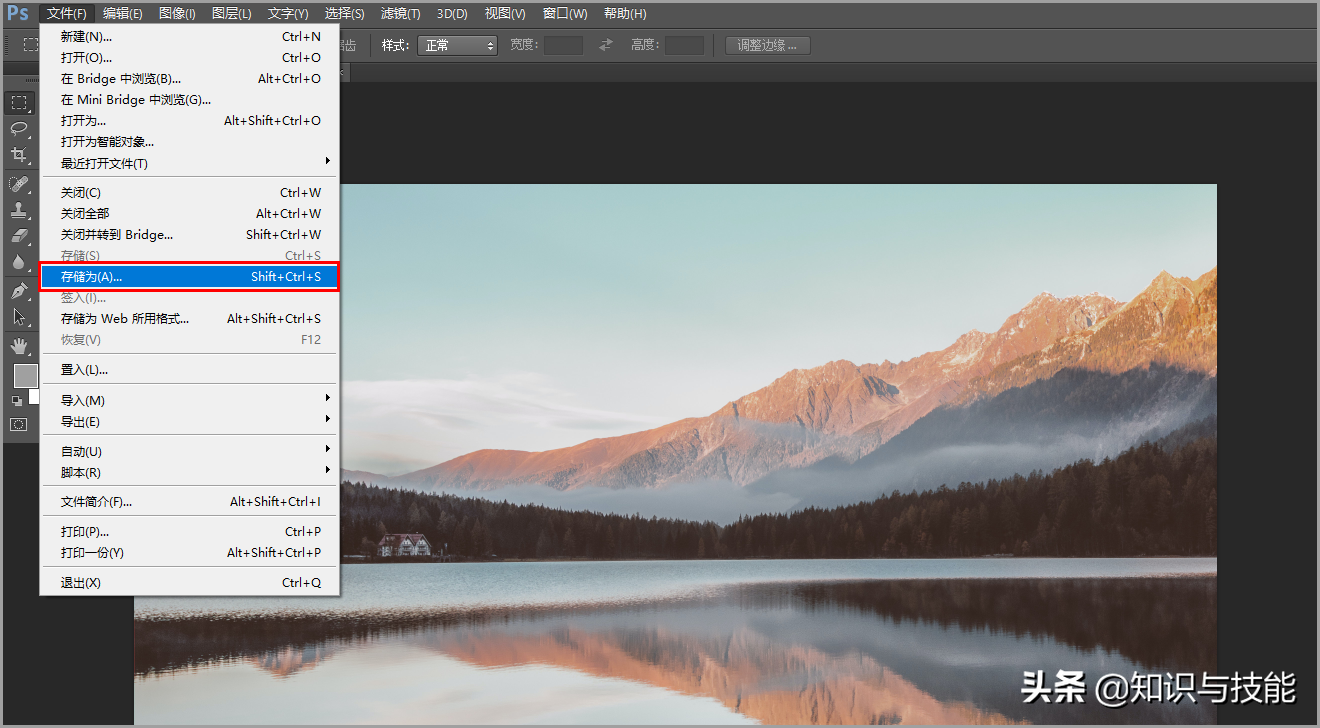
如何压缩图片大小200kb以下(不影响清晰度照片的4个方法)

就会弹出储存图片文件,注意保存格式一定要选择JPG,然后设置保存文件名之后,就会弹出一个JPEG选项窗口,品质选择低,前面的数字的话越小图片文件就越小,调整到你想要的大小之后,点击【确定】就压缩好了。
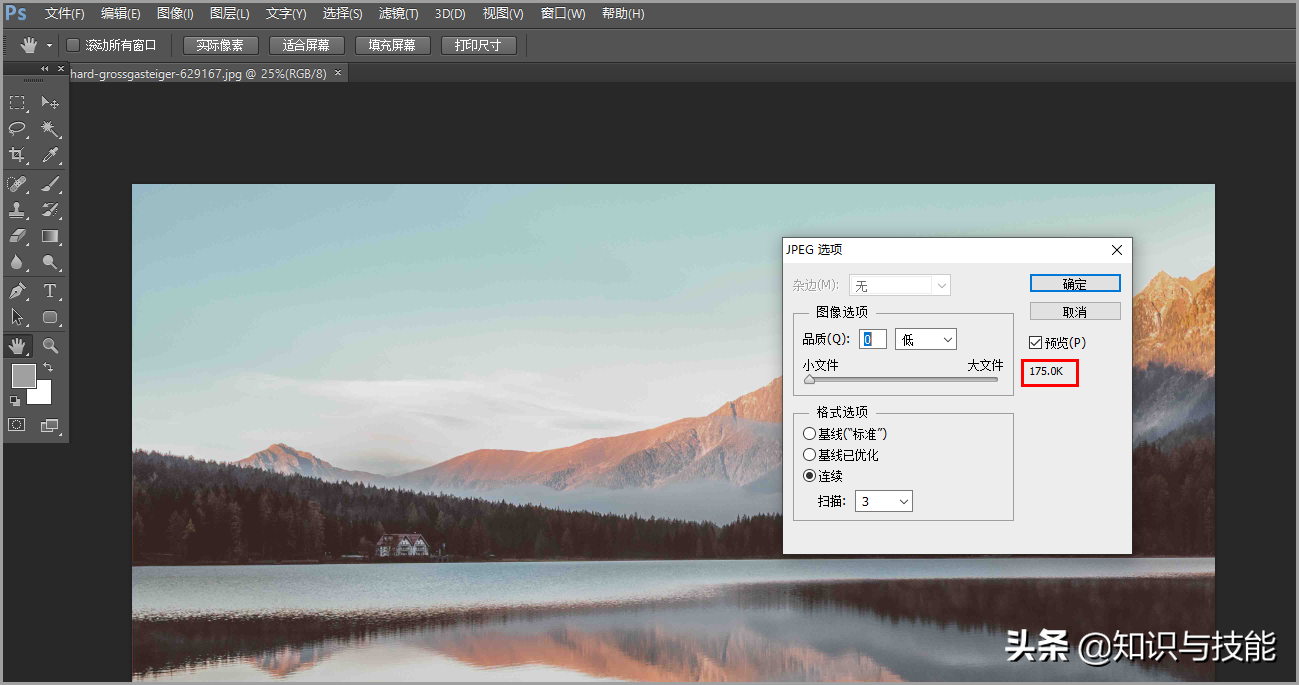
如何压缩图片大小200kb以下(不影响清晰度照片的4个方法)

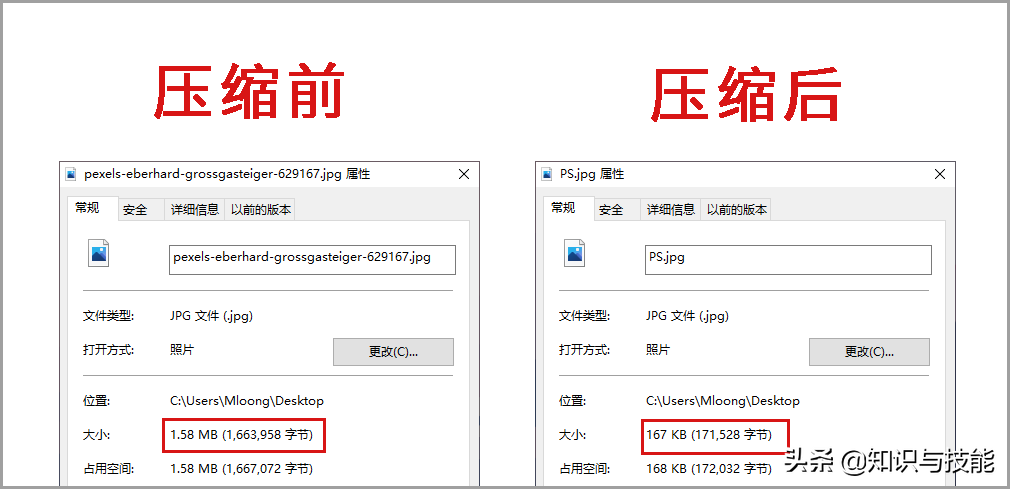
压缩前后文档图片大小的对比,1.5M的文件直接压缩到167K。

如何压缩图片大小200kb以下(不影响清晰度照片的4个方法)

方法四:专业图片压缩工具

如果你经常需要压缩图片的话,可以使用专业专业的图片压缩工具—【迅捷图片转换器】,支持各种格式的图片转换与压缩,而且支持批量转换压缩,效率很高。

打开软件直接点击【图片压缩】,把图片拖入到软件中,或者直接点击添加图片都行。
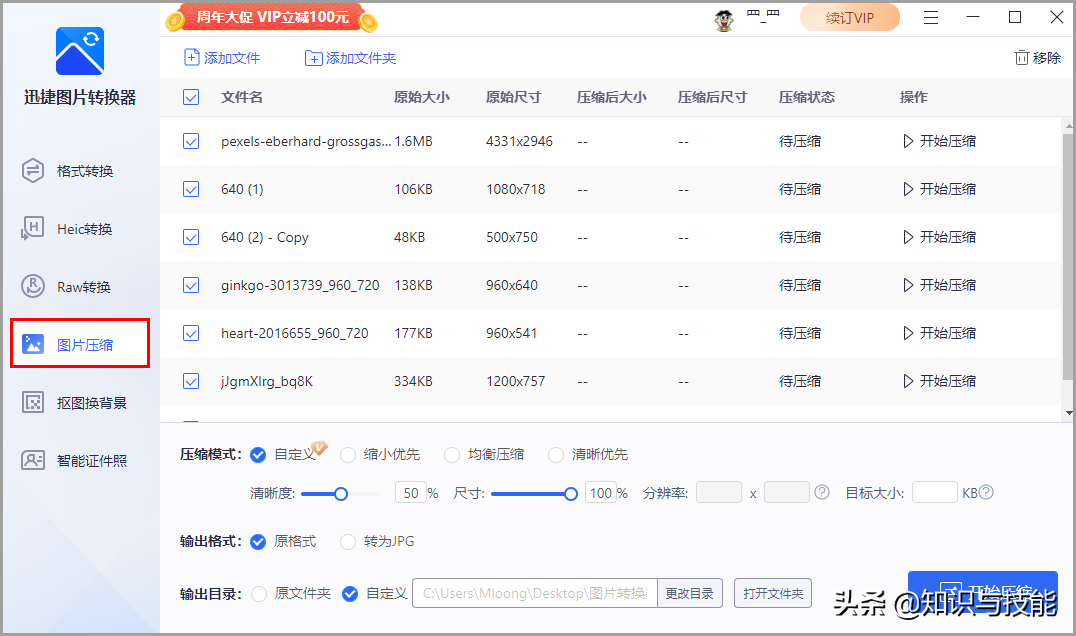
如何压缩图片大小200kb以下(不影响清晰度照片的4个方法)

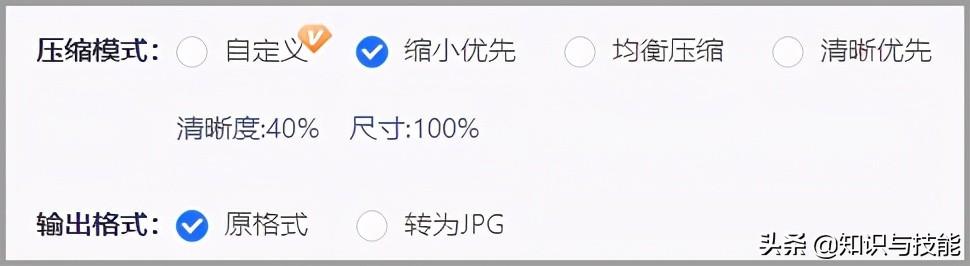
上传图片之后,在软件下方就可以选择一些图片压缩设置,支持自定义、缩小优先、均衡压缩和清晰优先这几个,根据自己的情况选一下就好。
如何压缩图片大小200kb以下(不影响清晰度照片的4个方法)

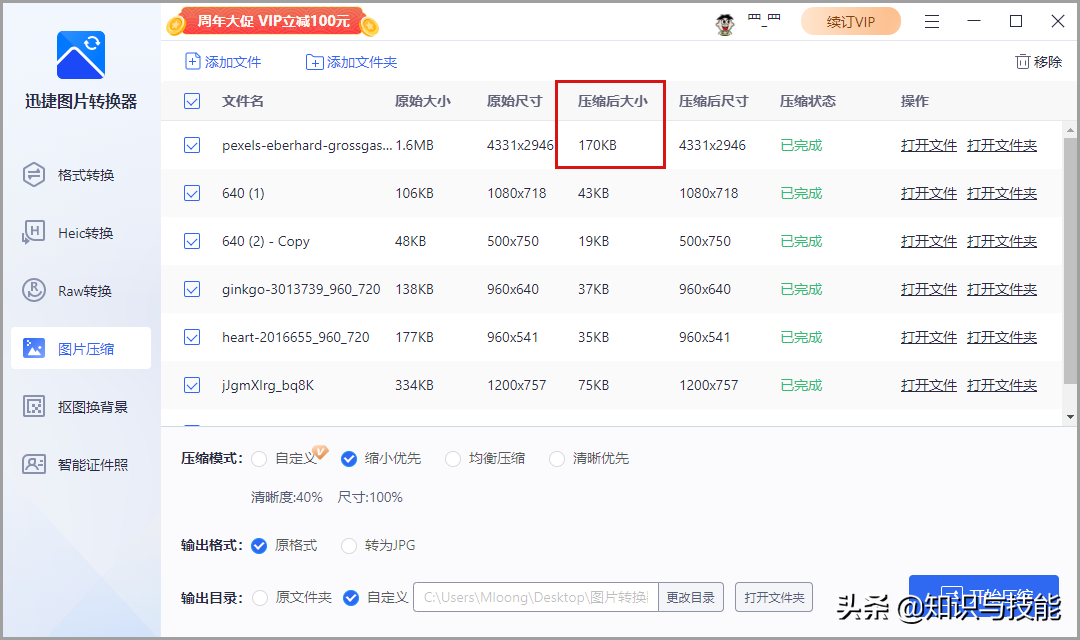
设置好之后【开始压缩】就好了,压缩完成之后在列表中能够看到压缩后文件的大小,直接压缩到了170K。
如何压缩图片大小200kb以下(不影响清晰度照片的4个方法)

以上,就是4种简单有效的图片压缩方法,大家可以去试试。

声明:所有白马号原创内容,未经允许禁止任何网站及个人转载、采集等一切非法引用。本站已启用原创保护,有法律保护作用,否则白马号保留一切追究的权利。发布者:白马号,转转请注明出处:https://www.bmhysw.com/article/31037.html

(0)
打赏 微信扫一扫 微信扫一扫 支付宝扫一扫 支付宝扫一扫
白马号白马号

相关推荐

  • Win10字体虚化怎么办?Win10字体虚化的解决方法

    Win10字体虚化怎么办?Win10字体虚化的解决方法 Win10字体虚化的原因 Win10字体虚化的解决方法 Win10字体设置优化 Win10字体虚化的原因 Win10字体虚化是很多用户都会遇到的问题,主要是由于以下原因: 分辨率不匹配:当屏幕分辨率与字体大小不匹配时,会出现字体虚化的现象。 显示器驱动不兼容:显示器驱动不兼容也会导致字体虚化。 硬件问题…

    2023-07-31
    00
  • photoshop cs6是哪年的版本(新手学ps用2024还是pscs6)

    Adobe Photoshop,简称“PS”,是由Adobe Systems(中文:奥多比)开发和发行的图像处理软件,是迄今为止世界上最畅销的图像编辑软件。从1990年推出PS1.0以来,截至2020年,主要有1.0/2.0/3.0/4.0/5.0/6.0/7.0,CS1/CS2/CS3/CS4/CS5/CS6/CC/CC2014/CC2015/CC2016/CC2017/CC2018/CC2019/CC2020等版本。

    2023-12-08
    00
  • Win10怎么设置uefi启动项?Win10设置uefi启动的方法

    Win10怎么设置uefi启动项?Win10设置uefi启动的方法 什么是UEFI启动? 如何进入UEFI设置界面? 如何设置UEFI启动项? 什么是UEFI启动? UEFI是一种新型的固件接口,是BIOS的升级版,它可以取代BIOS成为新一代的系统固件。UEFI启动可以更快地启动电脑,同时也支持更大的硬盘容量,更好地保护系统安全。 如何进入UEFI设置界面…

    2023-08-07
    00
  • Win10重置是回到哪个版本?Win10重置后是什么样子?

    Win10重置是回到哪个版本?Win10重置后是什么样子? 重置Windows 10是什么意思? 重置后会回到哪个版本? 重置后的Windows 10是什么样子? 重置Windows 10是什么意思? 重置Windows 10是指将系统恢复到出厂状态,就像刚买回来的电脑一样。这个过程会删除所有的应用程序、驱动程序、个人文件和设置,但是系统本身的文件和默认应用…

    2023-09-04
    00
  • shutdown命令的使用方法及注意事项

    大纲 介绍shutdown命令 shutdown命令的使用方法 基本使用方法 定时关机 取消关机 shutdown命令的注意事项 保存未保存的文件 禁用shutdown命令 结论 介绍shutdown命令 shutdown命令是用于关闭计算机的命令。它可以在命令行中使用,也可以通过脚本自动关闭计算机。 shutdown命令的使用方法 基本使用方法 在命令行中…

    2023-05-11
    00

联系我们

QQ:183718318

在线咨询: QQ交谈

邮件:183718318@qq.com

工作时间:周一至周五,9:30-18:30,节假日休息

关注微信