奇数页页眉设置为每章标题(怎么设置为各章名称一看就懂)

您好,欢迎来到【爆炒Office】,这里有原创的实用办公软件技巧。着手工作实际,解决办公问题。

概述

注意观察书籍,有很多在页眉上会自动添加上所在章节的名称,比如奇数页添加上章,偶数页添加上节,这样的好处是,无论读到哪一页,都能一眼知道当前页属于哪一章哪一节。本文就介绍Word文档实现相同效果的制作方法。
奇数页页眉设置为每章标题(怎么设置为各章名称一看就懂)

_

第1步

首先准备一个多页Word文档。

奇数页页眉设置为每章标题(怎么设置为各章名称一看就懂)

_

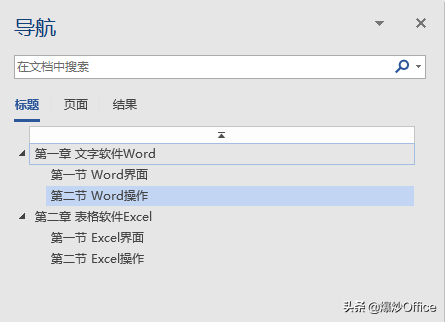
文档中分别为标题设置一级标题和二级标题样式。从文档结构图可以清楚地看出。
奇数页页眉设置为每章标题(怎么设置为各章名称一看就懂)

_

第2步

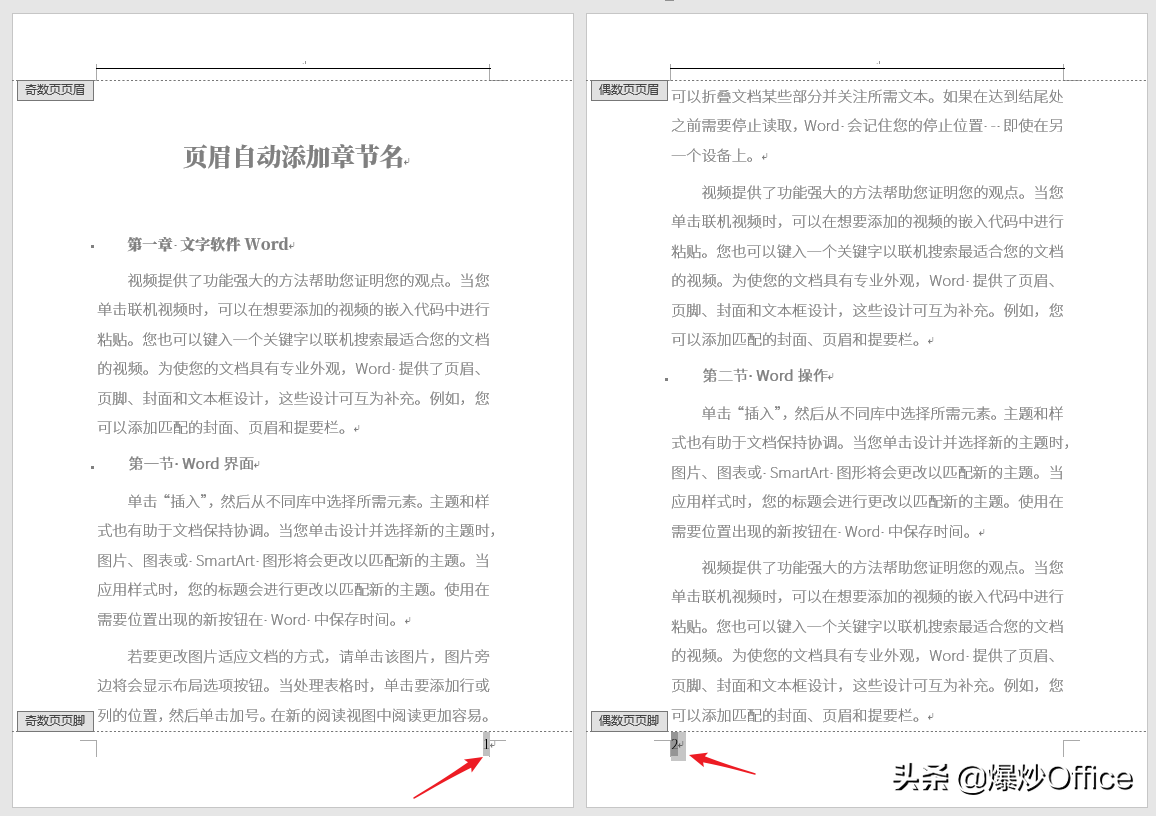
在页面设置项目中设置好奇偶页页眉页脚不同,然后分别给奇偶页添加上页码,奇数页页码靠页面右侧,偶数页页码靠页面左侧。
奇数页页眉设置为每章标题(怎么设置为各章名称一看就懂)

_

第3步

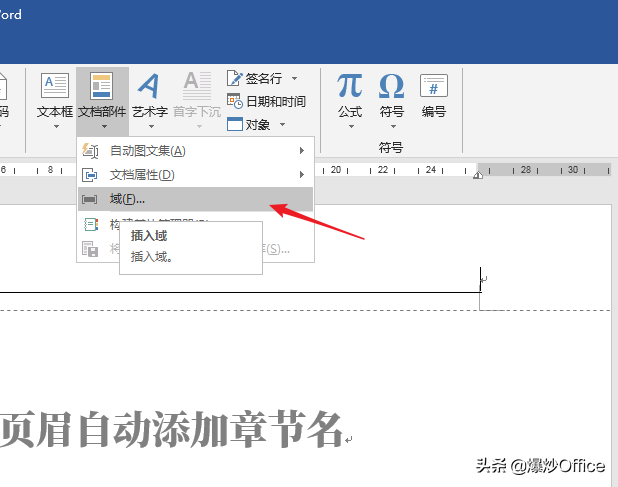
在奇数页页眉,光标置于页面右侧(使用文字右对齐),然后插入域。
奇数页页眉设置为每章标题(怎么设置为各章名称一看就懂)

_

第4步

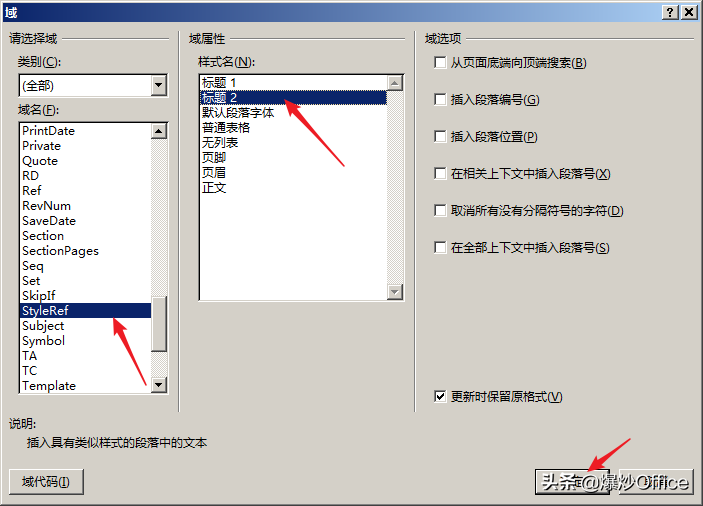
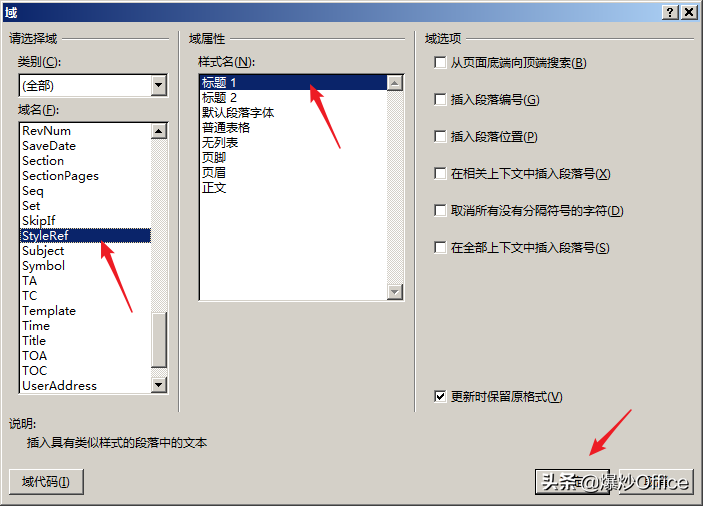
在打开的域设置窗口中,选择左侧的【StyleRef】域,在右侧窗口选择【标题1】,点击【确定】。
奇数页页眉设置为每章标题(怎么设置为各章名称一看就懂)

_

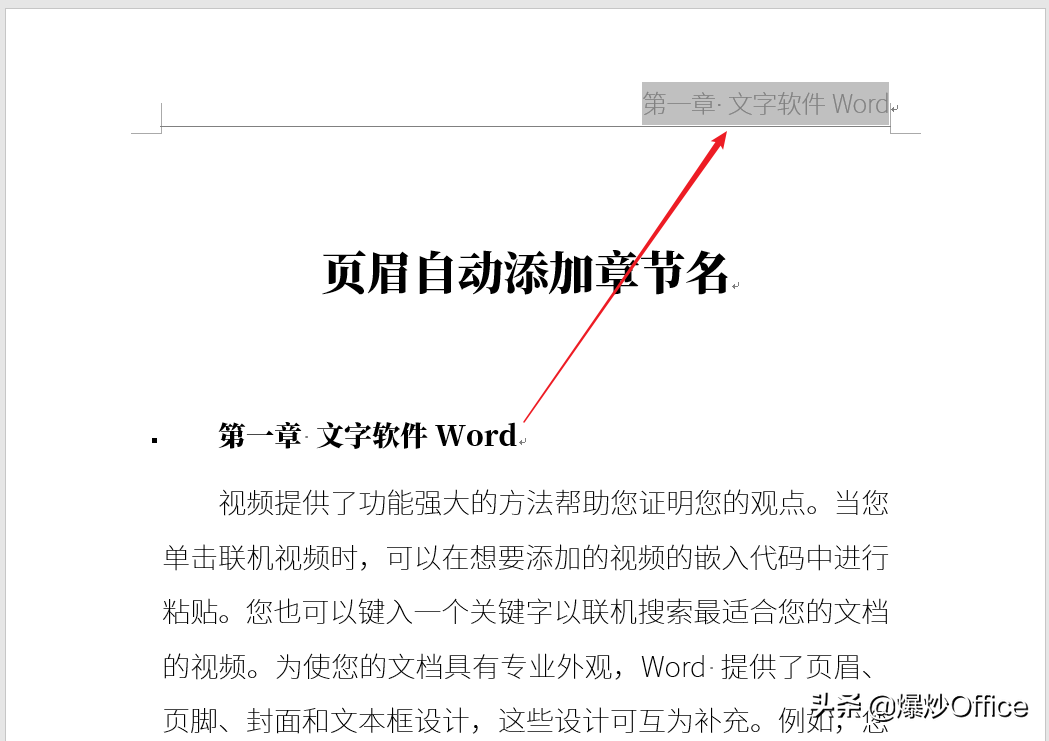
则在光标位置就插入了当前页所在章标题(一级标题、标题一样式)。

奇数页页眉设置为每章标题(怎么设置为各章名称一看就懂)

_

第5步

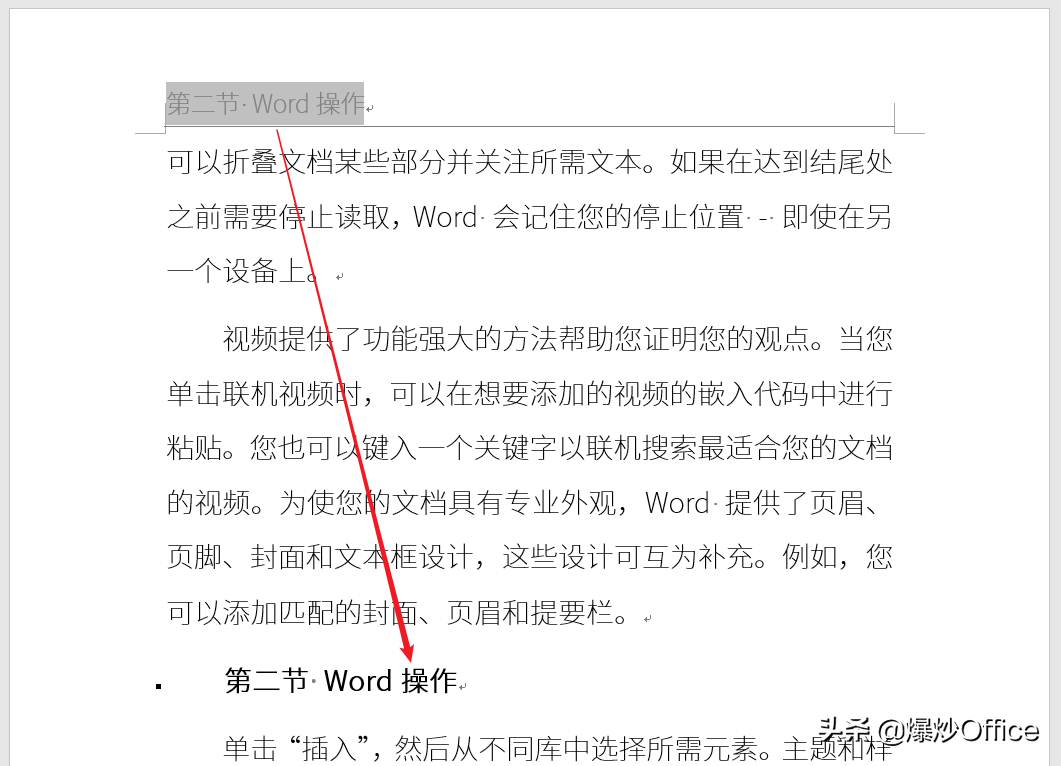
同样,来到偶数页页眉,插入相同域,但是选择【标题2】。

奇数页页眉设置为每章标题(怎么设置为各章名称一看就懂)

_

则在光标位置就插入了当前页所在的节标题(二级标题、标题二样式)。

奇数页页眉设置为每章标题(怎么设置为各章名称一看就懂)

_

第6步

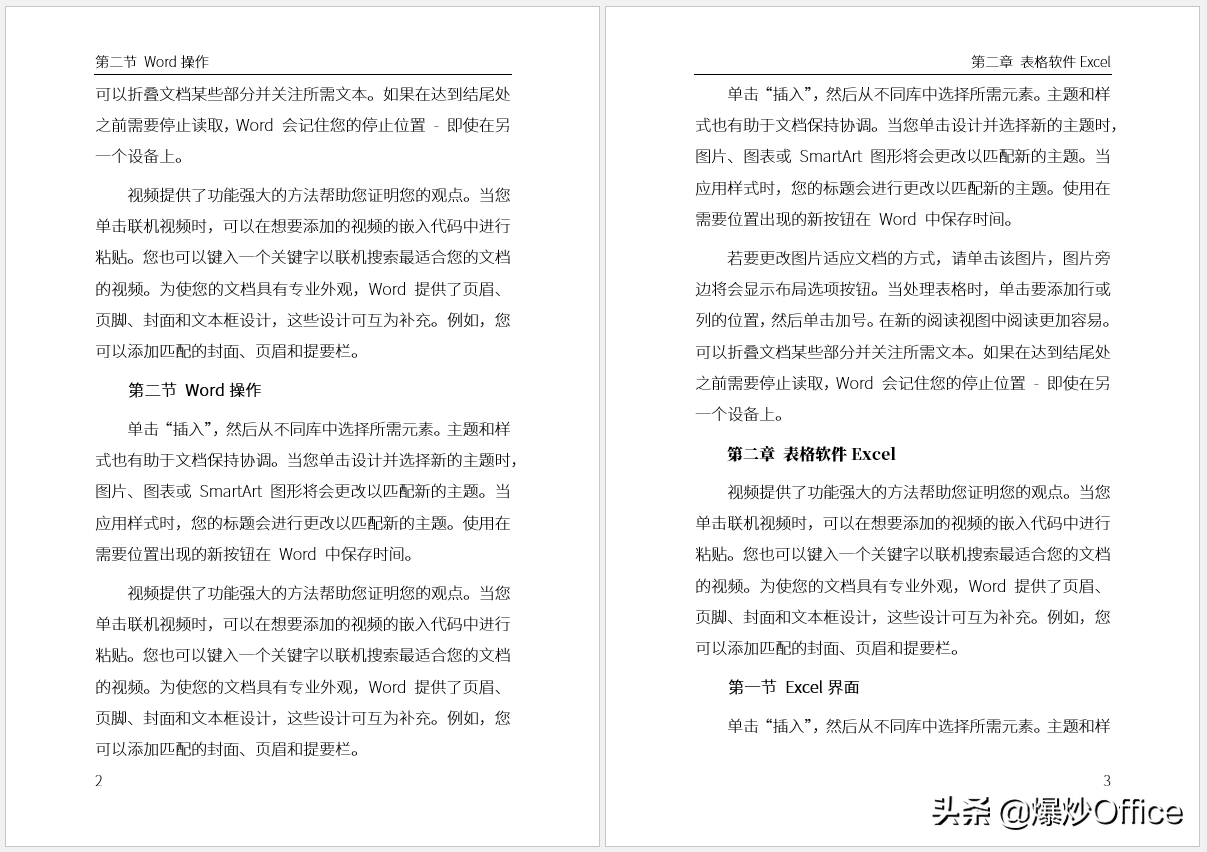
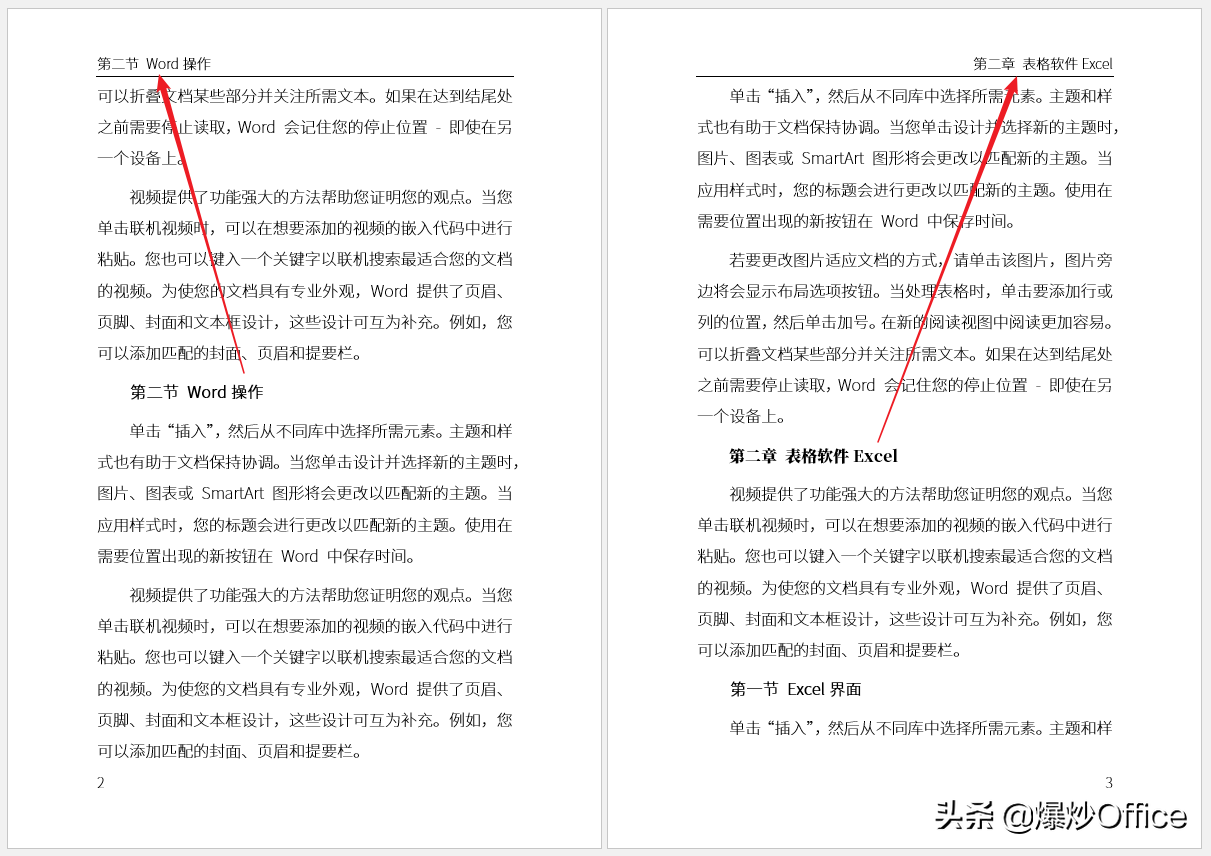
再来整体上执行打印预览,奇数页的页眉是章标题文字,偶数页的页眉是节标题文字。
奇数页页眉设置为每章标题(怎么设置为各章名称一看就懂)

_

总结

  • 设置标题样式,并应用上样式是关键,然后才能在插入域中实现内容抓取。

声明:所有白马号原创内容,未经允许禁止任何网站及个人转载、采集等一切非法引用。本站已启用原创保护,有法律保护作用,否则白马号保留一切追究的权利。发布者:白马号,转转请注明出处:https://www.bmhysw.com/article/30903.html

(0)
打赏 微信扫一扫 微信扫一扫 支付宝扫一扫 支付宝扫一扫
白马号白马号

相关推荐

  • 迅睿CMS登录提示:当前登录模板不支持AES加密传输

    迅睿CMS在登录时提示“当前登录模板不支持AES加密传输”意味着当前模板未使用AES加密,存在安全风险,如数据泄露和中间人攻击。解决方法包括更新模板、检查配置、管理插件和手动添加AES加密。此外,启用双因素认证、定期安全审计和用户教育也有助于提高系统安全性。通过这些措施,可以有效提升网站的安全性和用户信任度。

    2024-06-24 投稿
    00
  • 2022 iPad Air和2022 iPad Air有什么区别(2022 iPad Air 与 2020 iPad Air对比)

    第五代 iPad Air 推出时升级到了 M1 和 5G 支持,但对于已经拥有第四代机型的人来说,这可能是一个艰难的选择。 这是两者的叠加方式。 Apple 的“Peek Performance”特别活动让该公司 公布 了 iPad Air 的更新,将其带到了第五代。 位于标准 iPad 和 iPad Pro ,提供了高端机型的风格,但价格更实惠。 对于第五…

    2022-03-12 投稿
    00
  • Mac OS X笔记本如何控制访问者权限

    Mac OS X笔记本如何控制访问者权限 开启访客账户 使用家长控制限制访问 限制文件共享权限 开启访客账户 Mac OS X笔记本提供了访客账户功能,可以让访客在不影响主账户的情况下使用电脑。开启方法如下: 进入系统偏好设置 点击用户与群组 点击左下角的锁形图标,输入管理员账户密码 点击左下角添加“+”号,选择“访客用户” 设置访客用户的密码(可选) 使用…

    2023-06-30
    00
  • 如何在笔记本电脑上设置开机密码?开机密码设置步骤和操作指南

    如何在笔记本电脑上设置开机密码?开机密码设置步骤和操作指南 Step 1:进入BIOS设置 Step 2:找到安全选项 Step 3:设置开机密码 Step 4:保存设置并退出 Step 1:进入BIOS设置 首先,需要进入计算机的BIOS设置。开机时按下F2或DEL键可以进入BIOS设置界面。不同品牌的电脑可能需要按下不同的键,可以在开机界面查看提示信息。…

    2023-06-09
    00
  • Win10如何设置成最佳性能?Win10设置成最佳性能的方法

    Win10如何设置成最佳性能? 电源设置 视觉效果设置 服务设置 硬盘优化 电源设置 将电脑的电源设置为“高性能”,可以提高电脑的性能表现。 步骤1:右键点击桌面上的电源图标,选择“电源选项” 步骤2:点击“高级电源设置” 步骤3:将“电源计划”设置为“高性能” 视觉效果设置 关闭一些视觉效果可以减轻系统负担,提升性能。 步骤1:右键点击“此电脑”,选择“属…

    2023-07-30
    00

联系我们

QQ:183718318

在线咨询: QQ交谈

邮件:183718318@qq.com

工作时间:周一至周五,9:30-18:30,节假日休息

关注微信