
腾达(Tenda)路由器恢复出厂设置后怎么重新设置?不小心按了路由器上的小按钮,结果就不能上网了,网上查询说那个是复位按钮,按住后把路由器恢复出厂设置了;请问现在要怎么设置我的这台腾达路由器,才能让它上网?
恢复出厂设置,会把路由器上的所有配置清空,即恢复出厂设置后路由器就不能上网了,需要重新设置后,才可以正常使用的。
一台恢复出厂设置后的腾达路由器,要让其连接Internet上网,请按照下面的步骤进行设置:
1、正确连接腾达路由器
2、设置电脑IP地址
3、设置腾达路由器上网
4、检查设置是否成功
第一步、连接腾达路由器
1、宽带是电话线接入时
请准备2根较短的网线,一根网线用来连接猫与腾达路由器的WAN接口;另一根网线用来连接腾达路由器LAN(1\2\3\4)中任意一个接口和电脑。
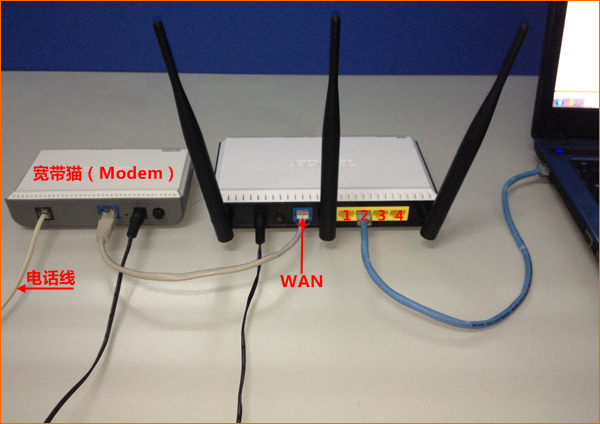

宽带是电话线接入时,腾达路由器正确连接方式
2、宽带是光纤接入时
请准备2根网线,一根网线用来连接光猫与腾达路由器的WAN接口;另一根网线用来连接腾达路由器LAN(1\2\3\4)中任意一个接口和电脑。
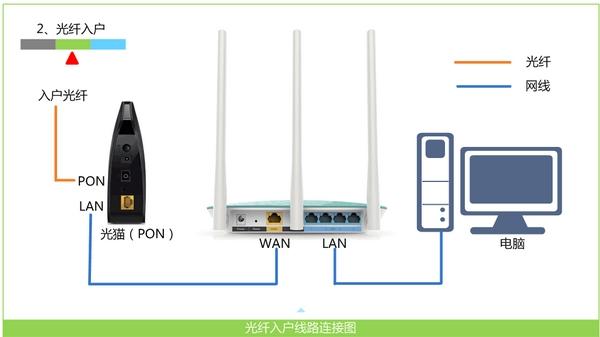
宽带是光纤接入时,腾达路由器正确连接方式
3、宽带是入户网线接入时
请准备1根网线,先把宽带运营商提供的入户网线插在腾达路由器的WAN接口;再把自己准备的网线,一头连接计算机,另一头连接到腾达路由器LAN(1\2\3\4)中任意一个接口。
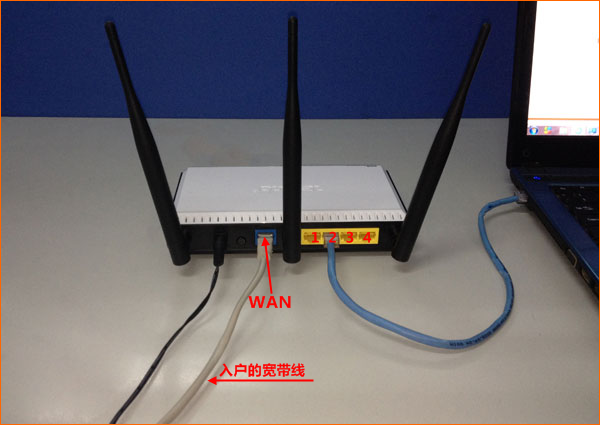
宽带是入户网线接入时,腾达路由器正确连接方式
注意问题:
(1)、正确连接腾达(Tenda)路由器后,电脑暂时就不能上网了。待路由器设置成功后,电脑自动就可以上网。
(2)、在设置路由器的时候,不需要电脑能够上网,只要连接正确,就可以打开路由器的设置界面,对路由器进行设置的。
(3)、请严格按照上面的方法,连接你的腾达(Tenda)无线路由器,不要更改连接方式。
第二步、设置电脑IP地址
在对腾达(Tenda)无线路由器进行设置之前,需要先把电脑本地连接(以太网)中的IP地址,设置为自动获得(动态IP)。
第三步、设置腾达路由器上网
1、查看登录IP
每一台腾达路由器底部都有一个标签,上面有这台路由器的登录IP(网址)。绝大多数型号的腾达路由器,登录IP是:192.168.0.1
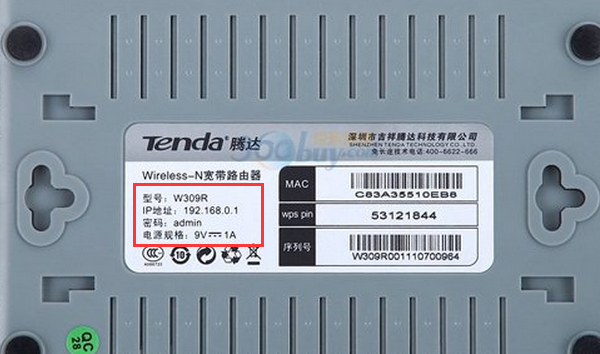
查看腾达路由器的登录IP和默认密码
2、打开设置页面
在浏览器中输入:192.168.0.1 并按下回车——>在“密码”中输入:admin——>点击“确定”
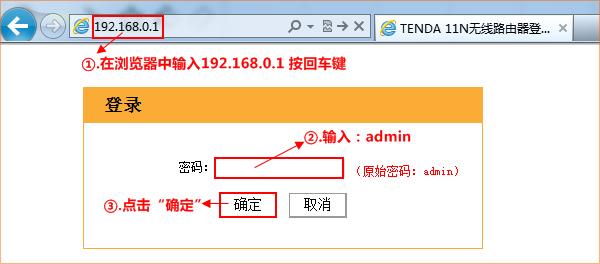
打开腾达路由器设置页面
3、设置上网
在“上网方式”后面有2个选项:
ADSL拨号
自动获取
这里的“上网方式”是由用户的宽带类型(网络接入类型)来决定的,千万不要随意选择,一旦选择错误,会导致设置完成后无法上网的问题。下面会教大家如何来进行选择:
(1)、ADSL拨号
ADSL拨号,又叫做:PPPoE拨号、宽带拨号。
开通宽带的时候,运营商提供了宽带账号、宽带密码。在未使用路由器时,猫(宽带网线)直接连接电脑上网时,电脑上需要用“宽带连接”(类似的程序),填写宽带账号、宽带密码,进行拨号,拨号成功后,电脑才能上网。
如果你的宽带情况,与上面介绍的相符,那么这里的“上网方式”就应该选择:ADSL拨号——>“上网账号”、“上网口令”中依次分别填写:宽带账号、宽带密码——>设置“无线密码”——>点击“确定”
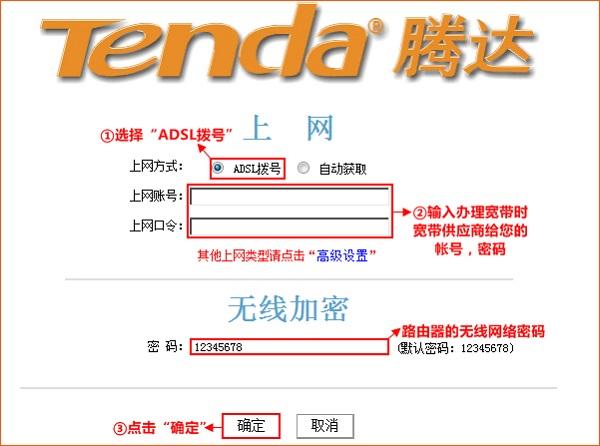
腾达路由器设置ADSL拨号上网
重要说明:
A、宽带账号、宽带密码由你的宽带运营商提供,一定要填写正确,如果填写错误,设置后是不能上网的。
B、如果不确定宽带账号、宽带密码是否正确,可以联系你的宽带运营商查询。
(2)、自动获取
办理宽带后,运营商未提供任何信息,在未使用路由器上网时,只需要把猫接出来的网线(入户网线),连接到电脑;连接后电脑自动就能上网。
如果你的宽带情况,与上面介绍的相符,那么这里的“上网方式”就应该选择:自动获取——>设置“无线密码”——>点击“确定”。
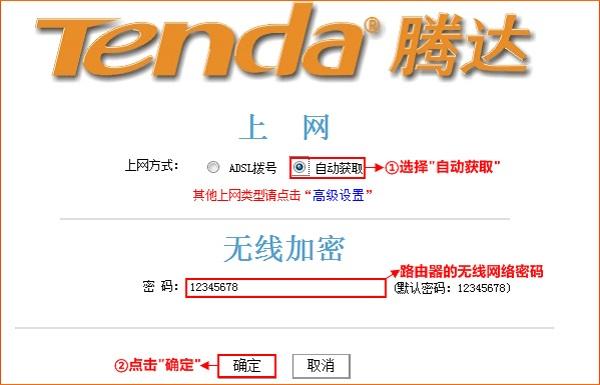
腾达路由器设置自动获取上网
第四步、检查设置是否成功
1、点击“高级设置”选项,如下图所示
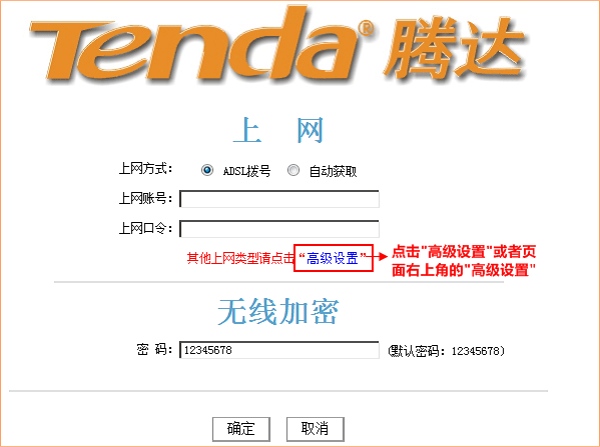
进入腾达路由器的高级设置界面
2、点击“高级设置”——>“系统状态”——>然后查看“连接状态”,如果显示:已连接,如果设置成功,这台腾达路由器又可以正常上网了。
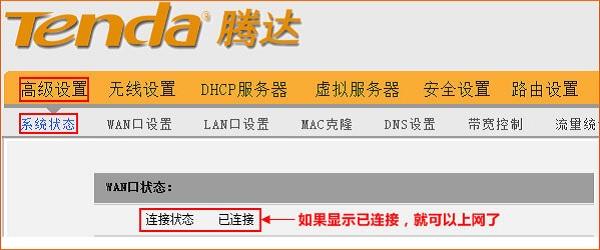
腾达路由器恢复出厂设置后,重新设置上网成功
声明:所有白马号原创内容,未经允许禁止任何网站及个人转载、采集等一切非法引用。本站已启用原创保护,有法律保护作用,否则白马号保留一切追究的权利。发布者:白马号,转转请注明出处:https://www.bmhysw.com/article/30820.html
 微信扫一扫
微信扫一扫  支付宝扫一扫
