
电脑风扇一转一停重复怎么回事?怎么解决与这几个原因有关

很多朋友在使用台式电脑时,发现电脑的风扇转动有些不正常,有时候转一下停一下,系统也跟着不断重启,但又不知道是怎么回事,本期文章就说说导致电脑出现这种情况的原因和解决办法。
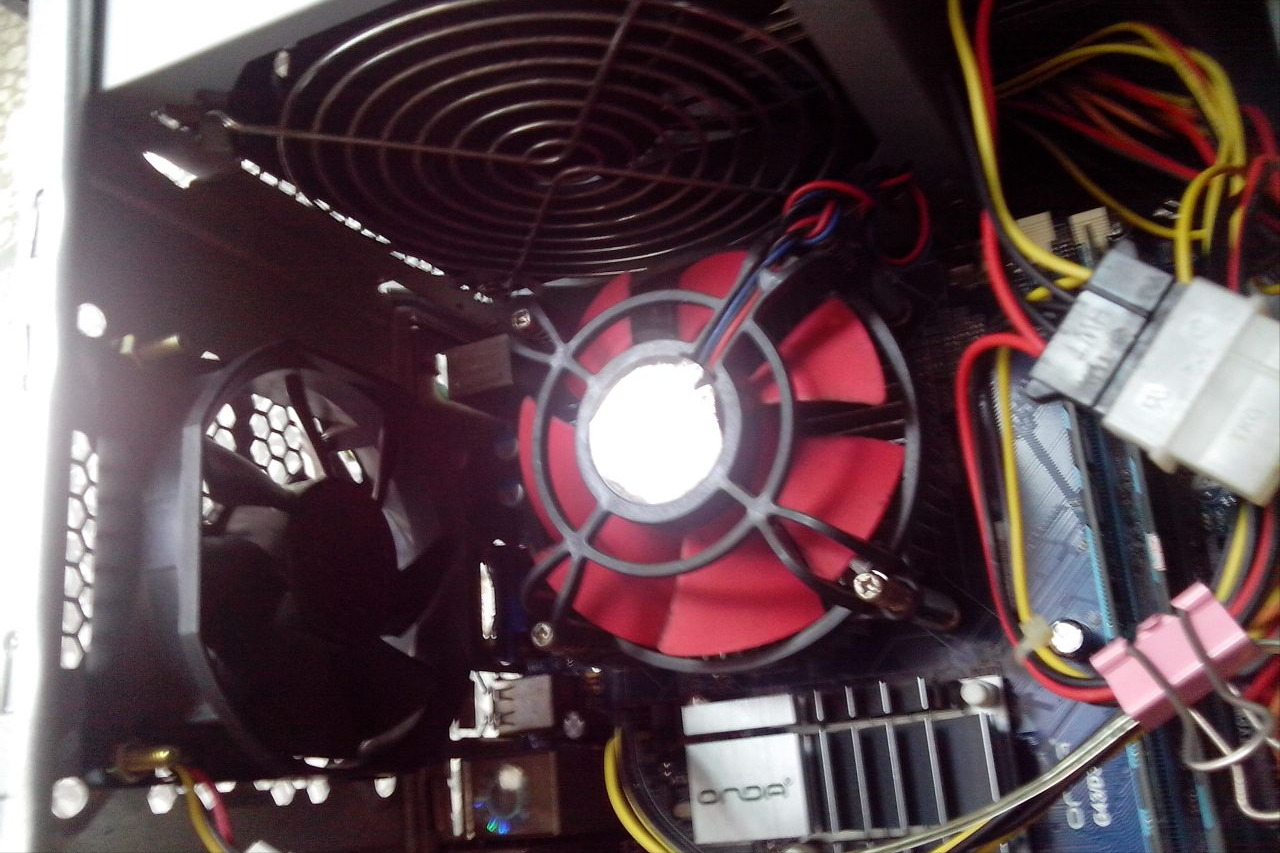
电脑开机后风扇转一下停一下,然后又不断启停,与这几个原因有关

电脑开机后风扇转一下停一下?

电脑内部安装风扇的地方有很多,比如CPU、显卡、电源等,以CPU风扇为例,风扇存在的意义是为了帮助设备散热。当用户启动电脑时,CPU就开始工作,工作的过程中会产生大量的热,当热量达到提前设定的临界点时,风扇就开始工作。

所以,当用户将电脑打开后, 风扇转一下停一下是很正常的,因为CPU的散热量还没有达到临界点,大多数主板都带有智能控制风扇转速的功能,如果CPU散发的热量较低,风扇甚至会停止转动。

电脑开机后风扇转一下停一下,然后又不断启停,与这几个原因有关

电脑系统不断“启停”?

仍然以CPU风扇为例,如果在风扇转一下停一下的过程中,电脑可以进入系统,那么这代表CPU风扇没有问题,但如果在这个过程中,电脑不断地循环启动,无法进入电脑系统的桌面,那问题可就大了,原因有以下几种:

1、引导程序出问题

当电脑出现中病毒、意外断电、强制关机等情况时,可能会导致电脑的引导程序文件丢失或被病毒破坏,导致电脑无法进入系统。而这种情况虽然可以进行恢复,但比较麻烦,最简单的办法就是重做系统;
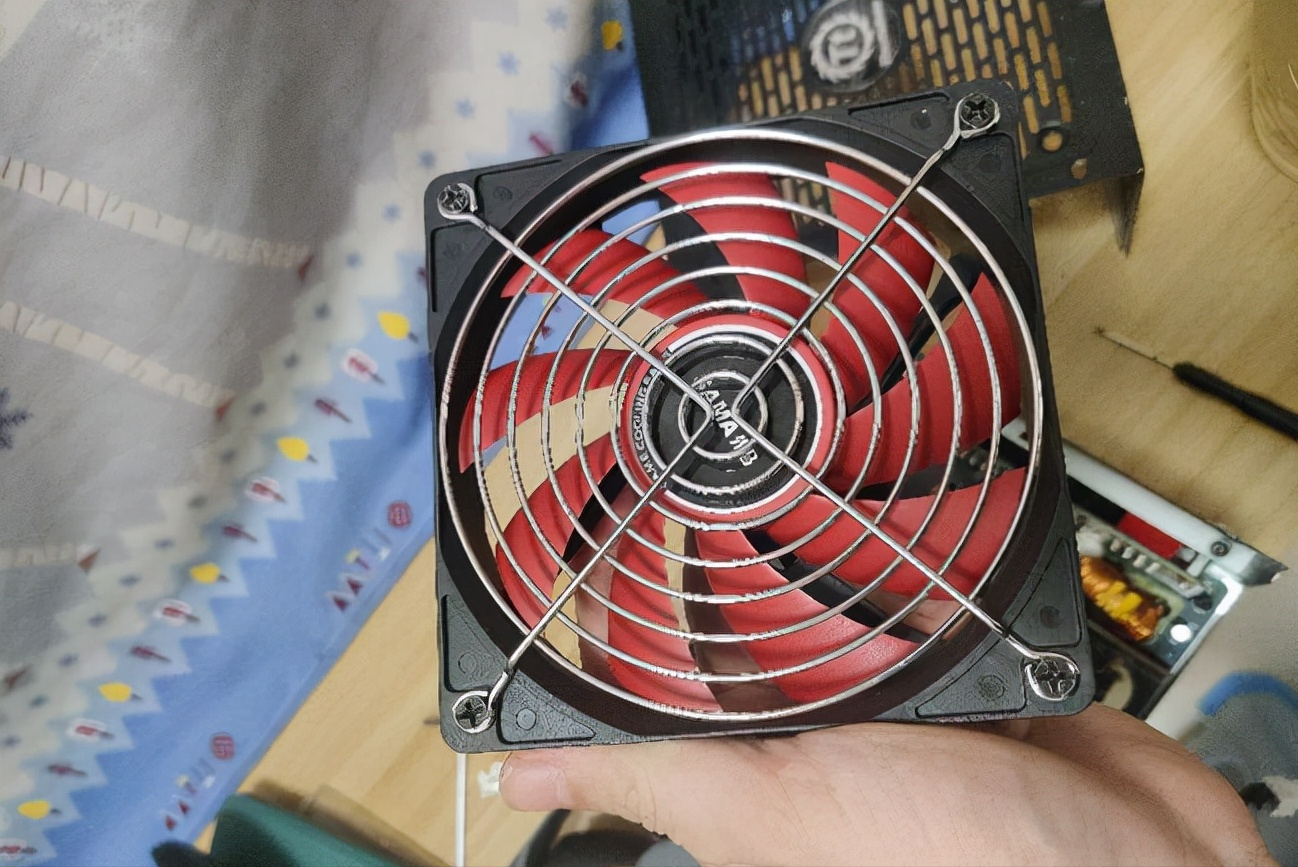
电脑开机后风扇转一下停一下,然后又不断启停,与这几个原因有关

2、硬件故障

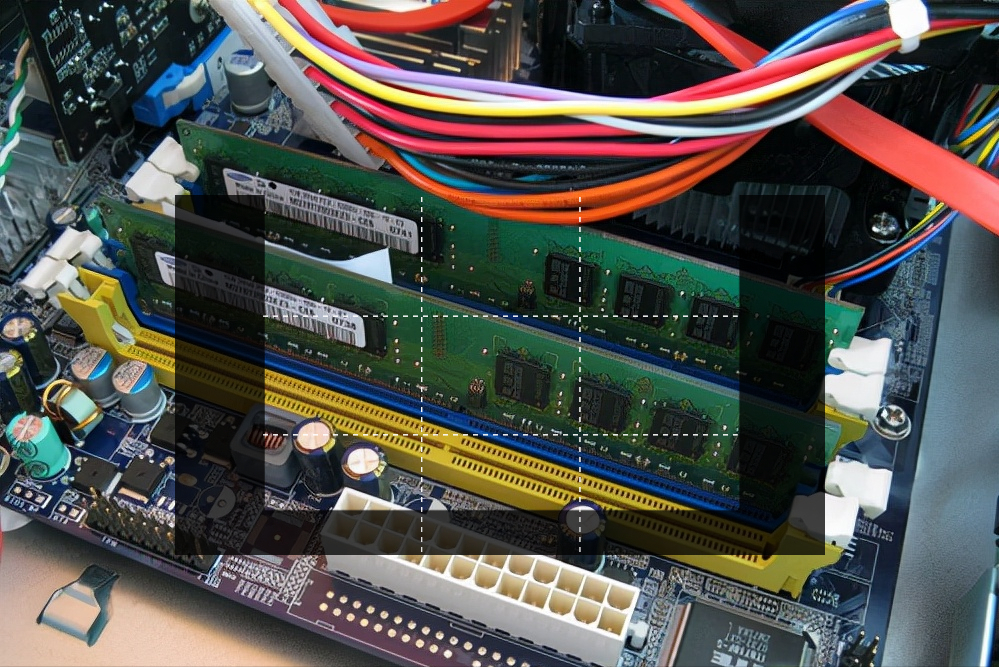
导致电脑出现“启停”现象,也就是通常所说的循环启动现象,有可能与电脑硬件有关,比如内存、显卡手指边氧化、没插紧、卡槽内有灰尘等,都会导致电脑出现循环启动的情况。如果用户懂一点电脑知识的话,可以将内存、显卡拆下来清理一下金手指边或卡槽,再重新安装回去,就会恢复正常了。

3、软件冲突

当用户在使用电脑的过程中,更新了最新版的驱动或者安装了某个软件时,就会出现这种情况,因为驱动文件、软件文件与系统文件存在冲突,导致电脑出现循环启动的现象。遇到这种情况,可以开机尝试按F8,然后选择“最后一次正确配置”来进行恢复,但这种方法也只是有几率恢复,最简单、粗暴的解决办法就是重新安装系统。
电脑开机后风扇转一下停一下,然后又不断启停,与这几个原因有关

4、硬件冲突

这类情况比较少见,如果用户在电脑上安装了两根内存条,当电脑出现循环启动的情况时,不妨将内存条交替着拔掉一根,然后再重新启动电脑。如果电脑能够进入系统,那就证明是内存条不兼容或出故障导致的,更换即可。

5、硬件损坏

导致电脑循环启动的原因与电源、主板有关,电源、主板上的电容出现鼓包、碎裂等情况时,就会造成电脑的供电电压不稳的情况,也会导致电脑出现循环启动的现象。如果用户懂一点电脑知识,可以将机箱拆开,仔细观察主板和电源上的电容,发现鼓包、碎裂的情况,直接更换一个即可。

6、散热问题

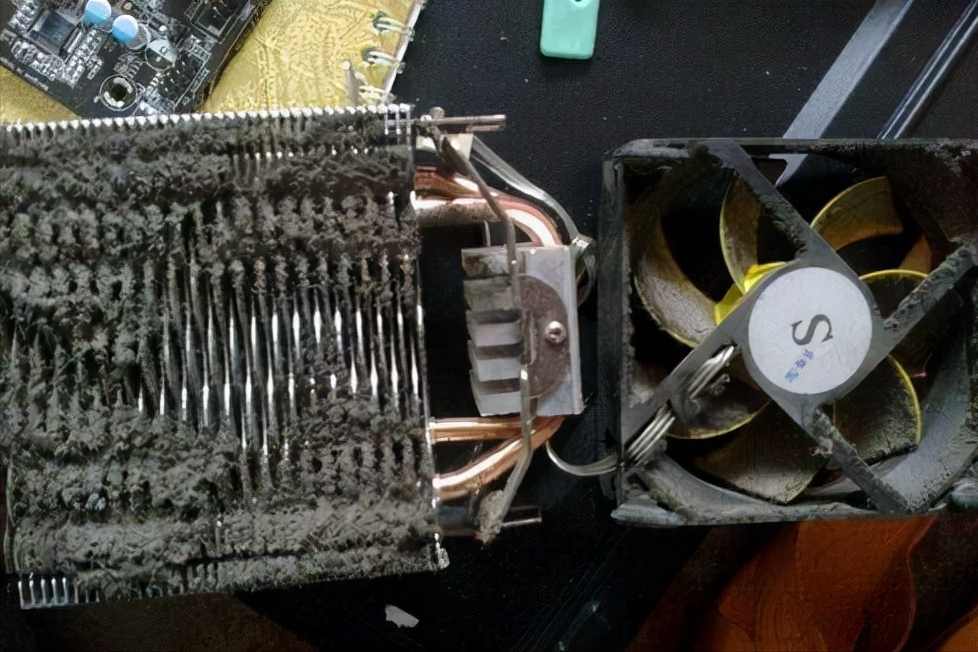
除此之外,还有一种情况也有可能导致电脑风扇“转一下停一下”,当电脑的CPU风扇、显卡风扇、电源风扇被灰尘堵死时,起不到加速散热的作用。用户启动电脑时,这些零件会散发大量的热,达到临界点时,因为风扇被灰尘堵死,无法有效散热,系统就会启动保护机制,自动进行重启或关机操作,清理灰尘后即可恢复。
电脑开机后风扇转一下停一下,然后又不断启停,与这几个原因有关

结语:关于“电脑风扇转一下停一下,电脑不断启停”的故障诊断,不仅限于上述六种,像硬盘接口故障、线路故障、外接电源电压波动较大、线路虚接等故障,都会导致电脑出现类似的症状,所以不能仅凭这个共共同的特征来判定电脑是什么地方出了故障。

声明:所有白马号原创内容,未经允许禁止任何网站及个人转载、采集等一切非法引用。本站已启用原创保护,有法律保护作用,否则白马号保留一切追究的权利。发布者:白马号,转转请注明出处:https://www.bmhysw.com/article/28910.html

(0)
打赏 微信扫一扫 微信扫一扫 支付宝扫一扫 支付宝扫一扫
白马号白马号

相关推荐

  • Valheim专用服务器断开连接或无法连接怎么办(valheim联机显示断线怎么解决)

    许多用户在尝试连接到 Valheim 专用服务器 时会看到 “ 断开连接 ” 错误消息,有时还会显示 “ 无法找到专用服务器 ”。 无论是哪种情况,我们都需要了解 Valheim 专用服务器断开连接的原因以及应该采取哪些措施来解决该问题。 为什么我的 Valheim 专用服务器不工作? Valheim 0.147.3 的**目标是在专用服务器中取得进步,事实…

    2022-03-30
    00
  • Win10密码取消方法详解:Win10密码取消的方法和注意事项

    Win10密码取消方法详解:Win10密码取消的方法和注意事项 介绍Win10密码取消的必要性 Win10密码取消的方法 Win10密码取消的注意事项 介绍Win10密码取消的必要性 Win10密码取消是许多用户都想要尝试的功能,因为取消密码可以让用户在使用电脑时更加方便快捷。另外,对于一些用户来说,他们可能经常需要在公共场合使用电脑,这时取消密码可以更好地…

    2023-05-12
    00
  • Win10邮件应用怎么添加网易邮箱

    Win10邮件应用怎么添加网易邮箱 步骤一:打开邮件应用 步骤二:添加新账户 步骤三:输入账户信息 步骤四:完成设置 步骤一:打开邮件应用 在电脑桌面或开始菜单中找到邮件应用,点击打开。 步骤二:添加新账户 在邮件应用中,点击左下角的“设置”图标,选择“管理账户”。 在弹出的窗口中,选择“添加账户”。 步骤三:输入账户信息 在新的窗口中,选择“高级设置”,然…

    2023-09-04
    00
  • Win10如何添加白名单?Win10在安全中心添加排除项的方法

    Win10如何添加白名单?Win10在安全中心添加排除项的方法 什么是白名单? 如何在Win10中添加白名单? 如何在Win10安全中心添加排除项? 什么是白名单? 白名单是一种网络安全机制,它允许特定的应用程序或服务访问网络和系统资源,而不受其他未经授权的应用程序的影响。在Win10中,白名单可以用于防止恶意软件和病毒的攻击,同时保护系统和数据的安全。 如…

    2023-07-30
    00
  • 电脑关机键显示更新并关机怎么办(教你两个方法轻松解决)

    大家有没有遇到过,win10在关机的时候,突然出现了“更新并关机”的情况,如果你不想更新,下面教你怎么关闭win10的系统更新。 方法一1.1、按下快捷键【win+R】,调出运行窗口,在里面输入这一行代码【gpedit.msc】,点击确定或按下回车。 1.2、桌面弹出新的窗口【本地组策略编辑器】,在下方找到【用户配置】-【管理模板】-【Windows组件】,…

    2022-05-25 投稿
    00

联系我们

QQ:183718318

在线咨询: QQ交谈

邮件:183718318@qq.com

工作时间:周一至周五,9:30-18:30,节假日休息

关注微信

