
nvidia卸载了会怎么样?有不少朋友们在运行电脑的时候会遇到Nvidia GeForce Experience或者是nvida图形驱动程序,那么这些软件彻底卸载了会有什么影响,又有哪些不可以卸载的,今天小编就来给大家详细说明一下吧。
可以卸载的nvidia相关软件
1.nvidia geforce experience
nvidia geforce experience这款软件是英伟达用来自动识别电脑显卡类型,从而完成驱动安装的程序。这款软件还提供多款游戏的自动画面优化,以及录屏功能。
不过实际上来说该软件确实没什么用处。只要驱动完成好以后就可以自动卸载了。优化画面自动优化功能,远没有用户手动设置来的方便。录屏功能很多软件都有,而且大多数用户也用不到。剩下的就是驱动更新功能了。不过这个功能也可以用户手动下载。所以nvidia geforce experience是可以直接卸载的。
2.nvidia控制面板
nvidia控制面板也是和nvidia geforce experience类似。只要用户的驱动已经成功安装以后,剩下的设置完全可以在游戏里进行调整。当然nvidia控制面板有一些更加细致的显卡功能设置。但确实卸载以后不会影响显卡正常使用。可以卸载可以不卸载。
3.nvidia hd 音频驱动程序
显卡本身是不带声卡。显卡的声音功能只是把数字信号发给显示器而已。这个驱动只是把主板声卡信号用hdmi线和dp线传到显示器上,没有音响的显示器装不装都无所谓,带音响的显示器就必须装了。不过绝大多数用户一般都不会用显示器的自带音响功能,只要音响或者耳机是连接主机的,这个程序就可以卸载。
4.nvidia control panel
和控制面板有关的显卡控制中心功能,和控制面板一样可以卸载,留着也无所谓。
不建议卸载的nvidia相关软件
1.nvidia physx
nvidia physx是一个用于加速物理运算的程序,但卸载后部分需要物理运算的游戏将无法运行。为了实现这套算法的硬件加速,拥有physX功能的显卡需要具备一个独立的浮点处理器,此时如果游戏中某些场景使用了这个算法进行渲染,显卡就调用专门的浮点处理器来计算。
2.NVIDIA USBC Driver
这个软件是驱动自带的服务组件,硬件级上的接口,不建议卸载。
3.nvidia图形驱动程序
这个软件自然就是英伟达官方的驱动程序了,是万万不可以卸载。小伙伴们一定要留着,不然会出现各种问题。

现在已安装许多用户的计算机图形驱动程序,但是最近有用户反映在卸载了图形驱动程序之后都出现了黑屏的情况,不知道如何解决?今天小编就给你们带来了图形驱动程序卸载后黑屏解决方法,只要退回到上个版本就好了很简单,快来学习一下吧。
图形驱动程序卸载后黑屏解决方法
1.首先重新启动,然后按F8进入时输入安全模式。
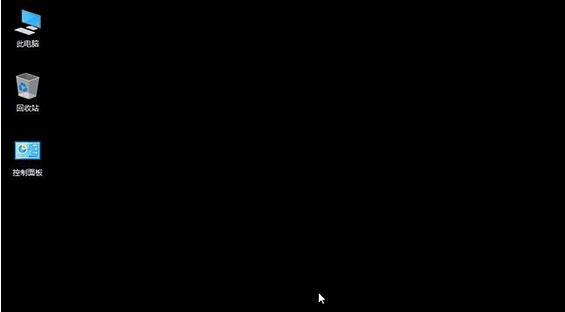
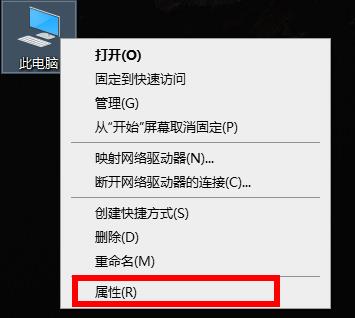
2,进入桌面,然后单击桌面后单击“属性”。
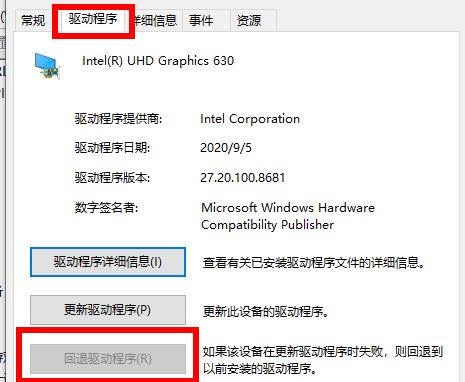
3,单击左侧特派团董事会设备管理器,然后单击“显示适配器”右键单击图形以选择“属性”。
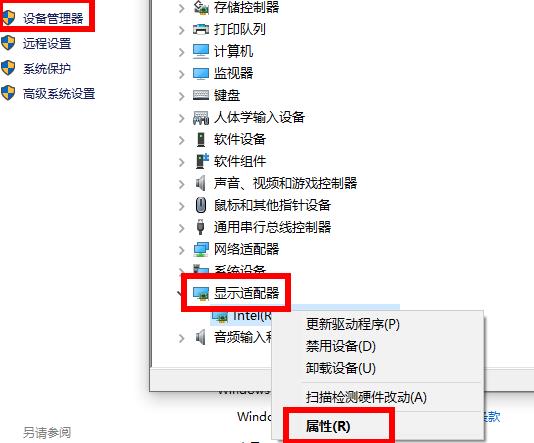
4.单击“驱动程序”选项卡,然后单击下面的“后驱动程序”。
声明:所有白马号原创内容,未经允许禁止任何网站及个人转载、采集等一切非法引用。本站已启用原创保护,有法律保护作用,否则白马号保留一切追究的权利。发布者:白马号,转转请注明出处:https://www.bmhysw.com/article/27644.html
 微信扫一扫
微信扫一扫  支付宝扫一扫
