
摘要:对付电脑机箱嗡嗡响的故障,您可以打开电脑机箱侧盖,然后开启电脑,然后用耳朵听,看看嗡嗡响是由哪个硬件散热器发出来的。本文将提供更为科学的电脑机箱故障维修方法,希望大家能喜欢。

电脑机箱嗡嗡响的原因
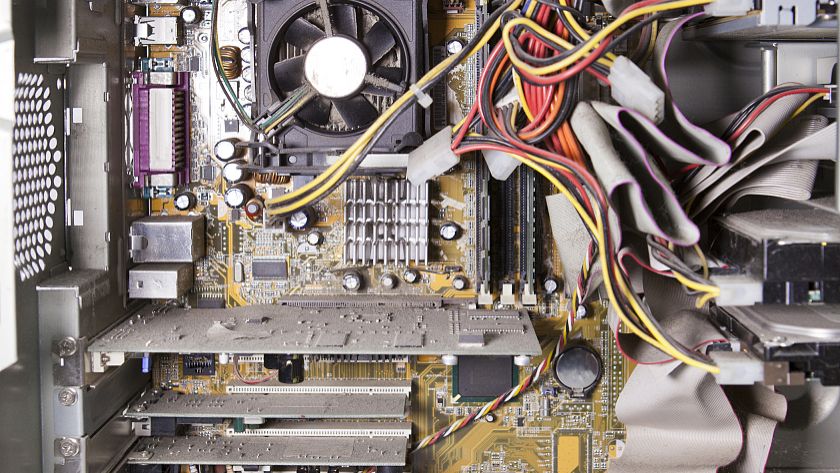
对于电脑机箱嗡嗡响产生的原因主要由于一些带有散热器的硬件不良引起的,比如CPU散热风扇不良、显卡散热风扇不良以及电源散热风扇不良都容易导致出现电脑机箱嗡嗡响,这也是为什么我无法准确告诉网友到底是哪个的原因,因为您还需要自己打开机箱盖去听、去摸、去观察才能知道准确答案。大家不妨采用以上方法,找到致使电脑机箱嗡嗡响是由哪个硬件造成的。
1、首先打开电脑机箱侧盖,然后开启电脑,然后用耳朵听,看看嗡嗡响是由哪个硬件散热器发出来的。重点就是听CPU散热器、显卡散热器以及电源三个主要硬件。
2、如果感觉很难听出来,不妨用手去摸下电源看看是否有较强的震感,也可以关机后,俺住CPU风扇或者显卡,然后再开机看看是否会有嗡嗡响发生,如果没有,那么我们就可以断定是哪个硬件导致的。
电脑机箱嗡嗡响诊断结果:电脑机箱内部风扇的配件其实并不多,只有电源风扇,CPU风扇,显卡风扇;这些是可以看到的,其中看不到的就是硬盘内部的读盘声音,还有光驱的读盘声音。 不过这类声音基本都很小,硬盘很大声音还能用的话,估计也用不久基本就快报废了!
电脑机箱噪音大怎么办?
电脑机箱噪音大解决办法一
如果在使用过程中,主机噪音大只是出现一些嗡嗡的响声,则可以判断出,这种噪音大部分来自于风扇发出来的。可能是由于风扇使用时间太长,由于内部比较干燥,从而使得主机中的风扇出现嗡嗡的噪音,这些都是属于在使用电脑过程中的一种正常现象。其正确的解决方法就是可以把电脑的主机拆开,准备好刷子,然后对主机内小电扇进行清洁处理,一般情况下都是由于小风扇上面布满了灰尘,影响到电脑的散热,因而会出现噪音,在清洁过程中,小风扇是不可以接触水的,清洁好小风扇后再加上点润滑油,这样主机的噪音就消失了。
电脑机箱噪音大解决办法二
如果电脑主机出现的是咔咔的噪音,其原因之一就可能是由于主机内的电源线碰到了CPU风扇,或者是由于显卡散热风扇所引起的,遇到这种噪音产生时,我们可以先把电脑关闭,然后打开主机,查看是否有线材碰到风扇的部位了,如果线材比较凌乱,可以进行对线路重新整理,然后再打开电脑,基本上这种噪音也是可以解决的。
电脑机箱噪音大解决办法三
除了上面两种噪音之外,还有一种经常出现的噪音就是来源于电脑硬盘,通常是由于硬盘内部损坏而导致了噪音的产生,如果试着用手来触摸电脑的硬盘,能够感受到一种震感,那么,说有这种噪音的产生就是由于电脑的硬盘发生了损坏,这时,我们需要先把电脑中的数据进行备份,然后及时的更换电脑硬盘,从而解决噪音的产生。
电脑机箱噪音大解决办法四
电脑的电源也是产生噪音的部位之一,通常情况下是由于电源的散热风扇以及电脑主机内部的电路所导致,我检测过程中我们可以根据声音来观察噪音产生的大致部位,如果是电源的问题,那可以去进行专业的维修中心去进行保修,如果已经过了保修期,则可以试着先对电脑周围的尘土进行清理,或者是更换电源,这些都是可以的。
拓展资料
电脑的噪声与“共振”密切相关,“共振”主要有两个来源:
1,CPU风扇与散热片的“共振”
通常高速旋转的风扇会与散热片发生高频的碰撞,如果风扇与散热片接着稳定合适,碰撞产生的振动噪声可以被大大减小。比如把高速旋转的CPU风扇拿在手上,其噪声远远小于固定在散热片上,这是因为柔软的人手吸收了大量振动。
按此原理,在风扇四角与散热片接触面之间加入1-2毫米厚的软垫片(如皮革、橡胶),可以有效的降低风扇与散热片振动所产生的噪声。
2,高速旋转的硬盘与机箱硬盘托架的“共振”
通常硬盘读写时发出的“咖咔咖咔”的声音是由磁头寻道产生的,高速硬盘中的磁头寻道速度快,加之高速旋转,其重心不稳定,若机箱硬盘托架太薄或螺丝固定不得法,硬盘与机箱硬盘托架就会发生碰撞共振,使磁头寻道的声音被放大,而且更具穿透力。
解决方法:
有效的降低这种噪声的方法。步骤如下:
先把硬盘从3.5寸的硬盘架上取下,再水平放置到5.5寸硬盘架最下层的中央,硬盘四周不要接触金属物体,在硬盘盘体下方垫上一块面积比盘体略大的泡沫垫(如主板包装盒中的泡沫),再用透明胶布把硬盘简易的固定在托架内,防止其前后移动。由于硬盘本身的振动被泡沫垫吸收,硬盘读写时发出的刺耳的“咖咔咖咔”的声音将被极大削减。(此方法在多台电脑上试用成功,降噪效果很好)。
声明:所有白马号原创内容,未经允许禁止任何网站及个人转载、采集等一切非法引用。本站已启用原创保护,有法律保护作用,否则白马号保留一切追究的权利。发布者:白马号,转转请注明出处:https://www.bmhysw.com/article/26976.html
 微信扫一扫
微信扫一扫  支付宝扫一扫
