
电脑外围设备对数据和信息起着传输、转送和存储的作用,是计算机系统中的重要组成部分。电脑的正常使用离不开鼠标、键盘、显示器等等外围设备,但是所有的设备和机械都是有一定的使用年限的,使用的时间长了,就很容易出现故障。电脑外设出现故障怎么办?下面为您介绍电脑外设常见故障解决方法。
鼠标故障
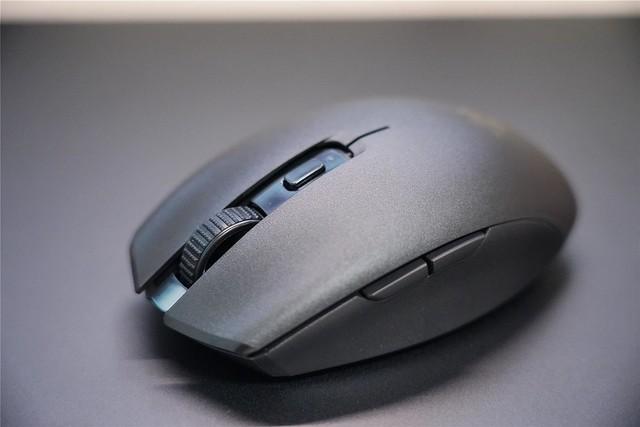

鼠标失灵了
有线鼠标失灵:USB接口是否有故障;鼠标是否已损坏;鼠标是否接触不良;驱动是否异常。
无线鼠标失灵:2.4GHz无线鼠标失灵首先检查鼠标的开关和电池。蓝牙无线鼠标失灵检查电脑是否具备且开启了蓝牙功能,然后重新安装驱动。
鼠标不能拖动文件
查看鼠标有没有被锁定,有没有自动排列或者对齐到网络的设置。打开鼠标右键的快捷栏进行设置。
鼠标右键失灵、鼠标左键失灵、鼠标单击变双击、鼠标卡出现声音、电脑黑屏只剩下鼠标能动、鼠标无法识别>>详细+
键盘故障
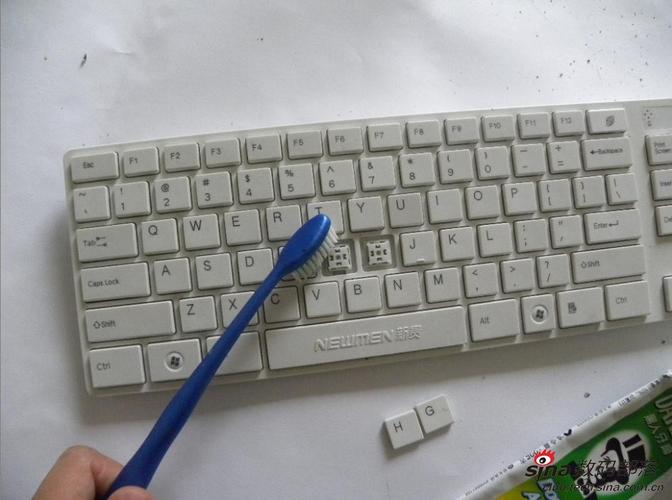
键盘按键错乱
1、开机按F8不动到高级选项出现在松手,选“最近一次的正确配置”回车修复。2、如果故障依旧,请你用系统自带的系统还原,还原到你没有出现这次故障的时候修复(如果正常模式恢复失败,请开机按F8进入到安全模式中使用系统还原)。
数字小键盘失灵
1、可以看看Numlock键是否开启,对应上面有个数字键盘灯,按Numlock键上面的灯亮了即开启了数字小键盘。2、如果只是小键盘被锁,那么请同时按住fn+Numlk 键切换即可,反之亦然。
部分按键失灵
这种情况多数是电脑键盘内部线路板出现故障,这种现象一般都是因为在线路板或导电塑胶上有污垢,从而使得两者之间无法正常接通。
键盘键入的不是我们想要的信息、键盘的接口坏了、键盘的灰尘清理>>详细+
显示器故障
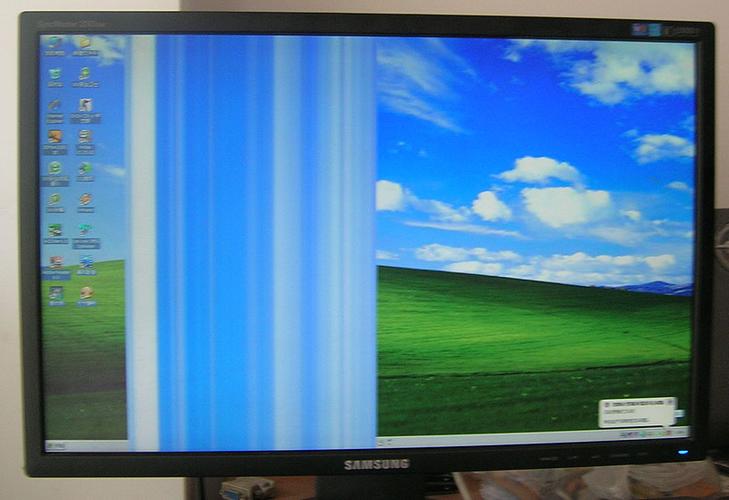
显示器屏幕闪烁
1、VGA线缆是否插紧,或者是否有断针脚。2、如果是显卡的问题,显卡驱动重新安装看看。
屏幕亮线或暗线
亮线故障一般是连接液晶屏本体的排线出了问题,暗线一般是屏的本体有漏电,以上两种问题基本上没有维修价值的了。
屏幕花屏或白屏
一般是屏的驱动电压出了问题,如果是屏的驱动电路在主板,那么应该是主板的故障,如果屏的驱动电路在液晶屏上,一般情况下屏就应该换了。
屏幕抖动串色、显示器整机无电、显示屏亮一下就不亮了,但是电源指示灯常亮>>详细+
U盘故障

文件或目录损坏且无法读取
进入“我的电脑”,右键点击U盘盘符,选择“属性”,在弹出的属性面板中选择“工具”,依次点击“开始检查”,“开始”,对U盘进行检查并修复。
电脑没有识别到U盘
1、右键点击“计算机”图标,接着点击“管理”;2、在“计算机管理窗口”中,单击“存储”左侧的三角形,在出现的下拉列表中点击“磁盘管理”;3、右键点击无法显示的U盘盘符,在菜单中选择“更改驱动器和路劲”;4、点击对话框中的“更改”;重新选择一个没有被使用的盘符,点击“确定”即可。
U盘密码保护取消
1、将U盘插入电脑中,随后进入电脑的控制面板,找到“bitlocker驱动器加密”,如果找不到则在右上角将查看方式修改为“大图标”;2、点击“bitlocker驱动器加密”,进入新窗口后,点击U盘盘符后的“关闭bitlocker”;3、在弹出的对话框中选择“解密驱动器”,等待解密完成。
U盘杀毒后文件被删除、U盘使用时需要格式化、没办法复制U盘中的文件、u盘中的文件被隐藏>>详细+
移动硬盘故障
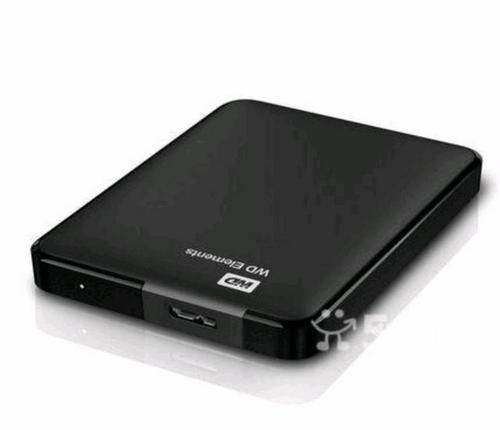
开机检测硬盘出错
检查硬盘线是否松动;换一根好的硬盘线试试。 把硬盘换到其他机器上试试, 换一块主板–确认IDE口没问题。 也有可能是电源导致的问题,换一个质量好一些的电源。认真检查硬盘的PCB,如果PCB板有烧坏的痕迹,请尽快送修。
声音判断硬盘故障
声音是:“哒…哒…哒……”然后就恢复了平静,硬盘大概没有问题;声音是“哒…哒…哒……”,然后又是连续几次发出“咔哒…咔哒”的声响的话,有很大的可能是硬盘出问题了。声音是“达、达、达”之类的周期性噪音,则表明硬盘的机械控制部分或传动臂有问题,或者盘片有严重损伤。
硬盘容错提示、BIOS设置和安装问题、由声音判断硬盘故障、超频后硬盘出错>>详细+
摄像头故障
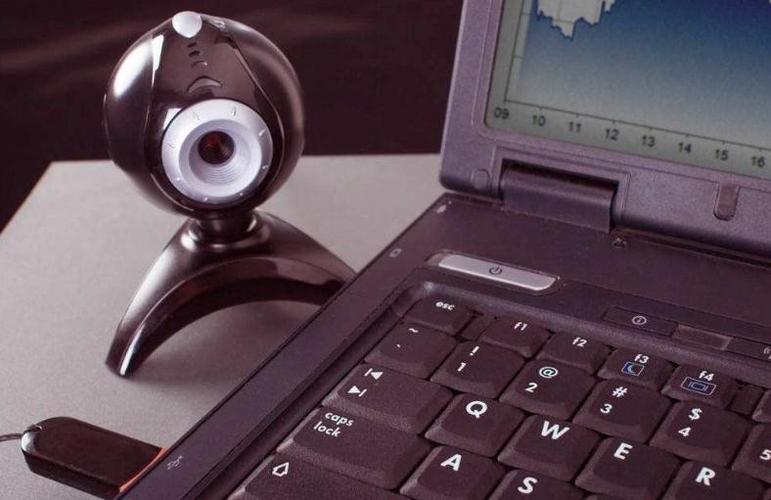
电脑摄像头打不开
1、右键点击我的电脑→管理→设备管理器,查看摄像头有没有关闭。2、电脑与摄像头之间的连线是否接触好了,可以重新插拔看一下能否正常。3、拿一个USB插口摄像头插在电脑上面试一下,如果外接摄像头能使用,那么百分百是笔记本摄像头损坏了。4、重新安装摄像头驱动。
弹出图像框后出现白屏或黑屏
请参照说明书中的注意事项更改设置。可能是摄像头软件中的“Option” 菜单下的“Preview”没有打开,请双击并等待五至十秒钟即可。
电脑检测不到摄像头、摄像头预览速度太慢、摄像头的视频预显图像太亮或太暗、摄像头出现颜色偏差>>详细+
手写板故障
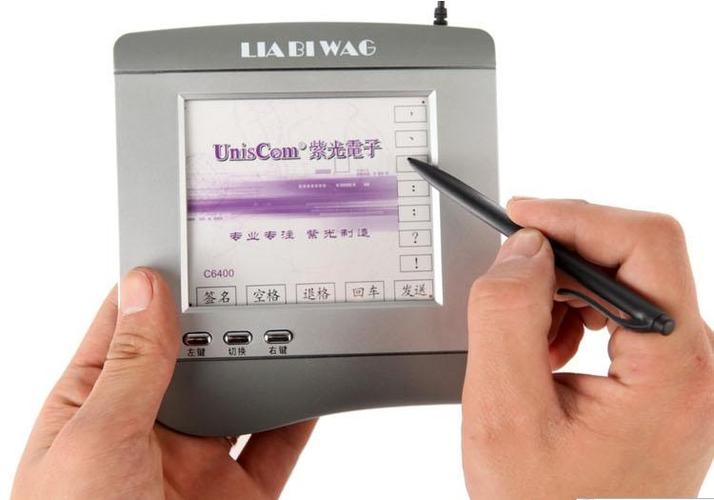
不能正常显示书写文字
1、首先检查Word或网页等页面是否处于选中状态,查看标题栏是否呈灰色,呈灰色说明此时手写板文本窗口处于选中状态,鼠标轻轻一点,切换过来就可以正常使用了。
2、检查此时系统自带输入法的状态,如果此时输入法为英文状态,则无法正常使用手写板,此时随便选择一种中文输入法,五笔或者智能ABC等中文输入法均可。
3、在控制面板中,找到所使用的手写板的图标,双击打开一个压力测试窗口,重新用手写笔按照测试窗口的提示对手写板定位,基本顺序为左上,左下,右下,右上四点,重新定位后,点击确定。
4、如果进行该步骤时无法定位或没有响应,则要重新安装手写板驱动程序。详细+
UPS不间断电源故障
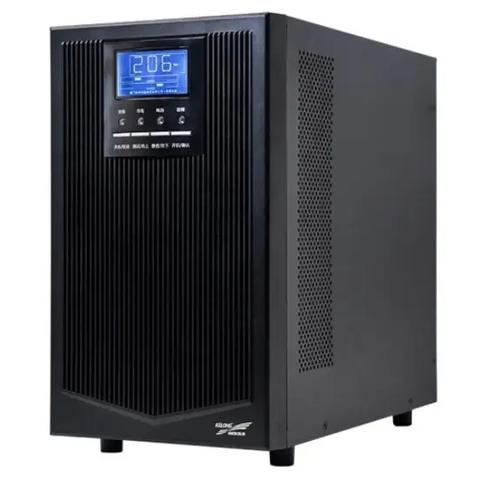
UPS输出故障
有市电时UPS输出正常,而无市电时蜂鸣器长鸣,无输出。
1、检查蓄电池电压,看蓄电池是否充电不足。检查是蓄电池本身的故障还是充电电路故障。
2、检查逆变器驱动电路工作是否正常,若驱动电路输出正常,说明逆变器损坏。
3、检查波形产生电路有无PWM控制信号输出,若有控制信号输出,说明故障在逆变器驱动电路。
4、若波形产生电路无PWM控制信号输出,则检查其输出是否因保护电路工作而封锁,若有则查明保护原因;若保护电路没有工作且工作电压正常,而波形产生电路无PWM波形输出则说明波形产生电路损坏。
声明:所有白马号原创内容,未经允许禁止任何网站及个人转载、采集等一切非法引用。本站已启用原创保护,有法律保护作用,否则白马号保留一切追究的权利。发布者:白马号,转转请注明出处:https://www.bmhysw.com/article/26824.html
 微信扫一扫
微信扫一扫  支付宝扫一扫
