word中f4键的功能(笔记本电脑F4键功能介绍)

word中f4键的功能

要说Word中哪个快捷键很好用,那一定是万物皆可的F4键,应用场景实在是太广了,话不多说,下面我们一起来看一下。

Word中用好这个全能的F4键,让你的工作效率快速提升

01.快速复制粘贴

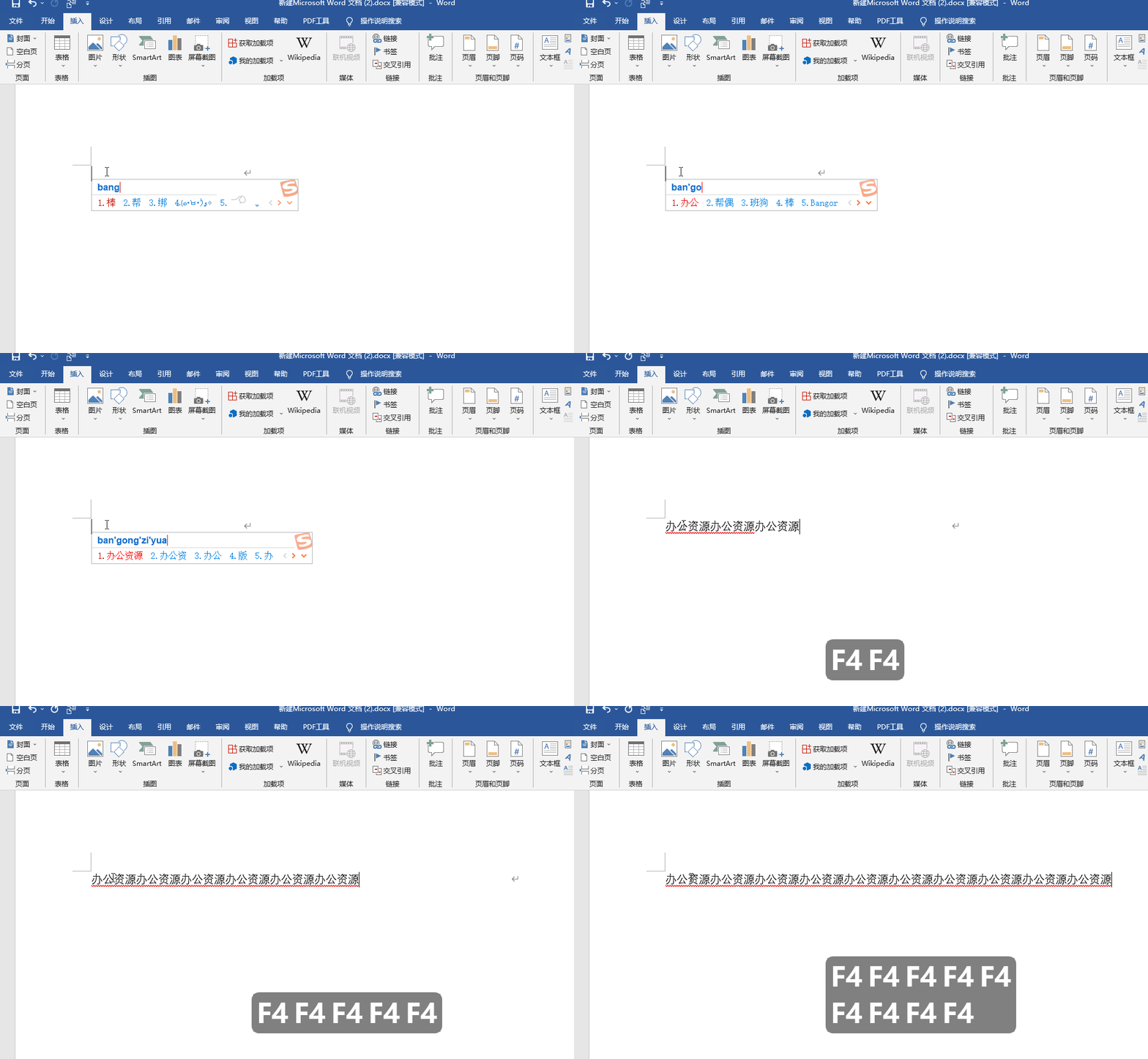
Ctrl+C 和Ctrl+V是复制粘贴里的**选手。但在Word中,F4完全可以取代他们。输入你想要复制多次的内容,多次F4开启快速粘贴之路。
Word中用好这个全能的F4键,让你的工作效率快速提升

02.插入多个相同形状

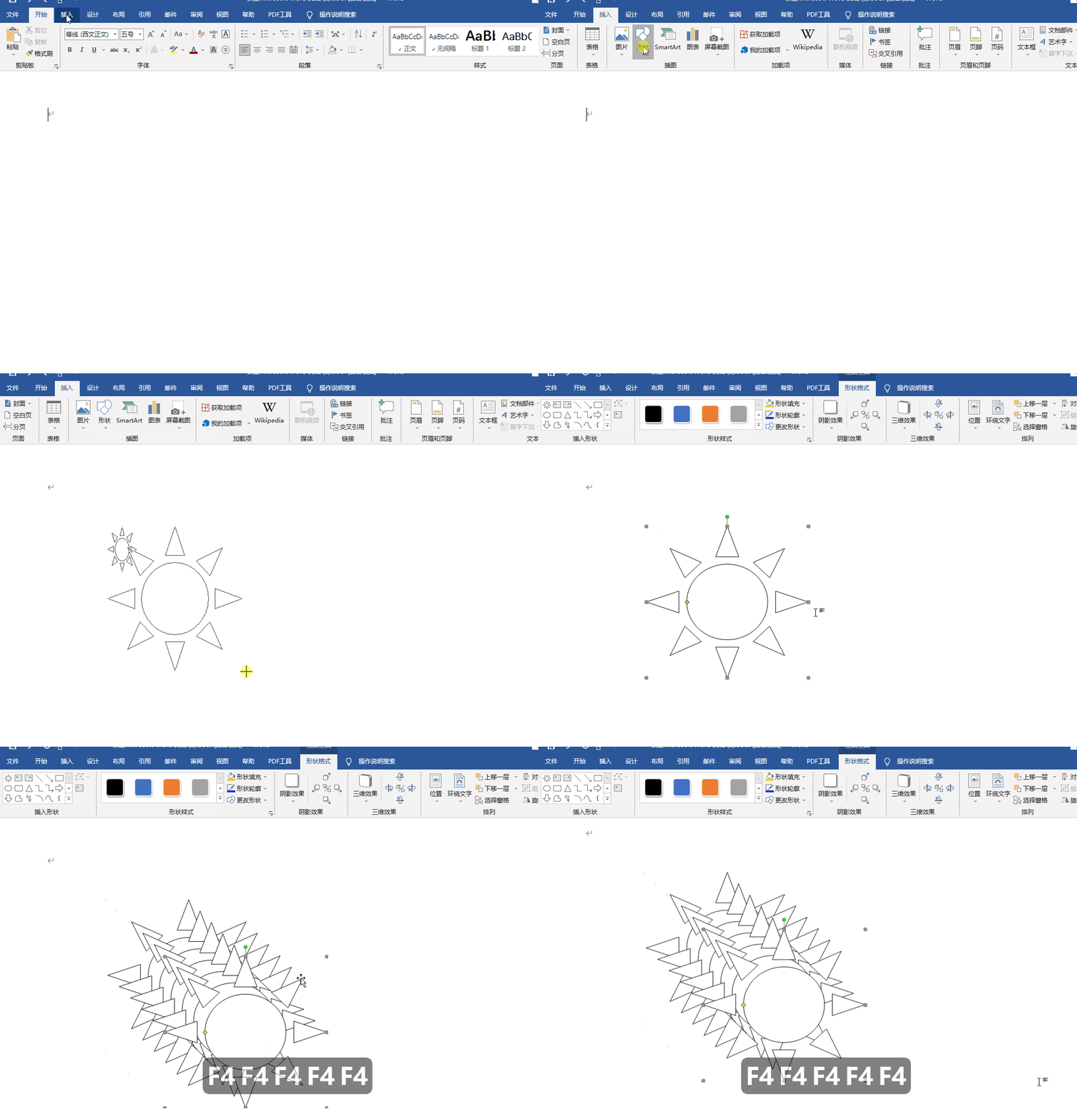
Word里插入图片形状至少需要三步。如果你是插入相同形状,那么用F4键只要1步。
Word中用好这个全能的F4键,让你的工作效率快速提升

03.统一字体样式

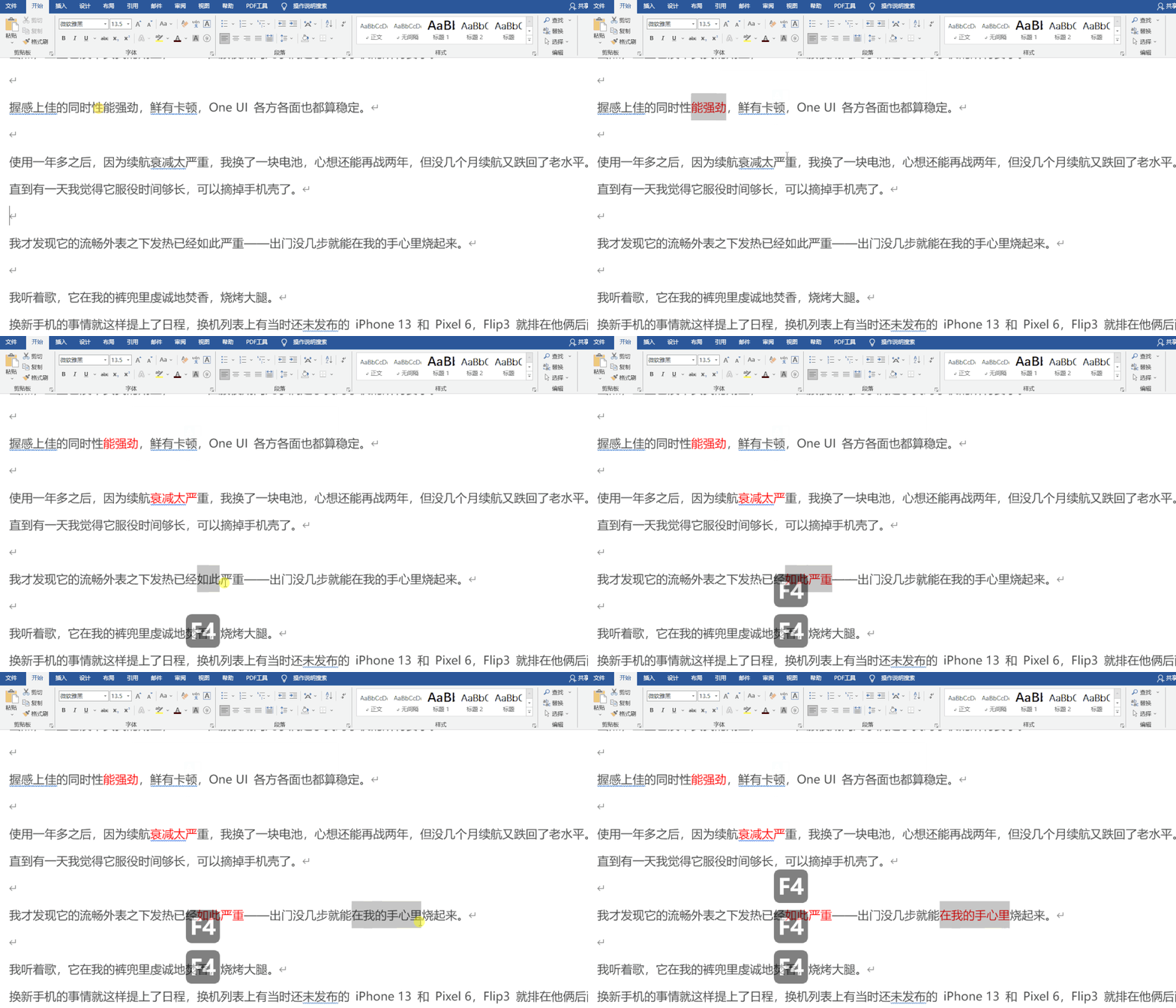
当一段文字里,有多处需要做相同标记,设置好一个后,其他用F4搞定就行。这个功能简单来说,就是格式刷

Word中用好这个全能的F4键,让你的工作效率快速提升

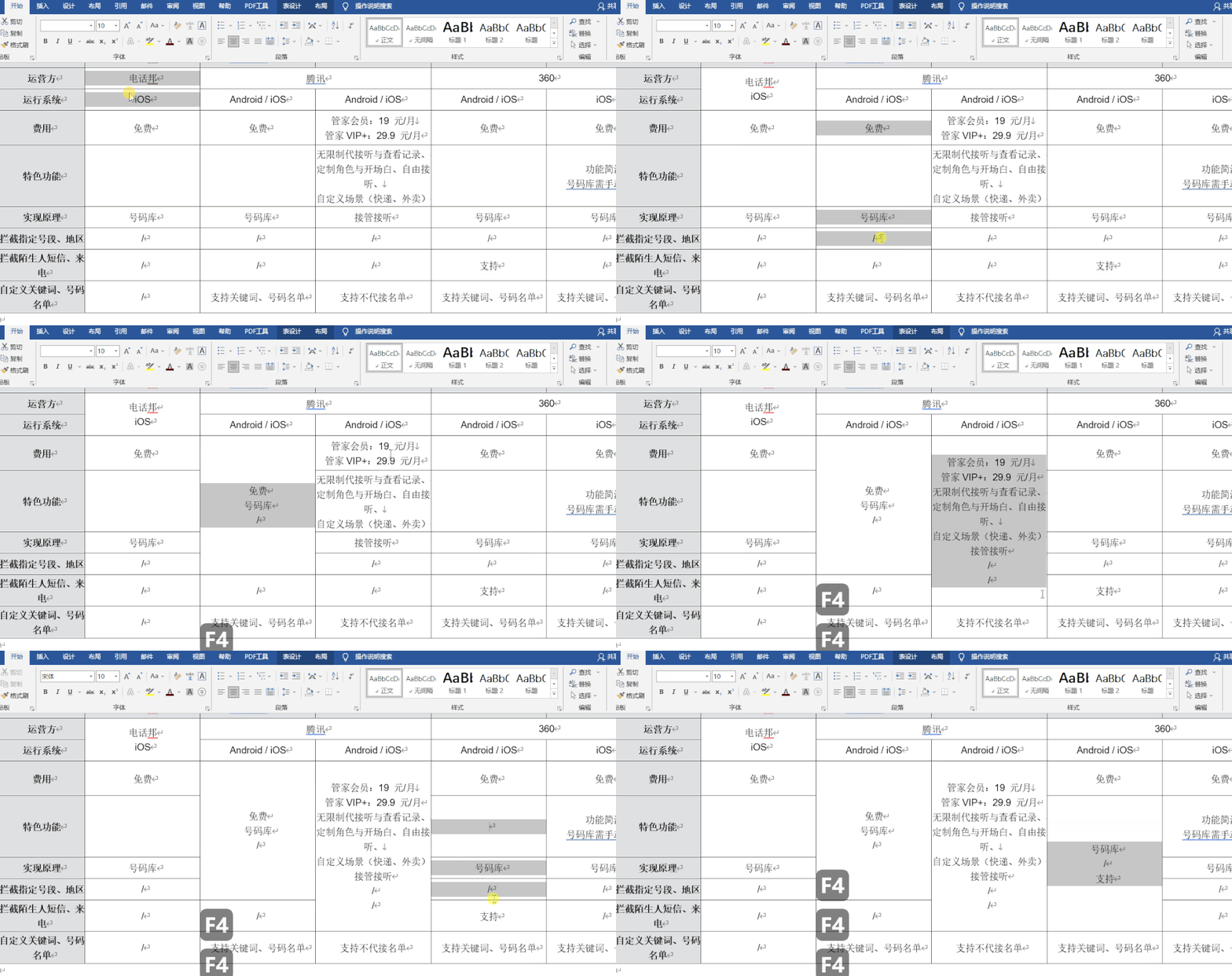
04.一键合并单元格

这个功能并不是F4自带,但它可以重复上一步操作的逻辑,套用起来一样顺手。当你需要合并多次单元格时,只需合并第一次,后面的通过F4来完成。
Word中用好这个全能的F4键,让你的工作效率快速提升

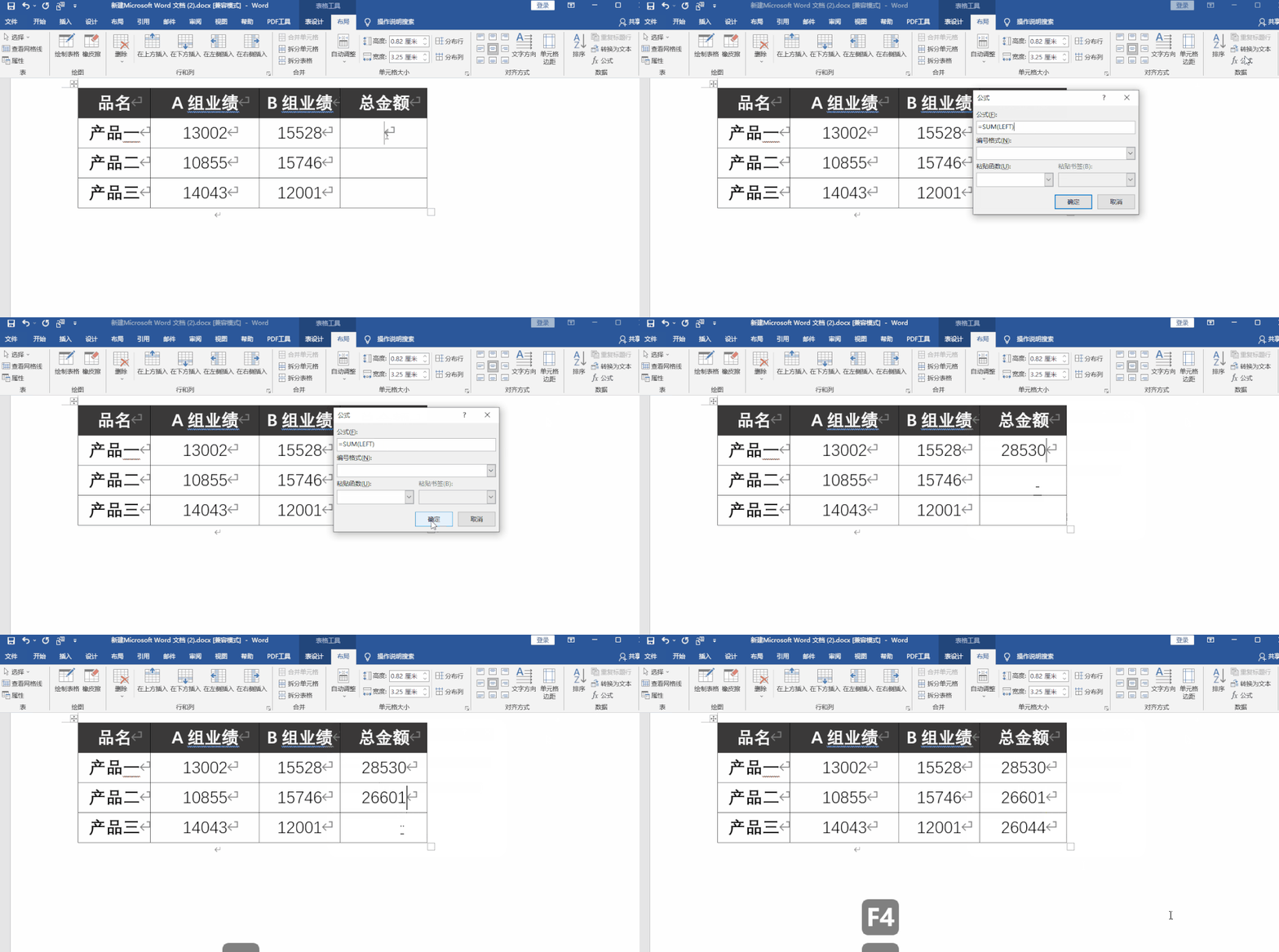
05.单元格快速求和

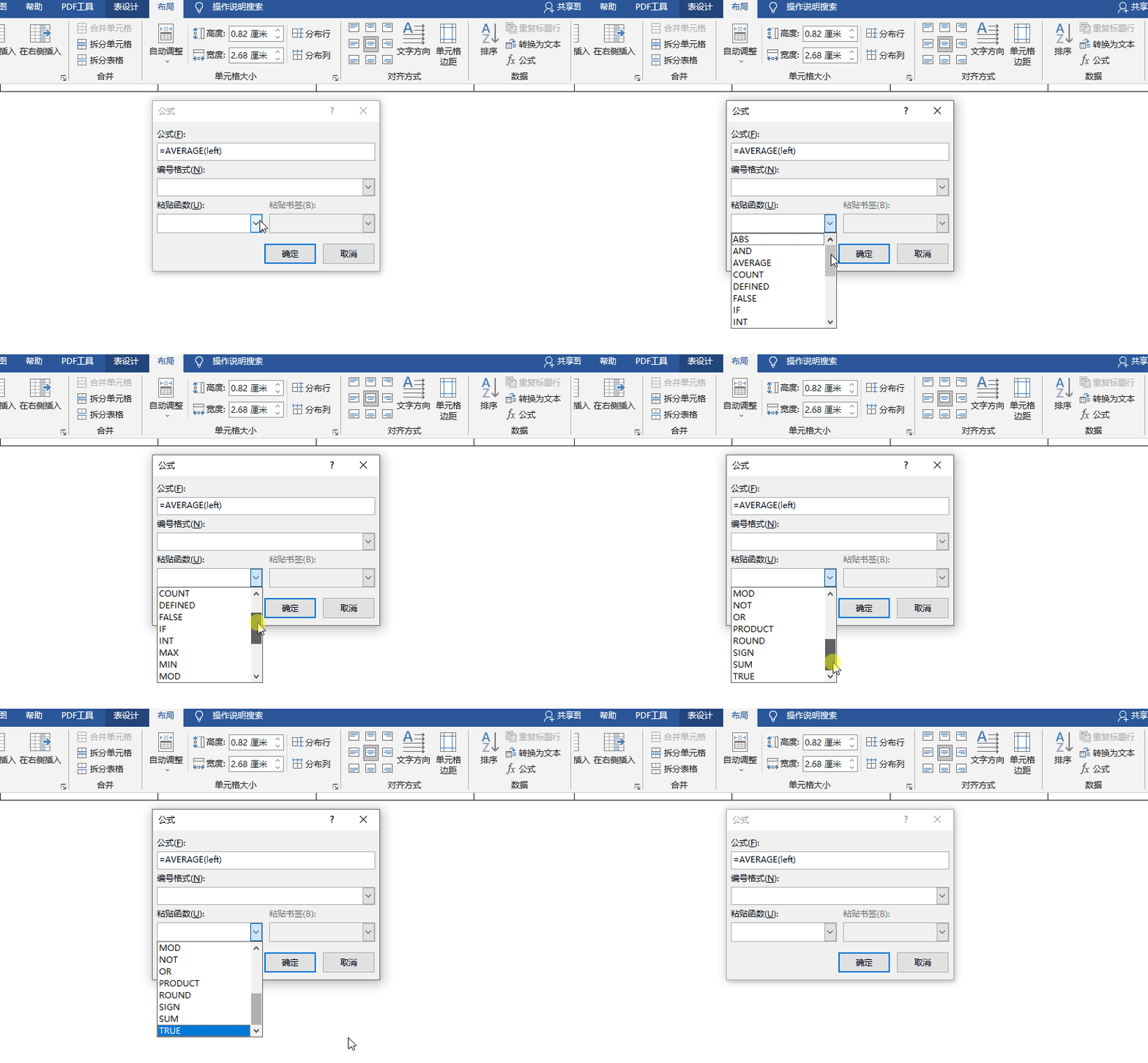
Word表格中的计算虽然也可以通过函数完成,但无法使用Excel的自动向下填充功能。不过对其中一个单元格,输入求和函数,其他空单元格按F4也能快速计算。
Word中用好这个全能的F4键,让你的工作效率快速提升

除了求和,常见的求平均值、条件判断、计数等场景,Word也都能处理。

Word中用好这个全能的F4键,让你的工作效率快速提升

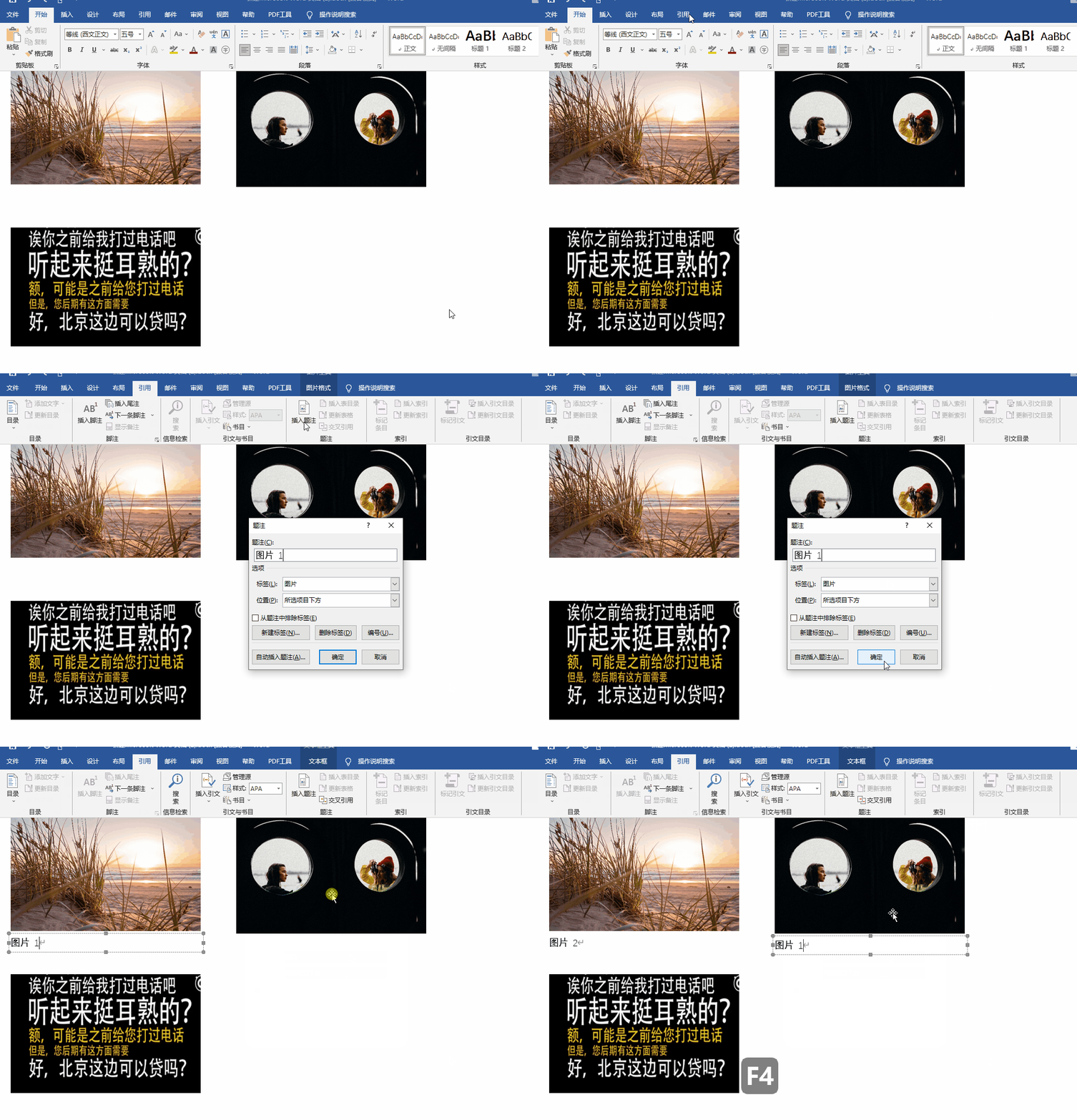
06.插入图片题注

做标书的小伙伴经常要给图片做注解,用好F4**让你事半功倍。选择其中一张图片,点击「引用」—「插入题注」,选中后面的图片,一键F4就能快速添加。
Word中用好这个全能的F4键,让你的工作效率快速提升

07.统一设置图片大小

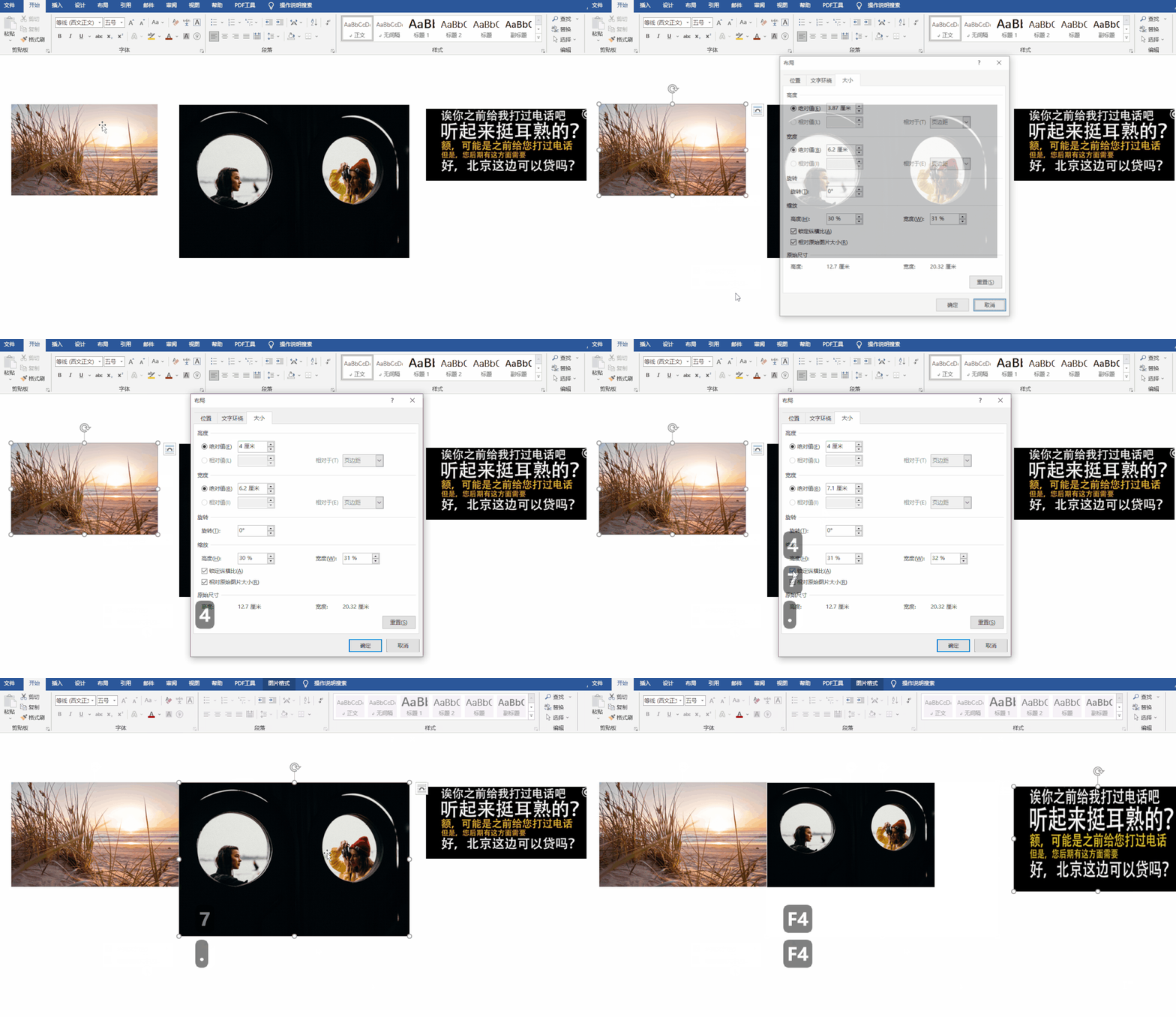
文档的观感和同一大小的图片密不可分。当我们插入多张大小各异的图片时,一张张手动修改实在太累。

选中一张,点击「右键」—「大小和位置」,在「大小」里,修改「高度」和「宽度」。选中其他图片,按「F4」一键调整即可。
Word中用好这个全能的F4键,让你的工作效率快速提升

08.对齐图片排版

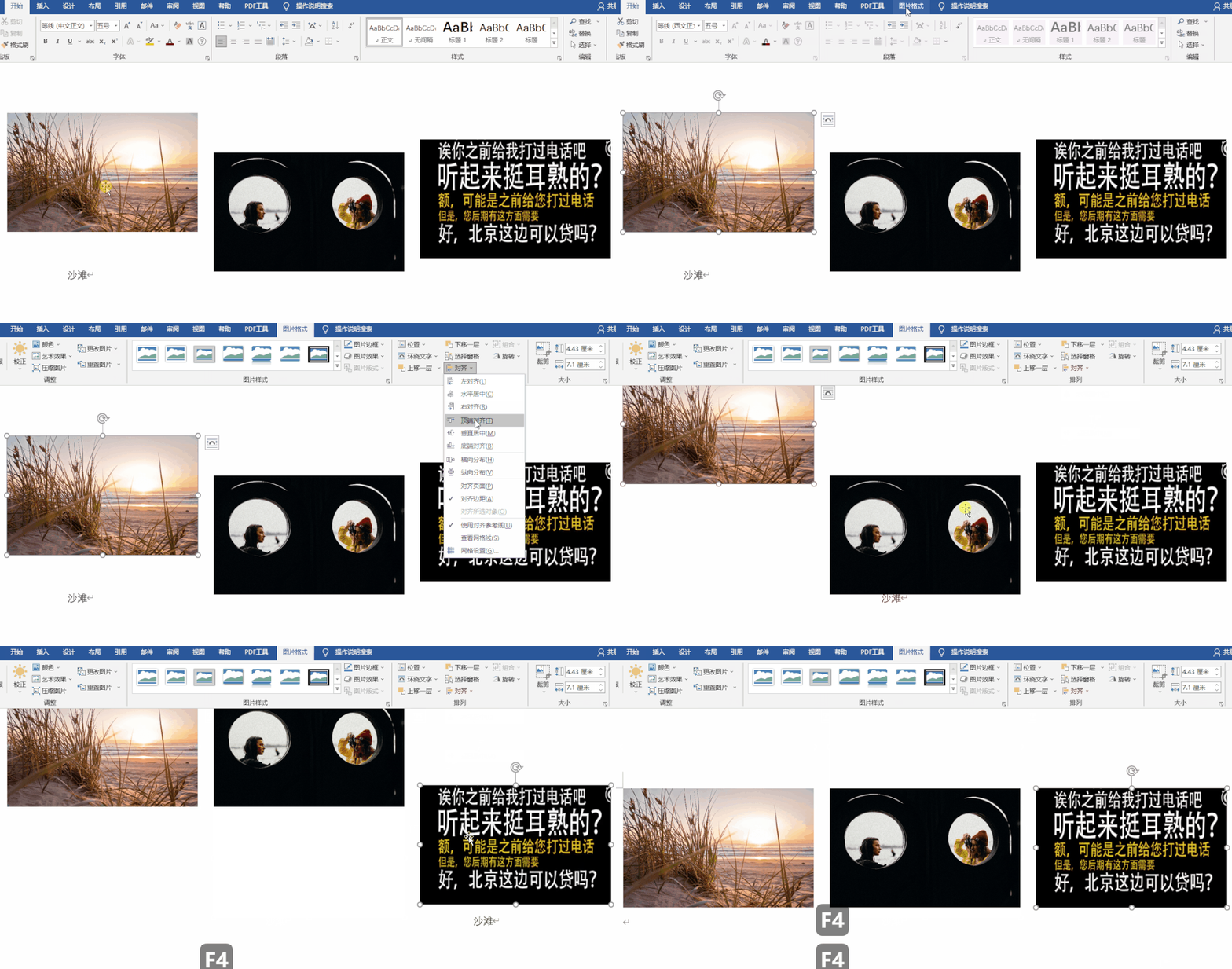
对齐也是我们排版中常用的功能,F4键可以避免重复性操作。选中单张图,通过「图片格式」—「对齐」,添加想要的对齐方式。再依次选中后面的图片,借助F4来快速排版。
Word中用好这个全能的F4键,让你的工作效率快速提升

09.Word批量转PDF

这个技巧和全能键「F4」没有关系,但常用word文档的朋友一定会有这个需求。

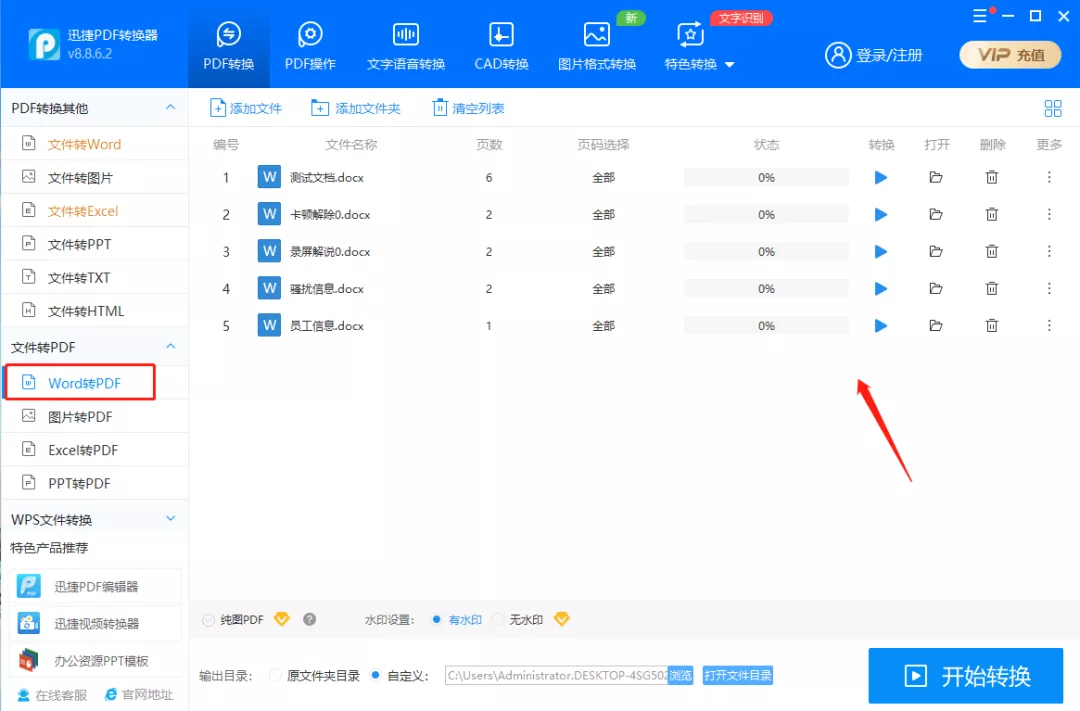
当有多个Word文档需要转换成PDF格式时,你可以借助迅捷PDF转换器批量完成。转换前后,内容与排版基本不发生改变。
Word中用好这个全能的F4键,让你的工作效率快速提升

好了,关于Word中这个全能的F4键,大家都知道用途了吧?学会后能让你的工作效率快速提升。

笔记本电脑F4键功能

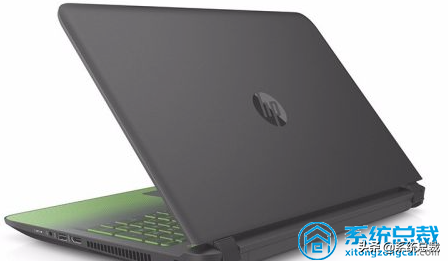
现如今, 笔记本电脑上 等机器设备的作用越来越强劲,不但特性上更为强悍,并且外型造型设计也比较丰富。惠普公司荣誉出品的几款笔记本电脑上,在轻巧的整体机身上添加了led背光键盘的设计方案。下面就教大伙儿联想电脑如何去开启键盘灯。

1、**,开启笔记本,设置进行以后进到主界面,以后我们在键盘上边能够见到一个Fn键,点一下Fn键 F4键就可以开启键盘背光灯。
使用惠普笔记本电脑,却不知道怎么打开键盘灯,学会这招就行

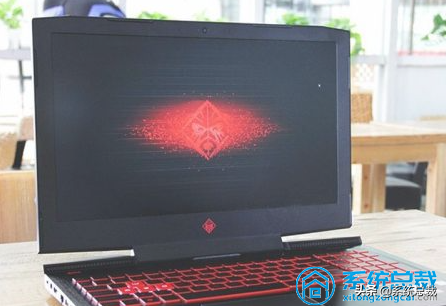
2、Fn键要先按下来以后再按F4键才能够开启背光灯,假如手短能够一个手按Fn一个手按F4键。
使用惠普笔记本电脑,却不知道怎么打开键盘灯,学会这招就行

3、关闭背光灯只必须依照上边的流程再按下来就可以,假如在灯光效果灰暗的状况下能够开启背光灯。
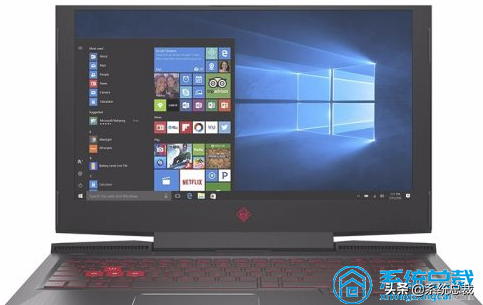
使用惠普笔记本电脑,却不知道怎么打开键盘灯,学会这招就行

4、背光灯的颜色仅有一种是不能更换的,可是假如要想更换还可以拆卸以后根据更换里边的led灯条来更换颜色。
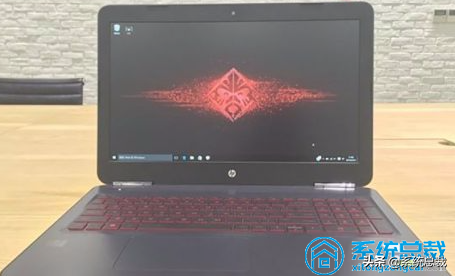
使用惠普笔记本电脑,却不知道怎么打开键盘灯,学会这招就行

5、假如在笔记本沒有插开关电源的付款申请下,或是不建议开启键盘灯,由于开启键盘灯光节降低笔记本应用的时间。
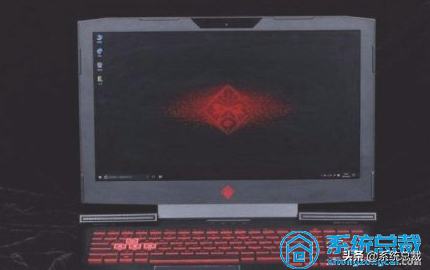
使用惠普笔记本电脑,却不知道怎么打开键盘灯,学会这招就行

以上便是联想电脑开启键盘灯的操作步骤了,学会了就要为自己的电脑打开酷炫的键盘灯吧。

声明:所有白马号原创内容,未经允许禁止任何网站及个人转载、采集等一切非法引用。本站已启用原创保护,有法律保护作用,否则白马号保留一切追究的权利。发布者:白马号,转转请注明出处:https://www.bmhysw.com/article/25053.html

(0)
打赏 微信扫一扫 微信扫一扫 支付宝扫一扫 支付宝扫一扫
白马号白马号

相关推荐

  • 电脑怎么解压压缩包(电脑怎么解压rar格式的文件)

    随着电脑的普及,人们在生活和工作中经常需要使用电脑,有时候客户或朋友发送给自己的文件,是特殊的压缩文件包,双击后无法打开,不知道是怎么回事,也不知道该如何操作才能打开此文件。本期文章就说说“解压RAR文件”的操作方法。 在说解压方法之前,先说说RAR文件是什么类型的文件,其实RAR是一种私有文件格式,依靠这类工具可以对文件压缩、归档、解压等操作,而RAR格式…

    2022-04-05 投稿
    00
  • 如何给硬盘加密密码?了解硬盘加密设置方法

    如何给硬盘加密密码?了解硬盘加密设置方法 介绍硬盘加密 硬盘加密的类型 加密硬盘的步骤 加密硬盘的注意事项 介绍硬盘加密 硬盘加密是一种保护计算机数据的方法,通过加密硬盘,可以保护计算机上的敏感数据不被未经授权的人访问。 硬盘加密的类型 硬盘加密有两种类型:软件加密和硬件加密。 软件加密:软件加密是通过安装软件在计算机上实现的,可以对整个硬盘或者指定的文件夹…

    2023-06-09
    00
  • JDK环境变量配置完要重启吗?

    JDK环境变量配置完要重启吗? 介绍 设置环境变量 需要重启吗? 结论 介绍 在安装Java开发工具包(JDK)时,需要配置Java环境变量,以便在命令行窗口中运行Java程序。然而,有些人可能会困惑于在配置完环境变量后是否需要重启计算机。 设置环境变量 在Windows系统中,设置JDK环境变量的方法如下: 下载并安装JDK。 在Windows搜索栏中输入…

    2023-06-25
    00
  • Win10笔记本的触摸板没反应怎么办?Win10触摸板失灵解决方法

    Win10笔记本的触摸板没反应怎么办?Win10触摸板失灵解决方法 触摸板失灵的原因 Win10触摸板失灵的解决方法 小结 触摸板失灵的原因 Win10笔记本的触摸板失灵可能有多种原因,以下是一些常见的原因: 驱动问题:触摸板驱动出现问题,导致触摸板失灵 硬件问题:触摸板硬件故障,无法正常工作 设置问题:触摸板设置出现问题,导致触摸板失灵 系统问题:Win1…

    2023-08-24
    00
  • Win10打开软件弹出丢失Vcruntime140_1.dll?弹出丢失Vcruntime140_1.dll解决办法

    Win10打开软件弹出丢失Vcruntime140_1.dll?弹出丢失Vcruntime140_1.dll解决办法 什么是Vcruntime140_1.dll? Vcruntime140_1.dll丢失的原因是什么? 解决Vcruntime140_1.dll丢失的问题 什么是Vcruntime140_1.dll? Vcruntime140_1.dll是Mi…

    2023-08-09
    00

联系我们

QQ:183718318

在线咨询: QQ交谈

邮件:183718318@qq.com

工作时间:周一至周五,9:30-18:30,节假日休息

关注微信