
笔记本电脑关闭广告弹窗方式(win10设置长期去掉弹窗广告方法)

我们在使用电脑的时候,你是不是快被弹窗广告烦死了?别着急,跟着我这样设置后,保证让你的电脑分分钟告别弹窗广告,让它清清爽爽、干干净净。

学会这3招!长期关闭电脑弹窗广告,还你一个干净清爽的桌面

一、弹出窗口阻止程序设置

咱们先设置一下「Internet选项」,先把弹出窗口阻止程序设置了,操作方式非常简单:

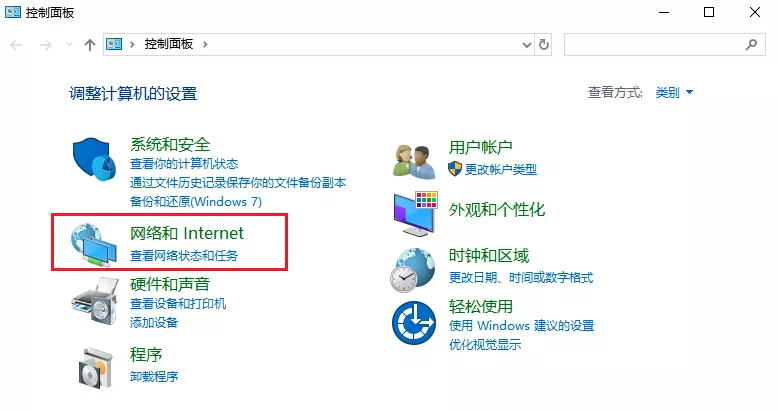
1.打开电脑的「控制面板」- 点击「网络和Internet」;
学会这3招!长期关闭电脑弹窗广告,还你一个干净清爽的桌面

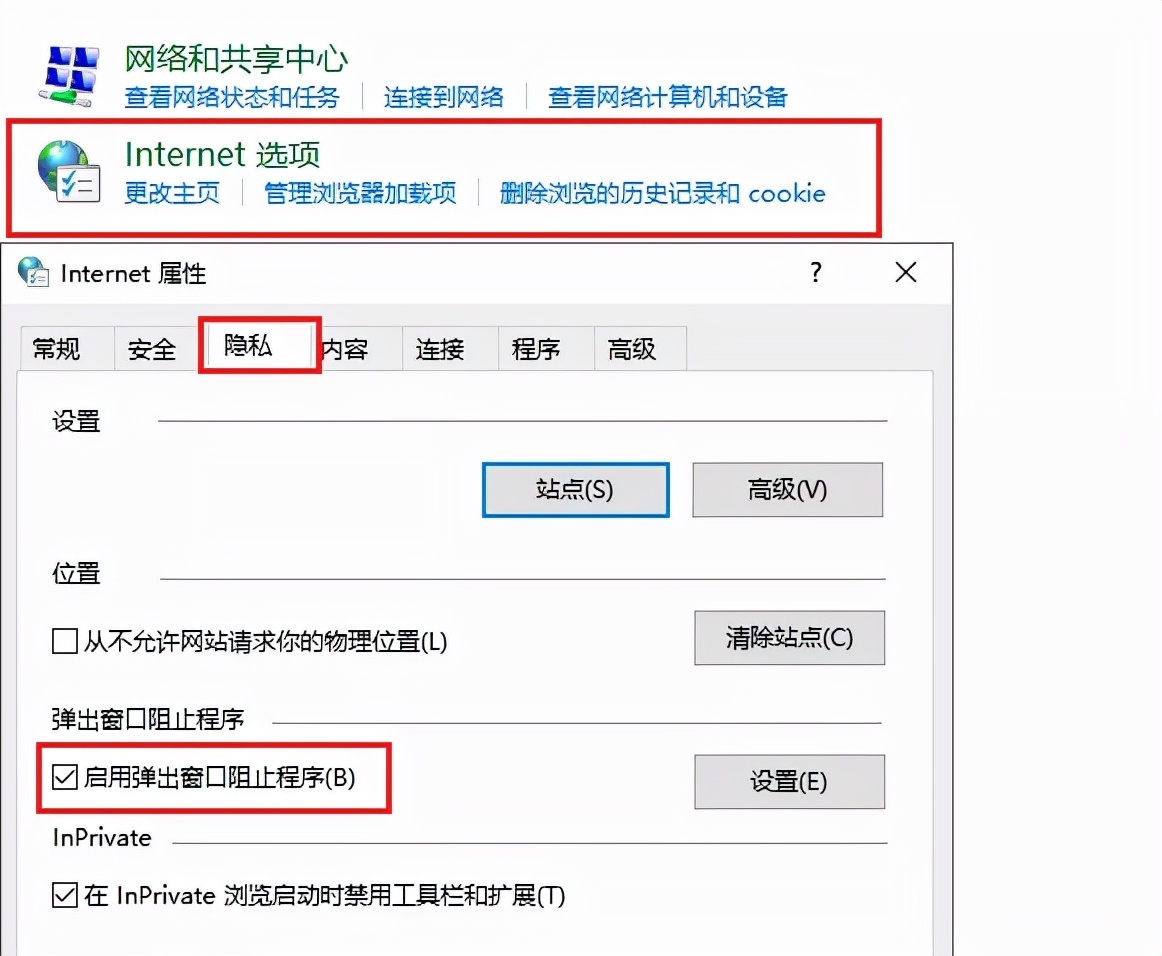
2.点击「Internet选项」- 点击「隐私」选项 – 勾选「启用弹出窗口阻止程序」;
学会这3招!长期关闭电脑弹窗广告,还你一个干净清爽的桌面

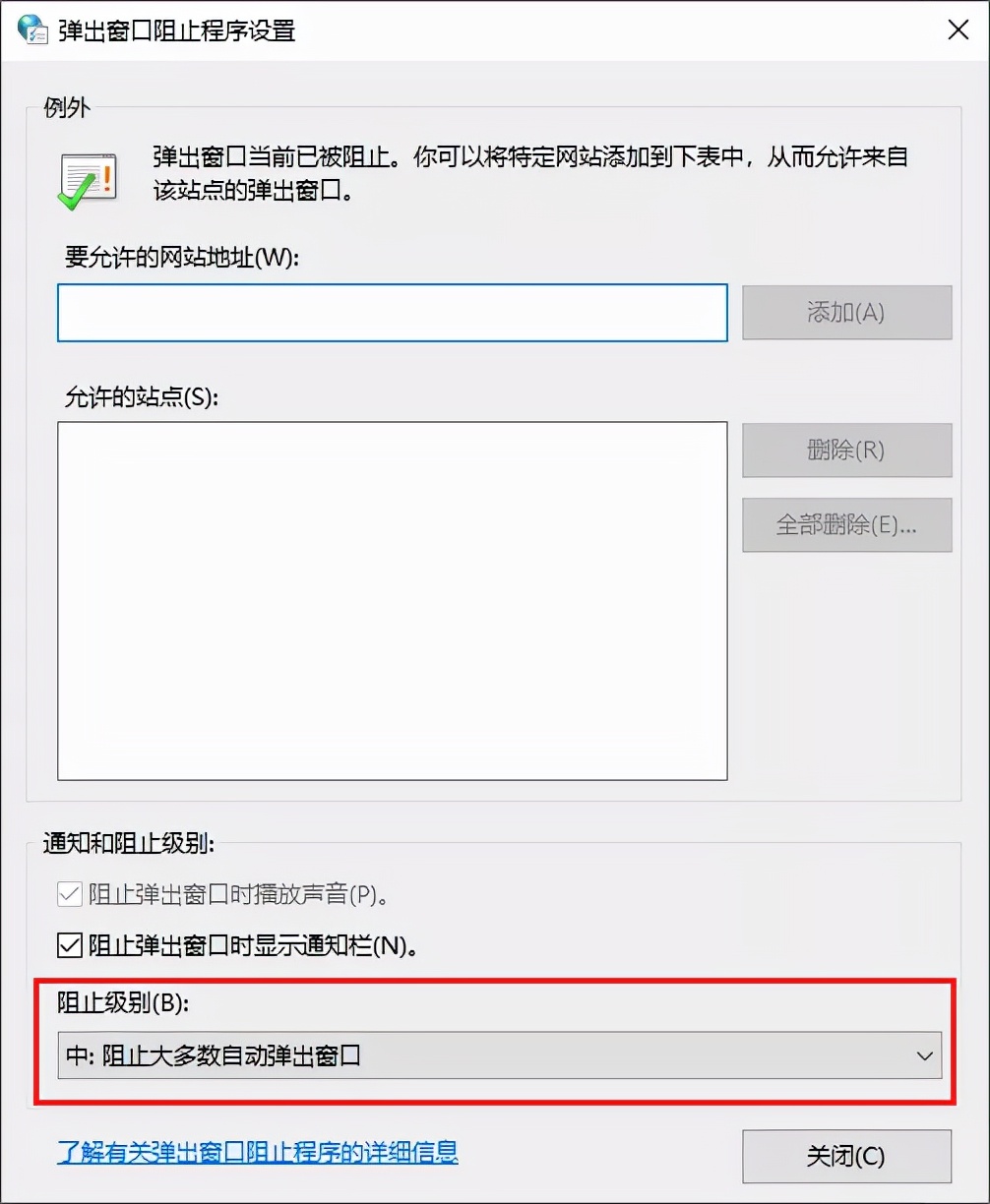
3.点击右侧的「设置」,将「通知和阻止级别」调整成「中:阻止绝大多数自动弹出窗口」即可。不建议调整成高级别的,以防误拦了一些需要的网页弹窗,这样就得不偿失了…
学会这3招!长期关闭电脑弹窗广告,还你一个干净清爽的桌面

二、任务管理器禁用设置

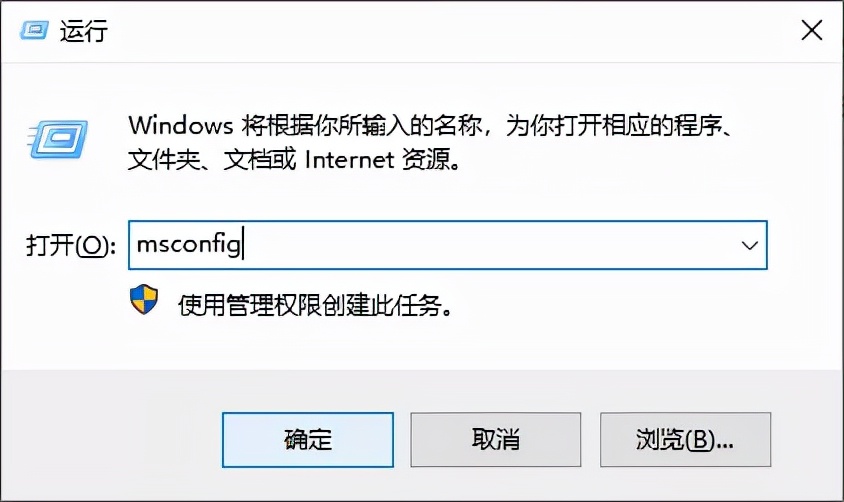
首先咱们需要打开任务管理器,这里小小迅教大家一个新的打开方式:先按快捷键「Windows键+R键」,然后在输入框中输入“msconfig”,输入完成之后,点击「确定」。
学会这3招!长期关闭电脑弹窗广告,还你一个干净清爽的桌面

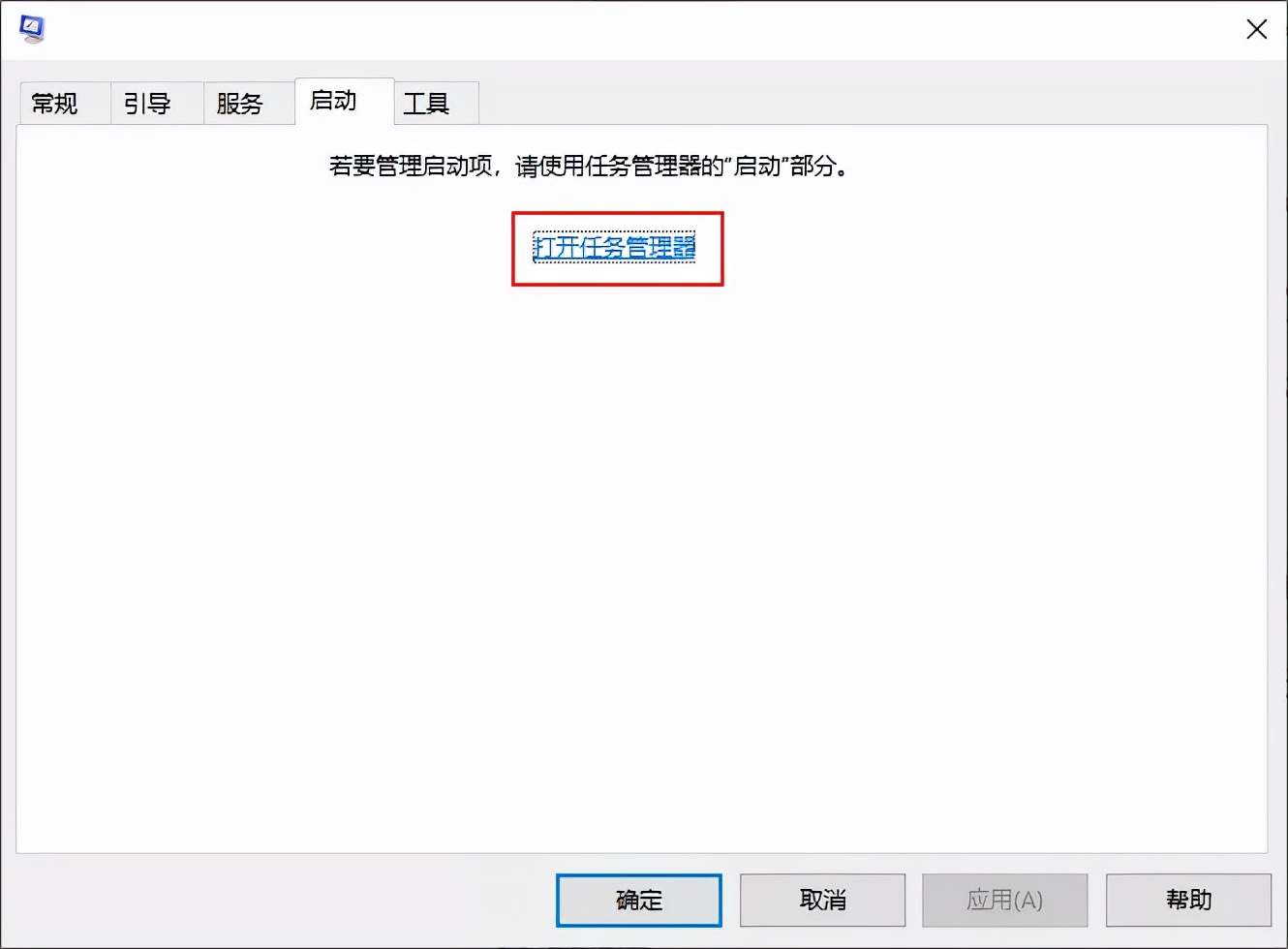
之后就进入到了「系统配置」界面了,选择「启动」这个栏目,然后点击「打开任务管理器」。
学会这3招!长期关闭电脑弹窗广告,还你一个干净清爽的桌面

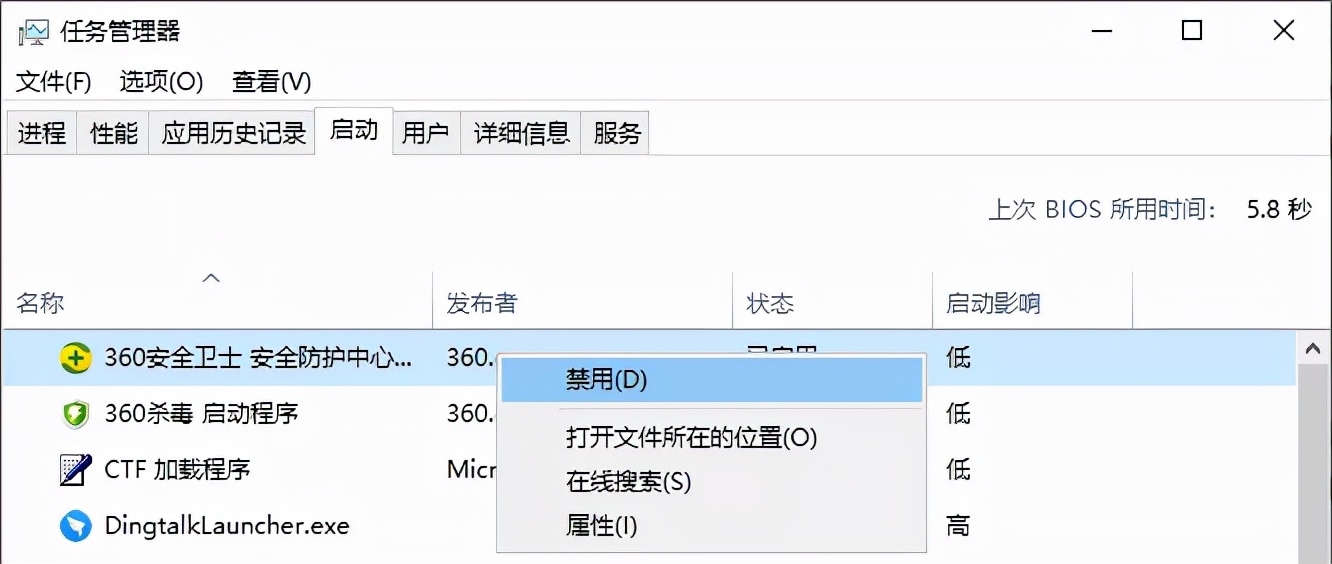
在任务管理器当中,点击「启动」选项,选中经常出现广告的应用,将经常推送弹窗广告的软件「禁用」即可,这样操作之后,当我们再次进入该应用的时候就不会有广告弹窗了。
学会这3招!长期关闭电脑弹窗广告,还你一个干净清爽的桌面

三、删除广告文件法

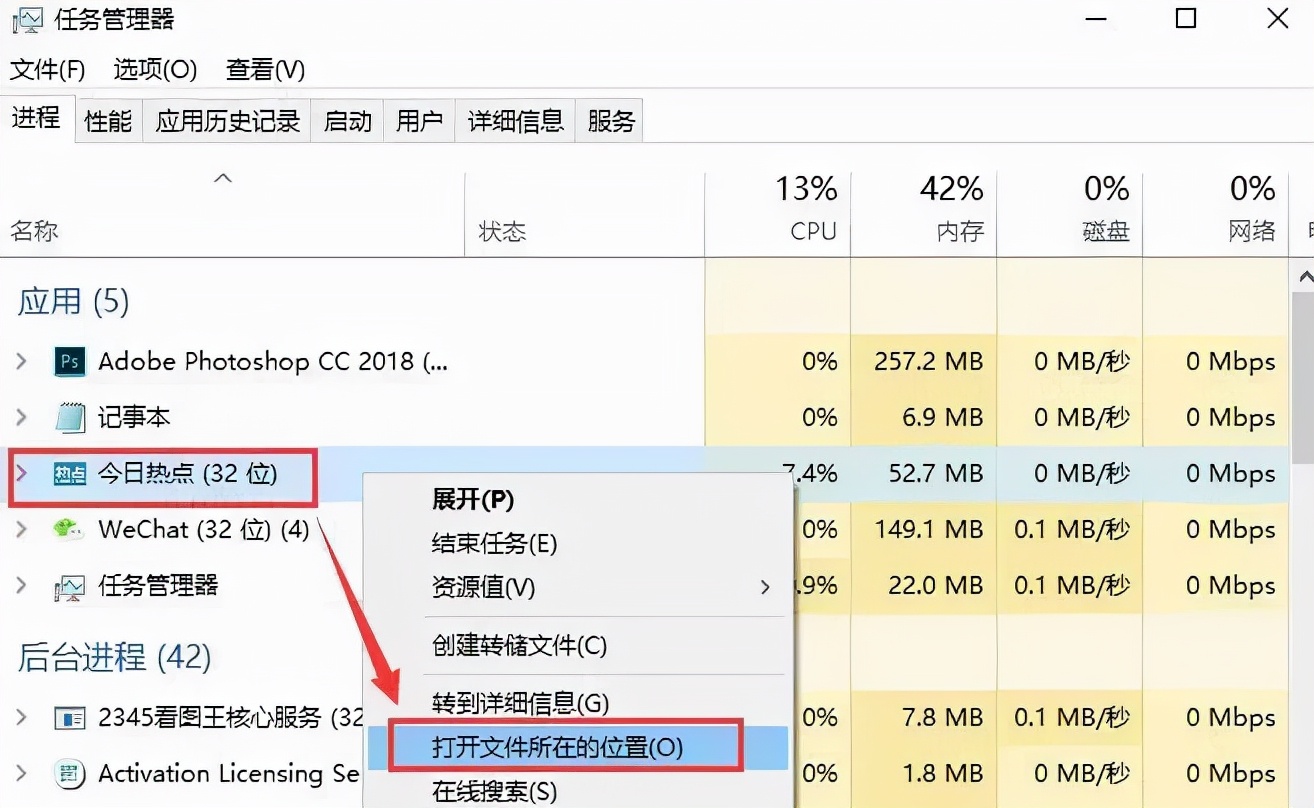
经过前2步的设置,大部分的弹窗广告,我们几乎都屏蔽了,但仍有小部分非常顽固的弹窗广告,仍在活跃着…当我们再碰到弹窗广告时,不要着急点关闭,我们先使用快捷键「Ctrl+Shift+Esc」,先召唤「任务管理器」。
学会这3招!长期关闭电脑弹窗广告,还你一个干净清爽的桌面

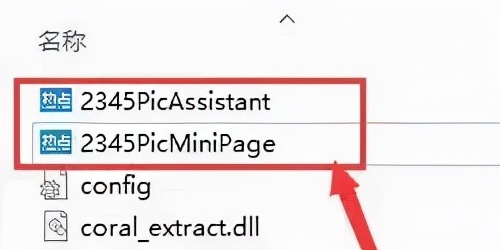
然后选中广告的应用程序,鼠标右键「打开文件所在的位置」,然后「删除」文件夹内文件即可。如果你怕误删的话,也可以将文件的后缀名修改为“.bak”,之后这个文件就不会再出现广告了。
学会这3招!长期关闭电脑弹窗广告,还你一个干净清爽的桌面

学会上面这3招,长期关闭电脑弹窗广告,还你一个干净清爽的桌面。

声明:所有白马号原创内容,未经允许禁止任何网站及个人转载、采集等一切非法引用。本站已启用原创保护,有法律保护作用,否则白马号保留一切追究的权利。发布者:微风,转转请注明出处:https://www.bmhysw.com/article/24700.html

(0)
打赏 微信扫一扫 微信扫一扫 支付宝扫一扫 支付宝扫一扫
微风微风

相关推荐

  • 如何将Win10降级为Win7(降级Win10为Win7的步骤)

    本文将为大家介绍如何将Windows 10降级为Windows 7,包括降级的步骤、注意事项以及常见问题解决方案。 大纲 步骤一:备份数据 步骤二:下载Windows 7系统镜像 步骤三:制作Windows 7安装盘或U盘 步骤四:降级Windows 10为Windows 7 注意事项 常见问题解决方案 步骤一:备份数据 在降级之前,一定要备份重要的数据。因…

    2023-05-21
    00
  • 笔记本电脑evo是什么意思(EVO认证详解)

    对于最近想换新笔记本电脑的人来说,可能在浏览某些笔记本电脑的时候会看到产品介绍页出现英特尔EVO认证的标注,但没有过多介绍,只让人不明觉厉。所以,我们今天就来详细说说什么是英特尔EVO认证,以及它的作用是什么? 今年 9 月,英特尔宣布了新的英特尔® Evo™平台,旨在通过规范化设计,推动厂商设计出更多高品质的笔电产品。同时英特尔与合作伙伴携手推出搭载英特尔…

    2022-05-20 投稿
    00
  • SD卡和TF卡有什么区别?详细比较及选购建议

    SD卡和TF卡有什么区别?详细比较及选购建议 一、SD卡和TF卡的概述 SD卡:Secure Digital Memory Card,由SanDisk、Toshiba和Panasonic三家公司于1999年联合推出,是一种基于闪存技术的存储卡。 TF卡:TransFlash Card,由SanDisk于2004年推出,后被更名为MicroSD卡,是SD卡的一…

    2023-05-11
    00
  • Win7无线网络连接显示红叉的解决方法(解决Win7无线网络连接显示红叉的方案)

    Win7无线网络连接显示红叉是一个常见的问题,它可能会影响您的网络连接和工作效率。本文将为您提供一些解决方法,帮助您快速解决这个问题。 大纲 检查无线网络是否打开 重启无线网络适配器 检查无线网络驱动程序 检查无线网络设置 更新系统 检查无线网络是否打开 首先,您需要检查无线网络是否打开。您可以按下Win + X键,在弹出的菜单中选择“网络连接”选项。在“网…

    2023-05-20
    00
  • 笔记本backspace键失灵怎样恢复(五个解决backspace键失灵方法)

    问:笔记本backspace键失灵怎样恢复 答:硬件没有损坏的情况下,Backspace删除键等一些键不能使用,有可能是因为锁定了,解决方法是按住fn+windows+shift,就可以解除锁定了。如果以上方法不行,哪么试下以下的其它方法。 方法二: backspace键,是使用频率很高的键,一般情况下,是因为此键损坏而引起的。解决方法是:‍ 一、重新启动试…

    2022-05-02 投稿
    00

联系我们

QQ:183718318

在线咨询: QQ交谈

邮件:183718318@qq.com

工作时间:周一至周五,9:30-18:30,节假日休息

关注微信

