
笔记本电脑更新后开机黑屏怎么办(不显示任何东西这样解决)

笔记本电脑改变了工作场所的限制,大大提高了工作效率,在使用笔记本电脑时,你经常会遇到开机后屏幕不亮、黑屏的情况吗?如果笔记本电脑开机后屏幕没有亮怎么办

一、如果我的笔记本电脑不亮怎么办

1. 开机后笔记本电脑屏幕不亮:

显示本身:如果正常灯亮和关,基本的解释是电脑机箱内部硬件问题。除了按下Num Lock外,还可以尝试大写锁定。
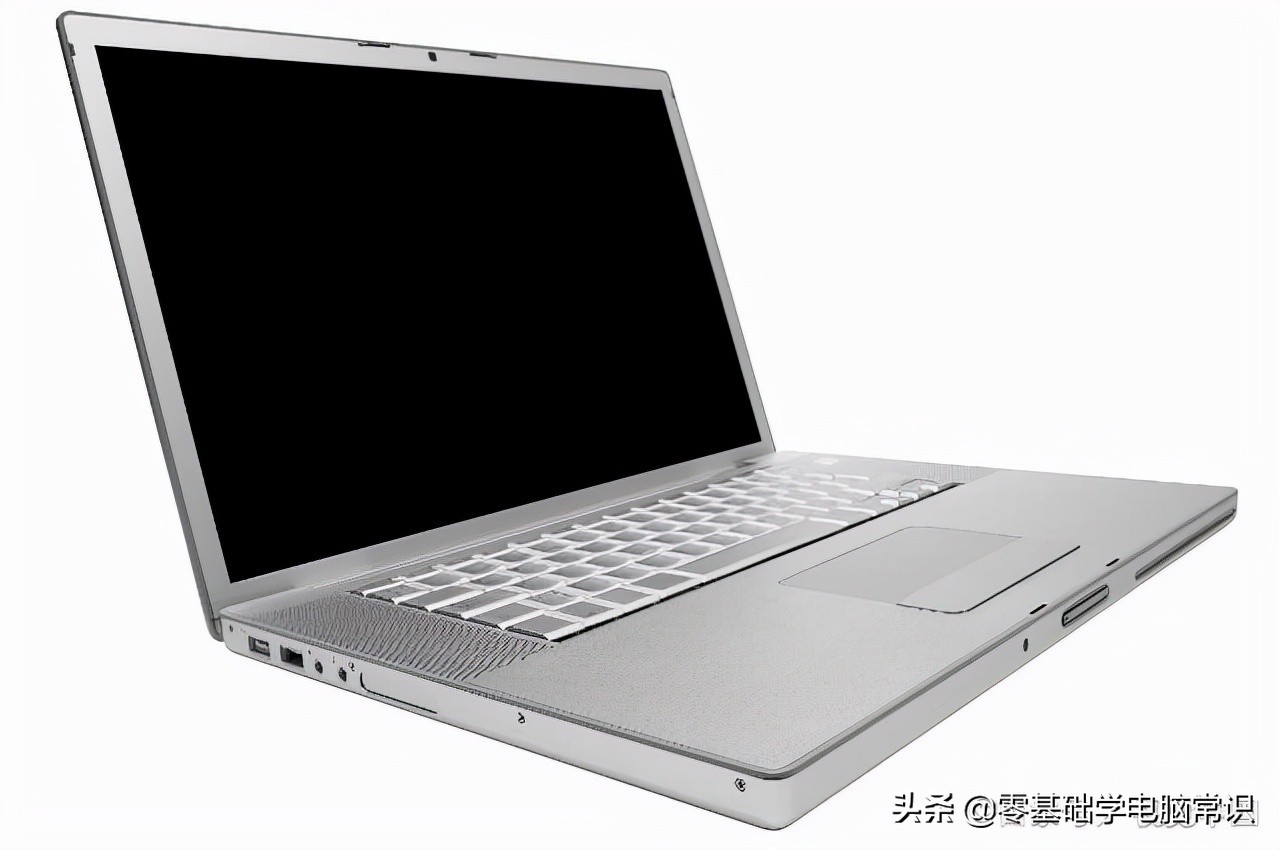
笔记本电脑开机后屏幕不亮怎么办

二、笔记本电脑开机后黑屏维护步骤

方法一

1. 检查电源是否很好,可以充电,如果可以的话,是否电脑有电,电源指示灯是亮的,如果有一个工具或借工具,便携式计算机电源用万用表测试是否有电源的输出电压标签标记为数值,当他有功率输出,连接笔记本电脑好,然后开机,检查电源指示灯是亮的笔记本电脑。

2. 取下电池,拔下电源插头,旋下盖板一侧的一个开口,用螺丝刀沿开口孔提起盖板取下盖板,取下盖板并找到记忆棒。用螺丝刀打开记忆棒两岸的扣记忆棒可以释放,轻轻把记忆棒,安装等等,根据去除方法将覆盖板,安装电池,打开电源按钮,再试一次,一般可以解决。

方法二

1. 请检查笔记本电脑是否被撞坏或掉落,损坏内部部件,建议携带检查。如果没有,请试着在昨晚插太长时间。

2. 按下笔记本电脑的开机按钮,没有任何反应或任何指示。这些故障大多是由供电线路故障或开机按钮故障引起的。

方法三

1. 休眠状态,按任意键重新启动笔记本电脑,如果电脑在休息的时候,可以选择“个性化”,然后选择“屏幕保护程序”,点击“改变电源选项”,“更改计算机睡眠时间”,进行相关设置,可以选择“从不”(例如,Windows 7系统)。

2. 开机后屏幕是黑色的,但是有声音。尝试连接外部显示器,查看显卡输出是否正常。

3.可以提前准备好相应的工具,拆开外壳,使显示器与主板的接口更加紧密,清除灰尘,然后将笔记本的各个部件一块一块地摆放好。
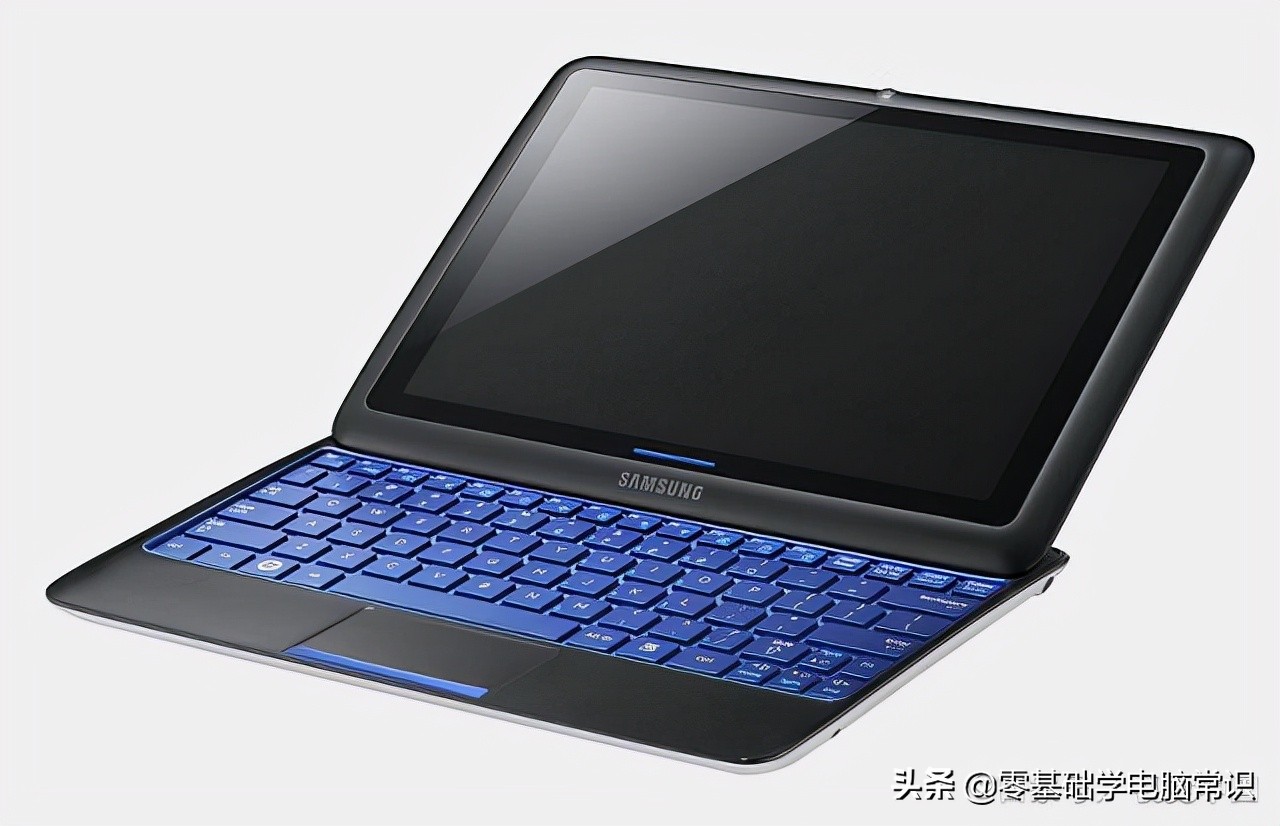
笔记本电脑开机后屏幕不亮怎么办

三、开机后笔记本电脑屏幕不亮

1. 如果指示灯亮,冷却风扇口有风,但显示屏仍然是黑色的。这种情况主要是由笔记本电脑内部线路故障或硬件故障引起的

2. 如果笔记本内存和显卡没有保持很长一段时间,导致氧化,导致内存插槽和视频卡插槽接触不良,不能打开机器,卡插槽,和一块橡皮在内存和显卡的位置擦拭至少6次,吹灰,然后塞回去,封面封底,引导一般好。

3.显卡的视频内存出现虚拟焊接,主芯片的性能下降,显卡的BIOS出现紊乱,控制电源不足,需要对显卡进行修复,或更换显卡。

4. 如果笔记本电脑的电路有问题,请在维修期内联系附近的售后服务点进行维修;如果没有,送去专业的维修店。

四、电脑开机了,但屏幕上却没有显示该怎么做

1. 确认主机上的复位按钮是否卡住。

2. 检查显示器信号线是否与主机连接,是否连接良好,是否有错误连接。

3、打开显示器电源开关,显示器电源指示灯是否亮或闪烁,是否能听到主机正常充电的声音。

4、显示器对比度、亮度调节是否过低,恢复显示自动模式。

5. 移除所有外部设备,包括键盘和鼠标,只留下显示器电缆。如果屏幕不亮,显示器就坏了

声明:所有白马号原创内容,未经允许禁止任何网站及个人转载、采集等一切非法引用。本站已启用原创保护,有法律保护作用,否则白马号保留一切追究的权利。发布者:微风,转转请注明出处:https://www.bmhysw.com/article/24692.html

(0)
打赏 微信扫一扫 微信扫一扫 支付宝扫一扫 支付宝扫一扫
微风微风

相关推荐

  • Mac ae如何导出mp4格式视频(2020版AE动画输出的4种方式)

    MAC系统操作步骤: 第一步:使用Mac版AE制作完一套视频,使用命令组合键渲染视频,格式选用“QuickTime”格式(这是我做视频以来查到最快也是最底容量的一种格式,如有更好可以指正); 第二步:进入App Store,下载Total Video Converter Lite 第三步:打开下载的视频转换工具,选用MP4格式,拖入视频,开始转换。 wind…

    2022-04-25 投稿
    00
  • 上行宽带和下行宽带区别?详细解释及应用场景

    上行宽带和下行宽带区别?详细解释及应用场景 什么是上行宽带和下行宽带? 上行宽带和下行宽带是指在网络传输过程中,数据从电脑或设备发送到网络的速度称为上行宽带,而网络传输数据到电脑或设备的速度称为下行宽带。上行宽带和下行宽带都是以兆比特每秒(Mbps)的速度来衡量。 上行宽带和下行宽带的区别是什么? 上行宽带和下行宽带的主要区别在于它们的应用场景和使用方式。下…

    2023-05-20
    00
  • Win10右键如何添加关闭显示器选项?Win10右键添加关闭显示器选项的方法

    Win10右键如何添加关闭显示器选项?Win10右键添加关闭显示器选项的方法 步骤一:打开注册表编辑器 步骤二:创建新的项和键值 步骤三:添加命令行参数 步骤四:保存修改并重启资源管理器 步骤一:打开注册表编辑器 在任务栏搜索框中输入“regedit”并打开注册表编辑器。 步骤二:创建新的项和键值 定位到以下路径: HKEY_CLASSES_ROOT\\Di…

    2023-07-26
    00
  • 电脑屏幕时间长短在哪里设置(电脑屏保时间太短怎么调)

    很多用户在使用电脑时,发现电脑在一定的时间内不操作就会进入休眠或保护状态,想要解除或修改间隔时间,但又不知道该如何操作,本期文章以Windows 10系统为例,教大家如何修改电脑屏幕屏保和显示器休眠的时间间隔。 首先,点击电脑桌面左下角的开始菜单,找到“齿轮状”图标。如下图: 点击“齿轮状”图标可以进入系统的“设置”界面,然后选择“个性化”选项。如下图: 选…

    2022-04-18 投稿
    00
  • hp笔记本进入bios设置u盘启动项(手把手教你设置惠普bios启动项)

    u盘重装系统,惠普电脑BIOS设置U盘启动教程,惠普电脑不同型号打开BIOS设置界面也许会有些区别,但是也差不了太多,可以参考着进行操作。不同品牌的电脑有不同的方式进入bios设置u盘,以下仅供参考。 第一种、快捷键启动u盘 1、按电源键开机,不停的点击F9出现启动菜单,通过上下方向键选择需要引导启动的设备,一般显示USB Hard Drive或者u盘的名称…

    2022-05-20 投稿
    00

联系我们

QQ:183718318

在线咨询: QQ交谈

邮件:183718318@qq.com

工作时间:周一至周五,9:30-18:30,节假日休息

关注微信

