台式电脑耳机插上没声音怎么回事(win10耳机插上去没反应的解决方案)

答知乎网友提问:“组装台式机前端的耳机插口用不了,是怎么回事”?提问者表示,耳机本身是可以正常使用的,插入室友的台式电脑上就可以正常听音。
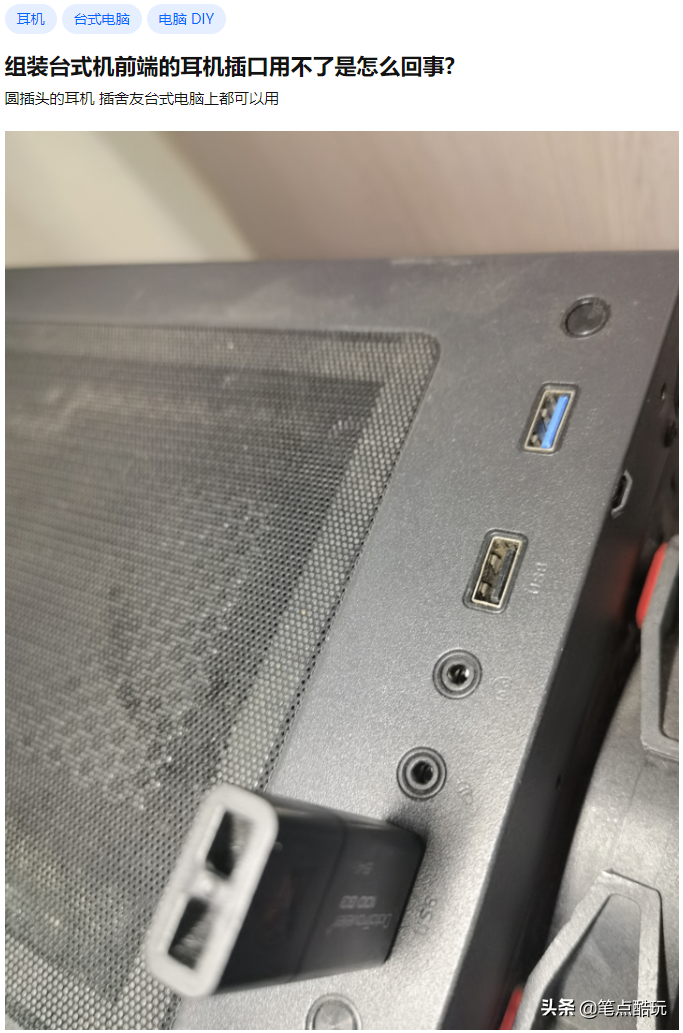
台式机电脑机箱的耳机插孔,插入耳机没声音,该怎么办?

回答如下:重点是排查PC机箱与主板的Audio接线是否插好。

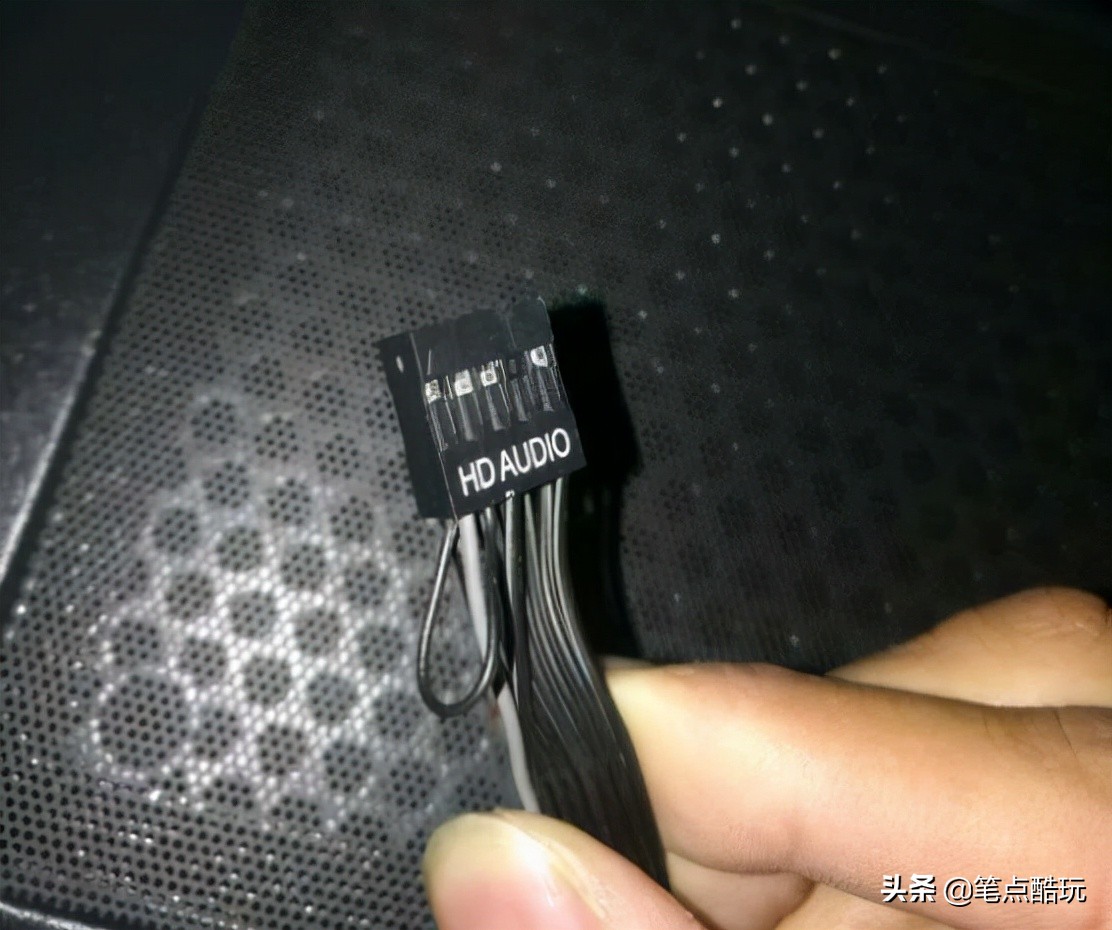
如下图所示,有Audio字样的机箱线缆就是你要找到的音频连接线。这根线接插正确,并装好了声卡驱动,机箱前面板的3.5mm耳麦两孔才能正常使用。
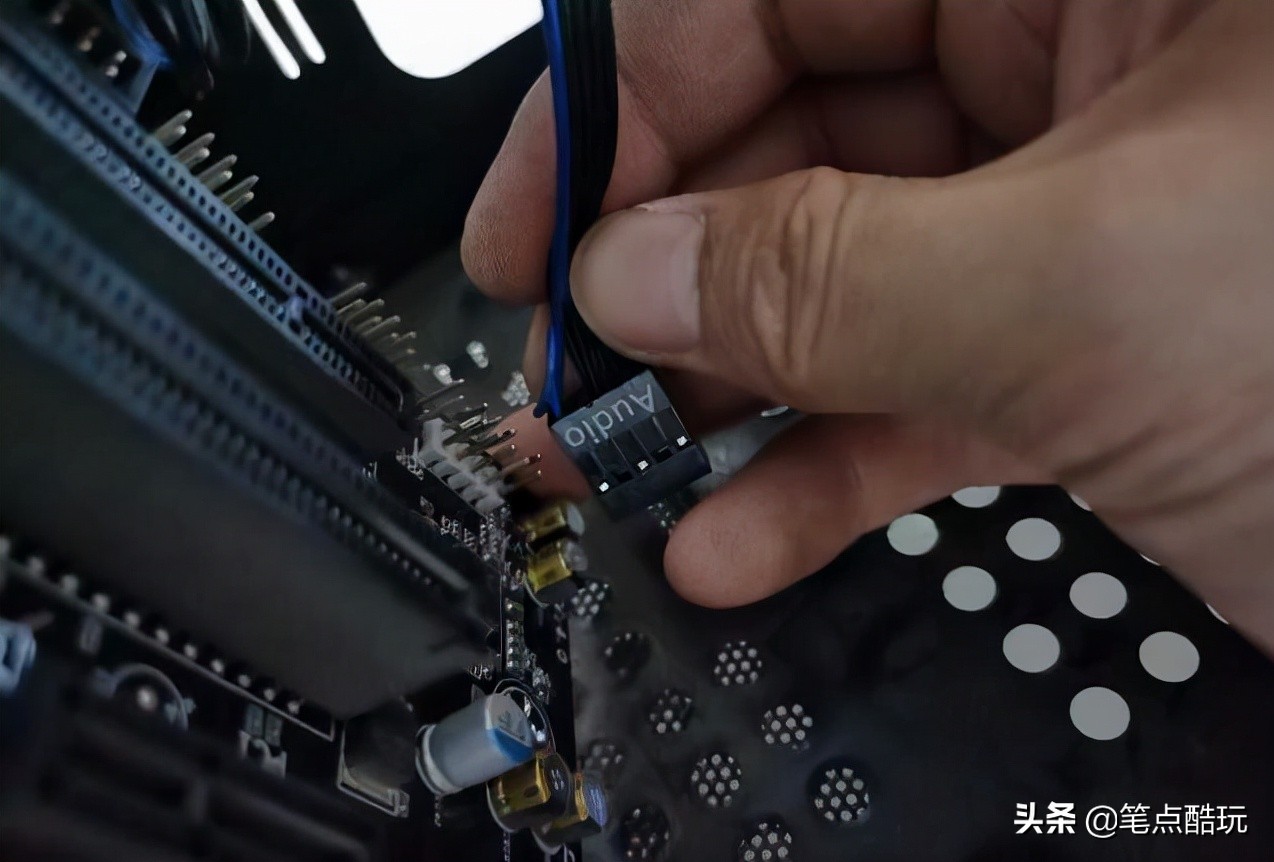
台式机电脑机箱的耳机插孔,插入耳机没声音,该怎么办?

Audio线对应主板的插针附近,也会有Audio字样,注意与其他9pin插针区分。插接时也要注意方向,千万不要硬插乱插。如果排查时发现已经插好,也可以重插一下确保接触良好。
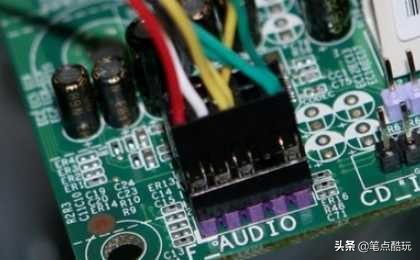
台式机电脑机箱的耳机插孔,插入耳机没声音,该怎么办?

线缆的接口长成这样,5×2个孔有一个孔不是不通的。

台式机电脑机箱的耳机插孔,插入耳机没声音,该怎么办?

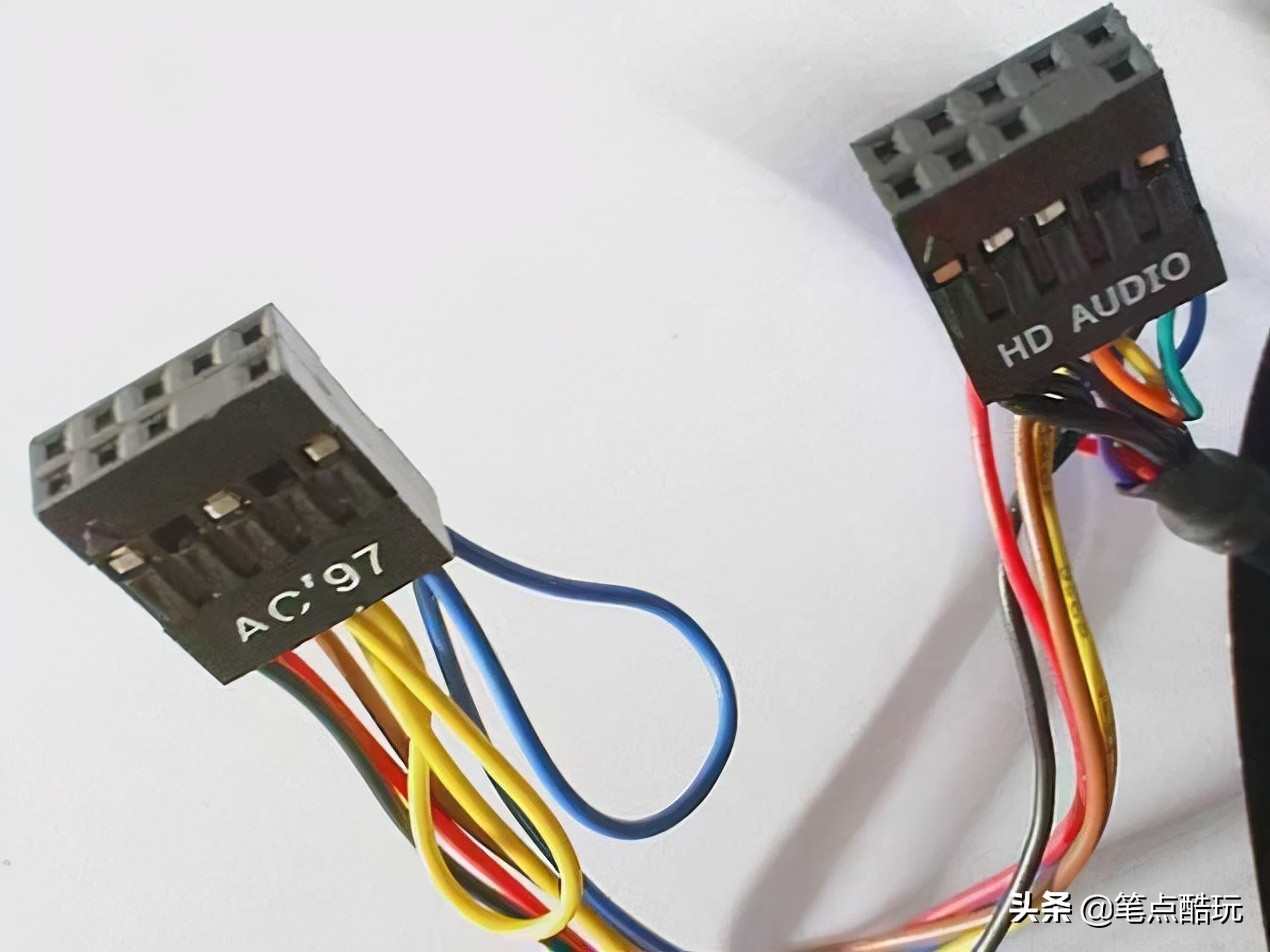
老机箱会有上图这种AC97的插头,不过现在主流插头都是HD Audio了。一般来说,有Audio就插Audio。
台式机电脑机箱的耳机插孔,插入耳机没声音,该怎么办?

以上接线插好之后,耳机还没声音,按照以下两步继续排查:

1,重装声卡驱动,然后在系统设置 or 声卡驱动面板的音频/耳机界面测试调整,看耳机声音是否恢复正常。

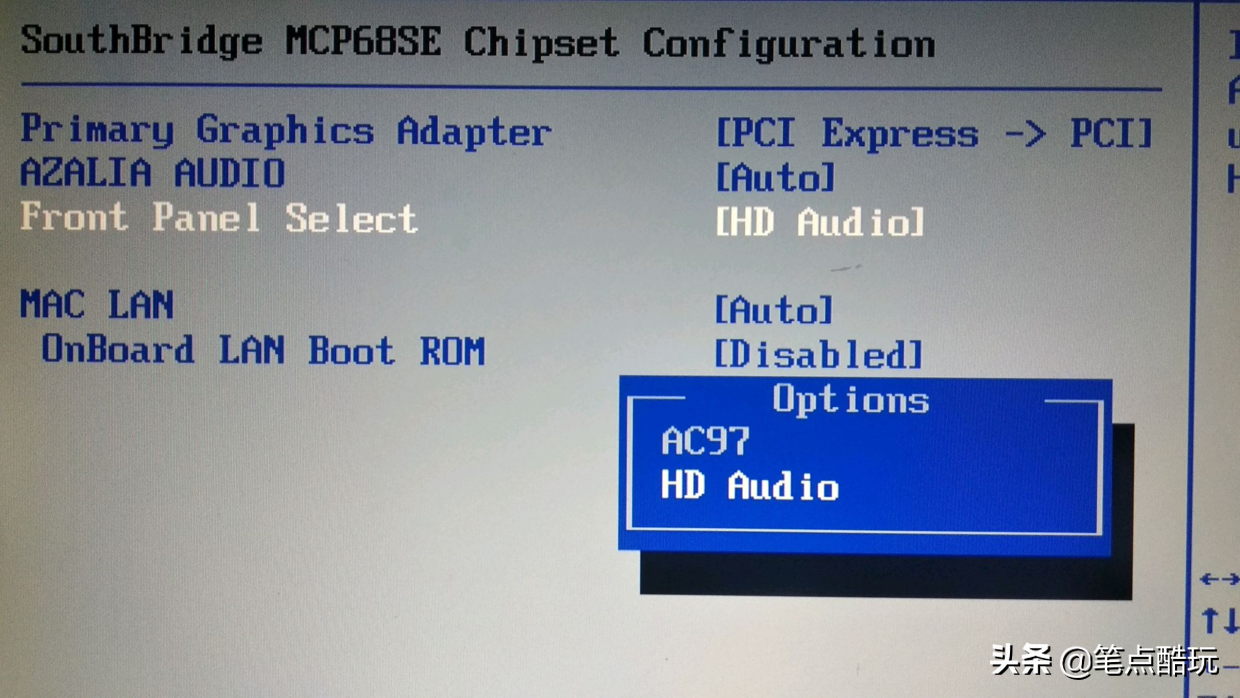
2,再进入BIOS查看音频接口配置是否正常,有些主板可能需要在Front Panel Select中切换AC97/HD Audio选项才会生效。
台式机电脑机箱的耳机插孔,插入耳机没声音,该怎么办?

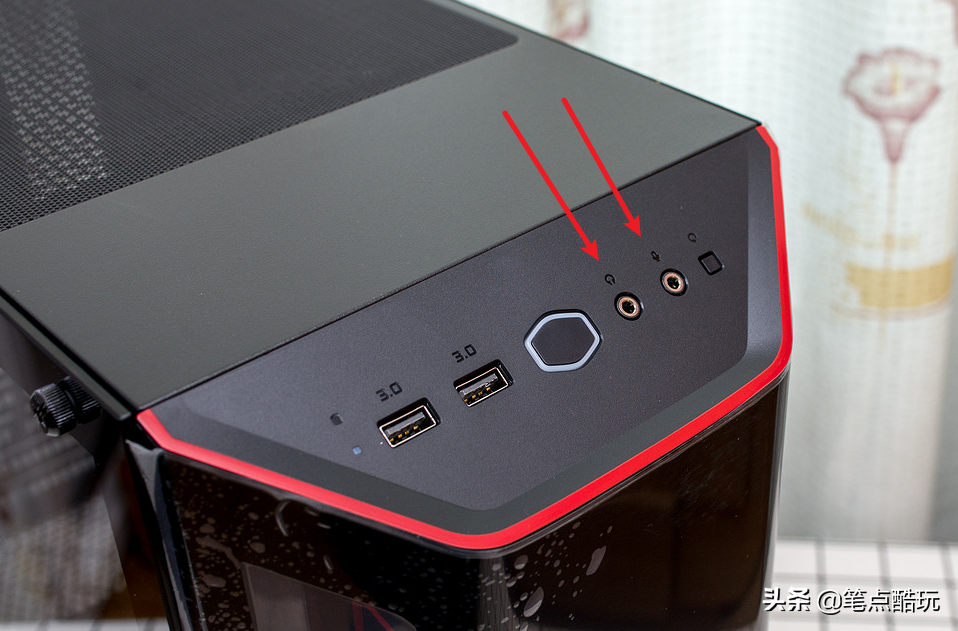
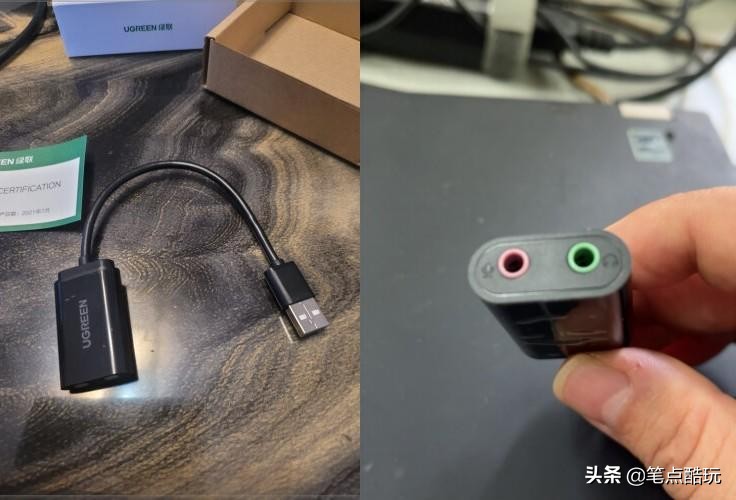
如果实在着急使用的话,也可以直接放弃修复,而是直接入手一个外置USB声卡,这种设备的一端USB2.0插头,另一端是3.5mm耳机孔+麦克孔。使用时,插入机箱U口,即可多出一组3.5mm耳麦孔,外接耳机、麦克风使用,相当于跳过了机箱自带的耳麦孔,也可以用于笔记本。

这种USB声卡选择绿联、ORICO、威讯等品牌皆可,成本二三十左右。下图就是绿联(UGREEN)USB外置独立声卡,免驱动直插,即可实现USB2.0转3.5mm耳麦输出。
台式机电脑机箱的耳机插孔,插入耳机没声音,该怎么办?

绿联 usb声卡外置台式机电脑笔记本外接耳机音响箱独立免驱转换器
¥35.9
购买

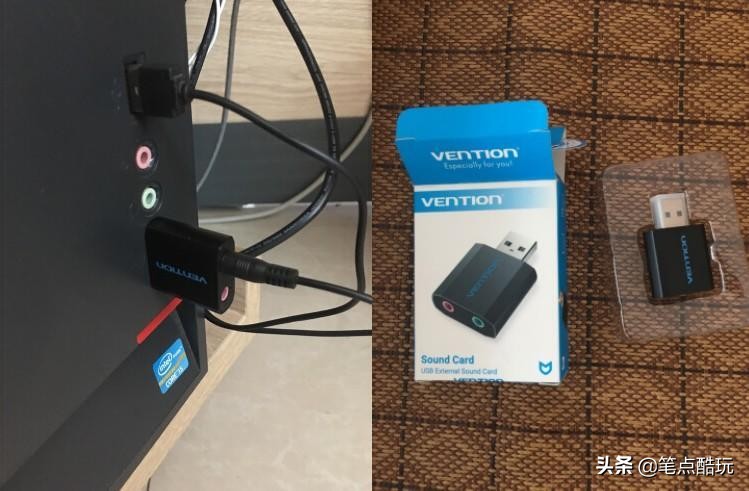
威迅(VENTION)出品的一款USB外置独立声卡同样免驱,与绿联不一样的是取消了中段得让线缆,做得更小巧,价格比绿联低了三分之一左右。
台式机电脑机箱的耳机插孔,插入耳机没声音,该怎么办?

威迅(VENTION)USB外置独立声卡免驱 电脑笔记本台式连3.5mm音频接口耳机麦克风音响转换器头 黑VAB-S17-B
¥23.9
购买

最后强调一下:在排查硬件故障、装好声卡驱动之后,有可能需要在驱动面板的设置里找到前置接口类型。一部分接口类型是AC97的,但是驱动里默认设置的是HD Audio,需要手动更改才行。同理,某些老主板也可能需要在BIOS中更改声卡类型为AC97。
台式机电脑机箱的耳机插孔,插入耳机没声音,该怎么办?

以上就是解决电脑机箱前置面板音频插孔接插耳机后耳机无声音的故障排查和解决方法

声明:所有白马号原创内容,未经允许禁止任何网站及个人转载、采集等一切非法引用。本站已启用原创保护,有法律保护作用,否则白马号保留一切追究的权利。发布者:微风,转转请注明出处:https://www.bmhysw.com/article/24403.html

(0)
打赏 微信扫一扫 微信扫一扫 支付宝扫一扫 支付宝扫一扫
微风微风

相关推荐

  • 专线上网详解 – 让你的上网更加稳定

    专线上网详解 – 让你的上网更加稳定 一、什么是专线上网 定义:专线上网是指企业或个人通过租用专线来进行上网活动,与公网互联的方式不同,专线上网具有更高的安全性和稳定性。 优势:专线上网不仅可以提供更稳定的网络连接,还可以避免公网上存在的安全隐患,保障企业或个人的数据安全。 二、专线上网的应用场景 企业:对于一些对网络要求较高的企业,如金融、电商…

    2023-05-20
    00
  • 电脑屏幕倒过来了怎么恢复(两步设置就可以纠正回来)

    电脑屏幕颠倒有两种情况。一种是左右颠倒,一种是上下颠倒。无论哪一种,都不是为了电脑使用而设置的。操作系统保留这个设置是为平板、手机等设备而保留的。如果真的碰到电脑屏幕颠倒了,可以通过以下设置正回来。 1、在桌面任意位置点击右键,在菜单中选择“显示”选项,点击进入。 2、在显示界面,右侧有一个显示方向的设置下拉框。点击下拉框,可以看到“横向(旋转)、纵向(旋转…

    2022-04-11
    00
  • pe一键注入usb3.0驱动(电脑U盘安装系统操作步骤)

    pe一键注入usb3.0驱动 系统安装是把以下个红框的都勾选起来,注入USB3.X及SRS驱动就是USB3.0驱动注入,只要把这个勾上即可解决,如果系统已安装也没关系,我们进入PE打开映像总裁,然后只勾选“注入USB3.X及SRS驱动”下一步,等安装完成重启电脑进入系统即可。 电脑U盘安装系统操作步骤 一、设置U盘启动 第一种方法:使用快捷键快速进入PE U…

    2022-04-27 投稿
    00
  • 电脑数据恢复方法和数据恢复工具推荐

    电脑数据恢复方法和数据恢复工具推荐 数据恢复方法 数据恢复工具推荐 数据恢复方法 当电脑出现数据丢失的情况时,需要采取正确的数据恢复方法,以下是常见的数据恢复方法: 检查回收站:有时候删除的文件并没有真正删除,而是进入了回收站,可以通过打开回收站查看是否有需要恢复的文件。 使用系统还原:如果数据丢失是由于系统问题导致的,可以尝试使用系统还原功能来恢复数据。 …

    2023-06-15
    00
  • Win10任务栏要怎么隐藏?Win10任务栏隐藏方法教程

    Win10任务栏要怎么隐藏?Win10任务栏隐藏方法教程 Win10任务栏隐藏方法一:使用任务栏设置 Win10任务栏隐藏方法二:使用任务管理器 Win10任务栏隐藏方法三:使用注册表编辑器 Win10任务栏隐藏方法一:使用任务栏设置 Win10系统自带任务栏设置功能,可以方便地隐藏任务栏。 右键点击任务栏空白处,选择“任务栏设置”。 在打开的“任务栏设置”…

    2023-07-24
    00

联系我们

QQ:183718318

在线咨询: QQ交谈

邮件:183718318@qq.com

工作时间:周一至周五,9:30-18:30,节假日休息

关注微信