
no bootable device怎么解决(no bootable device解决方法)

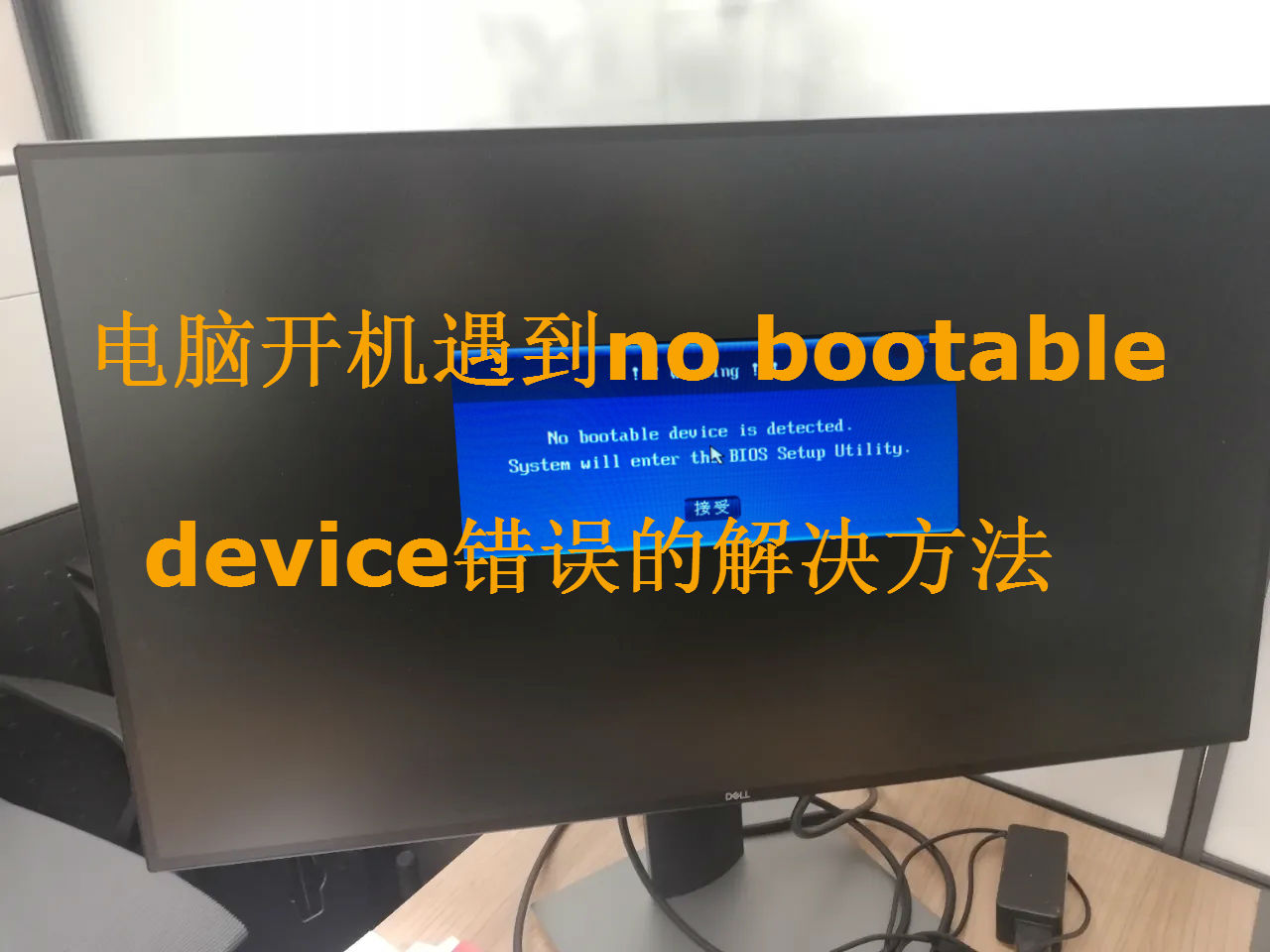
大家的电脑是不是有时候会遇到无法开机呢?很多人遇到这样的问题以为是系统出现问题不知道怎么解决,其实不是所有电脑无法开机都是系统崩溃了,有可能是以下问题引起的,今天分享常见两个系统处理开机遇到no bootable device提醒的解决方法,一起试试看吧。
电脑开机遇到no bootable device错误的解决方法

一、win7开机提示no bootable device解决
在我们的电脑出现问题不能开机的时候,电脑就会提示no bootable device ,会出现这个提示是因为磁盘引导分区信息丢失造成的,那么遇到电脑不能开机提示No bootable device可以这样解决。
电脑开机遇到no bootable device错误的解决方法

1、如果发现电脑机箱上插有U盘或其它可移动磁盘设备,建议暂时将此设备拔出,以便让系统正常选择从硬盘启动。
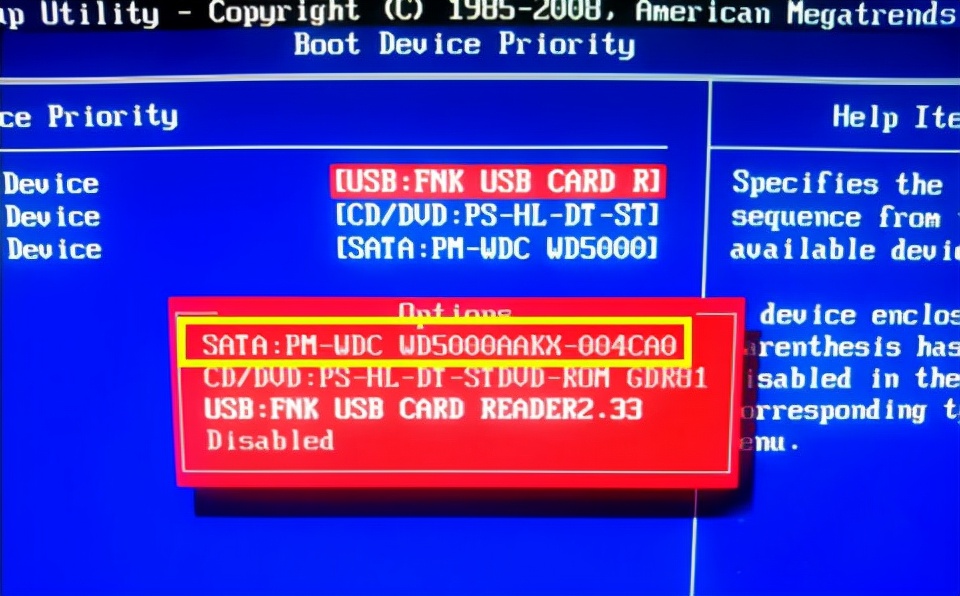
2、当然,我们也可以选择操作系统引导方法,重启开机并在出现第一画面时,按“DEL”或其它指定键盘按键进入CMOS界面。
3、在进入CMOS设置界面,在“启动类型”选择界面中,选择从“硬盘启动”项:
4、如果从硬盘启动失败,则可以利用相关PE工具对引导分区进行修复。
5、当然,我们也可以利用“DiskGenius分区工具”对引导分区进行修复。在其程序主界面中,右击要修复的分区,从弹出的右键菜单中选择“重建主引导记录”项进行修复。
6、当然,我们在利用u深度还原系统时,也会提供“修复引导分区”的选项,只需要勾选即可对引导分区进行修复。
二、Win10电脑开机提示“no bootable device”的有效解决方法
有win10用户碰到电脑无法开机,开机之后提示“no bootable device”,强制重启了几次都没有任何作用,将硬盘SATA数据线都更换过,也排除了硬盘损坏导致的这个问题。那么遇到这个问题我们要如何解决呢?下面装机之家分享一下Win10电脑开机提示“no bootable device”的有效解决方法,如果您也遇到了这个问题不妨试试。
1、故障原因分析:
如果排除了硬盘和SATA数据线的问题,那么很有可能是硬盘启动模式不对导致的问题,需要在主板BIOS中进行设置。
2、故障解决方法:
首先我们将电脑开机,在开机一瞬间立即反复在键盘上按下“DEL”键或者“delete”键(有些笔记本的主板BIOS是F2键),直到进入主板BIOS设置。
进入到BOOT选项卡中,我们找到BOOT Mode,也就是所谓的硬盘启动模式,这时我们发现Boot Mode设置的是UEFI模式,不过我当时对硬盘分区的时候是MBR模式,所以MBR分区表对应的应该是Legacy才对。如果硬盘分区表格式是GPT(guide),这里的设置才是UEFI模式。

电脑开机遇到no bootable device错误的解决方法

果断将Boot Mode回车键设置的[UEFI]修改成为[Legacy]。
这时候,确定Boot Mode被修改为Legacy,记得一定要按F10保存确定才可以生效保存设置。
这时候你会发现电脑已经可以进入系统了,不再提示no bootable device了。
由于每个BIOS设置界面可能有所不同,但是方法是相同的,我们需要找到Boot Mode或者类似Boot Mode的选项进行修改就行了。

声明:所有白马号原创内容,未经允许禁止任何网站及个人转载、采集等一切非法引用。本站已启用原创保护,有法律保护作用,否则白马号保留一切追究的权利。发布者:微风,转转请注明出处:https://www.bmhysw.com/article/23642.html

(0)
打赏 微信扫一扫 微信扫一扫 支付宝扫一扫 支付宝扫一扫
微风微风

相关推荐

  • flv怎么改成mp4格式(手把手教你flv转mp4图文教程)

    在我们日常工作和日常学习中,在之前分享的经验中,小编和大家分享很多的视频格式转换的方法,比如说把下载的腾讯视频kux格式转换成MP4、把优酷下载的kux格式视频转换成MP4格式,今天小编分享的是将FLV格式视频转换成MP4格式。其实这些转换方法都基本一样的,不管是哪一种格式,我们都是可以利用同样的方法来进行快速转换的,最重要的是转换工具要足够强大能够支持快速…

    2022-06-27 投稿
    00
  • 电脑知识与技术详解:WinMac电脑基础知识和常用技术介绍

    电脑知识与技术详解:Win/Mac电脑基础知识和常用技术介绍 一、操作系统 1.1 Windows操作系统 1.2 MacOS操作系统 操作系统是电脑的核心软件,它负责管理和控制电脑的硬件和软件资源。 二、硬件设备 2.1 CPU和内存 2.2 硬盘和固态硬盘 2.3 显卡和声卡 2.4 输入设备和输出设备 硬件设备是电脑的物理组成部分,它们共同协作才能完成…

    2023-05-20
    00
  • Win10远程桌面连接如何开启?Win10远程桌面连接开启方法

    Win10远程桌面连接如何开启?Win10远程桌面连接开启方法 什么是Win10远程桌面连接? 开启Win10远程桌面连接的方法 如何使用Win10远程桌面连接? 什么是Win10远程桌面连接? Win10远程桌面连接是一种远程控制计算机的方法,可以通过网络访问远程计算机,并在本地控制远程计算机。使用Win10远程桌面连接可以实现远程办公、远程协作等功能。 …

    2023-09-04
    00
  • 华为电脑分辨率在哪里看(win10电脑分辨率的方法)

    在应用电脑的全过程中,电脑显示屏分辨率会危害大家的视觉冲击,因而有时必须对电脑的分辨率开展有效地调整。但是有网民对win10系统不了解,不知道win10电脑分辨率怎么调。今日我就给大伙儿共享下调整win10电脑分辨率的方法。 实际的流程以下: 1、**点一下左下角菜单图标,弹出开始菜单,选择设置开启。 2、由于分辨率归属于显示设置,大家必须在设置菜单选择系统…

    2022-05-24 投稿
    00
  • Win10蓝屏终止代码KERNEL SECURITY CHECK FAILURE两种解决方法

    Win10蓝屏终止代码KERNEL SECURITY CHECK FAILURE两种解决方法 方法一:更新和修复驱动程序 方法二:检查并修复系统文件 方法一:更新和修复驱动程序 Win10蓝屏终止代码KERNEL SECURITY CHECK FAILURE通常是由于驱动程序问题引起的。为了解决这个问题,您可以尝试更新和修复驱动程序。 步骤一:在开始菜单中搜…

    2023-09-02
    00

联系我们

QQ:183718318

在线咨询: QQ交谈

邮件:183718318@qq.com

工作时间:周一至周五,9:30-18:30,节假日休息

关注微信

