win7电脑菜单在哪里(win7恢复开始菜单步骤)

 用户使用电脑过程中发现桌面开始菜单不见了。接下来就给大家带来win7恢复开始菜单步骤。

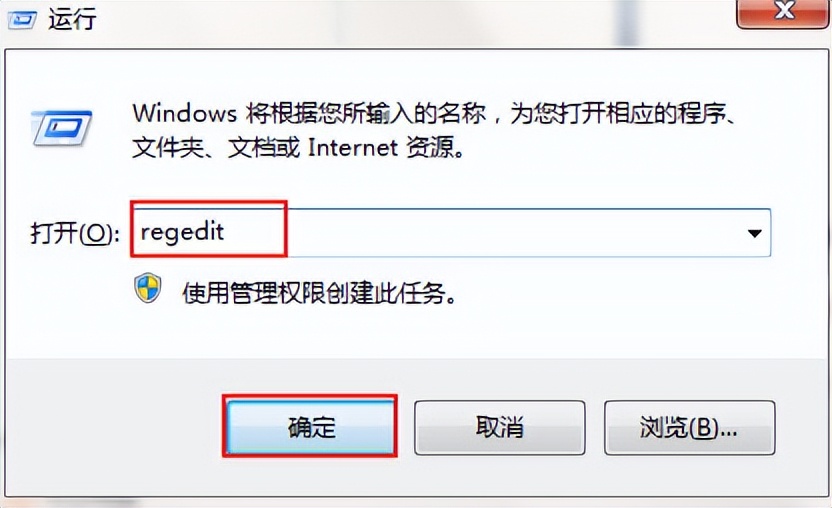
  1、使用win+r打开窗口,输入regedit命令按enter,如下图所示:
win7恢复开始菜单步骤

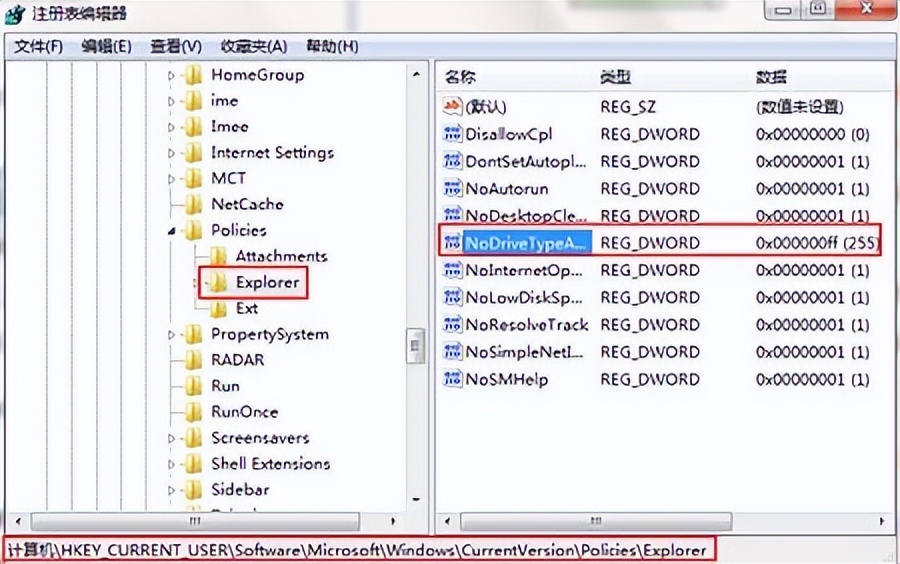
  2、依次打开“HEY_CURRENT_USER\Software\Microsoft\Windows\Currentversion\

  Policies\Explorer”,找到“NoDriveTypeAutoRun”并打开,如下图所示:
win7恢复开始菜单步骤

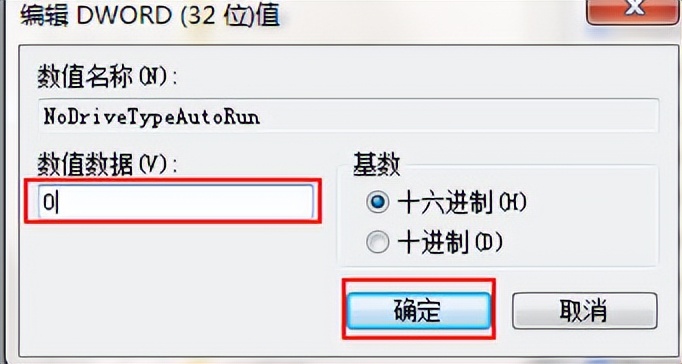
  3、把数值数据改为“0”,点击确定,如下图所示:

win7恢复开始菜单步骤

声明:所有白马号原创内容,未经允许禁止任何网站及个人转载、采集等一切非法引用。本站已启用原创保护,有法律保护作用,否则白马号保留一切追究的权利。发布者:微风,转转请注明出处:https://www.bmhysw.com/article/23154.html

(0)
打赏 微信扫一扫 微信扫一扫 支付宝扫一扫 支付宝扫一扫
微风微风

相关推荐

  • win10专业版亮度调节在哪里

    Win10专业版亮度调节在哪里 Windows 10专业版亮度调节方式 使用快捷键调节亮度 通过操作系统设置调整亮度 Windows 10专业版亮度调节方式 Windows 10专业版提供多种方式调节屏幕亮度,包括使用快捷键和操作系统设置。以下是详细介绍。 使用快捷键调节亮度 使用快捷键是最常用的调节屏幕亮度的方式之一。在Windows 10专业版中,可以使…

    2023-07-22
    00
  • Win10如何设置自动隐藏任务栏?设置自动隐藏任务栏的操作步骤

    Win10如何设置自动隐藏任务栏?设置自动隐藏任务栏的操作步骤 步骤一:打开任务栏设置 步骤二:开启自动隐藏任务栏 步骤三:调整其他任务栏设置 步骤一:打开任务栏设置 首先,我们需要打开任务栏设置,具体步骤如下: 右键点击任务栏空白处 选择“任务栏设置” 步骤二:开启自动隐藏任务栏 接下来,我们需要开启自动隐藏任务栏选项: 找到“自动隐藏任务栏”选项 将其开…

    2023-07-30
    00
  • Win10怎么设置始终显示任务栏应用图标?

    Win10怎么设置始终显示任务栏应用图标? 步骤一:进入任务栏设置 步骤二:设置始终显示应用图标 步骤三:确认设置生效 步骤一:进入任务栏设置 首先,我们需要进入任务栏设置。可以通过以下两种方式进入: 右键点击任务栏空白处,选择“任务栏设置” 进入“设置”应用程序,点击“个性化”,然后选择“任务栏” 步骤二:设置始终显示应用图标 在任务栏设置页面,找到“在任…

    2023-08-07
    00
  • Shift妙用知多少 Windows 7下Shift+左键组合

    Shift妙用知多少 Windows 7下Shift+左键组合 介绍 Shift+左键的妙用 Shift+Ctrl+左键的妙用 总结 介绍 在使用 Windows 7 操作系统时,Shift+左键是一个非常实用的组合键,可以帮助我们提高工作效率。本文将介绍 Shift+左键的妙用,并分享 Shift+Ctrl+左键的更多技巧。 Shift+左键的妙用 Shi…

    2023-07-09
    00
  • Win10如何将程序快捷方式添加到桌面上?Win10添加程序快捷方式的两种方法

    Win10如何将程序快捷方式添加到桌面上?Win10添加程序快捷方式的两种方法 方法一:从开始菜单中添加快捷方式 方法二:从程序文件夹中添加快捷方式 方法一:从开始菜单中添加快捷方式 1. 打开开始菜单,找到需要添加快捷方式的程序。 2. 右键点击程序图标,在弹出的菜单中选择“在桌面创建快捷方式”。 3. 快捷方式将自动添加到桌面上,可以随时双击打开程序。 …

    2023-07-29
    00

联系我们

QQ:183718318

在线咨询: QQ交谈

邮件:183718318@qq.com

工作时间:周一至周五,9:30-18:30,节假日休息

关注微信