
cpu睿频是什么意思(intel处理器睿频与超频有什么区别)

我们在选购处理器的时候,通常会查询关于处理器的核心参数,例如默认主频、睿频、核心数量、功耗、是否支持超频等,而提到睿频与超频,相信不少用户经常会将两者混为一谈,但其实两者根本不同。那么CPU睿频是什么意思?intel处理器睿频与超频有什么区别?下面装机之家小编来为大家科普一下,带大家一起涨涨知识!

CPU睿频是什么意思?intel处理器睿频与超频有什么区别

这里装机之家提到的CPU睿频,主要是针对intel的处理器,而AMD也有类似的技术,加速频率也是动态频率智能调整的,其原理和睿频技术类似。

CPU睿频是什么意思?

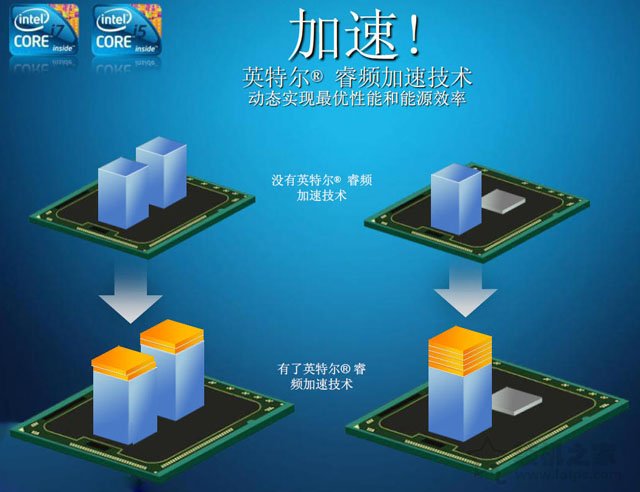
睿频即英特尔睿频加速技术,是intel酷睿i5、i7系列中独有特性,这项技术可以理解为自动超频,当处理器开启了睿频加速之后,CPU会根据当前的任务量而自动调整处理器主频,从而重任务的时候以发挥最大的性能,而轻任务的时候会发挥最大的节能优势。

英特尔官方对睿频加速技术的解释如下: 

当启动一个运行程序后,处理器会自动加速到合适的频率,而原来的运行速度会提升 10%~20% 以保证程序流畅运行;应对复杂应用时,处理器可自动提高运行主频以提速,轻松进行对性能要求更高的多任务处理;当进行工作任务切换时,如果只有内存和硬盘在进行主要的工作,处理器会立刻处于节电状态。这样既保证了能源的有效利用,又使程序速度大幅提升。通过智能化地加快处理器速度,从而根据应用需求最大限度地提升性能,为高负载任务提升运行主频高达20%以获得为佳性能即最大限度地有效提升性能以符合高工作负载的应用需求:通过给人工智能、物理模拟和渲染需求分配多条线程处理,可以给用户带来更流畅、更逼真的游戏体验。同时,英特尔智能高速缓存技术提供性能更高、更高效的高速缓存子系统,从而进一步优化了多线程应用上的性能。
CPU睿频是什么意思?intel处理器睿频与超频有什么区别

intel处理器睿频与超频有什么区别

超频和睿频虽然有点类似,但是两者还是有本质区别的。

关于睿频

睿频加速技术不需要人为实际操作,处理器可以智能的调整频率、电压来提升性能,同时保持处理器继续运行在限定的功耗、电流、电压和温度范围内,自动实现安全的超频。

关于超频

而超频则需要处理器与主板支持,还需要用户手动调整处理器的各种指标,例如倍频率、外频、CPU电压,需要考虑足够的电源功率与更好的散热环境,手动超频导致CPU损坏是无法质保的。

目前,在intel处理器产品中,除了赛扬/奔腾入门系列产品普遍不支持睿频技术之外,酷睿系列的处理器普遍均支持睿频加速技术,而型号后缀带K,不但支持睿频同时还支持超频,但是必须需要主板支持超频才可以实现。
CPU睿频是什么意思?intel处理器睿频与超频有什么区别

总结:

随着Tubro Boost技术越来越先进,睿频的频率也会越来越高,因此对于普通用户来说,根本没有必要再对处理器进行超频了,毕竟超频是冒着风险进行的,以免超频带来的翻车风险。

声明:所有白马号原创内容,未经允许禁止任何网站及个人转载、采集等一切非法引用。本站已启用原创保护,有法律保护作用,否则白马号保留一切追究的权利。发布者:微风,转转请注明出处:https://www.bmhysw.com/article/22723.html

(0)
打赏 微信扫一扫 微信扫一扫 支付宝扫一扫 支付宝扫一扫
微风微风

相关推荐

  • Win10精简版有微软商店吗?Win10精简版微软商店安装方法教学

    Win10精简版有微软商店吗?Win10精简版微软商店安装方法教学 Win10精简版是否有微软商店? 如何安装微软商店? Win10精简版是否有微软商店? Win10精简版是一种经过优化和精简的Win10系统版本,通常用于低配电脑或需要更高性能的用户。但是,由于微软商店是Win10系统的重要组成部分,因此一些Win10精简版可能没有预装微软商店。 如果你使用…

    2023-08-24
    00
  • 手机蓝屏问题怎么解决?解决方法和注意事项

    手机蓝屏问题怎么解决?解决方法和注意事项 问题原因 解决方法 注意事项 问题原因 手机蓝屏问题通常是由于以下原因引起的: 系统故障导致 软件冲突 硬件故障 在确定问题原因之前,建议先备份手机中的重要数据。 解决方法 下面是解决手机蓝屏问题的方法: 重启手机:按住手机电源键,选择重启选项。 进入安全模式:按住手机电源键,长按电源关机选项,选择进入安全模式。在安…

    2023-06-11
    00
  • 硬盘重新分区会丢失数据吗(手把手教你无损分区)

    硬盘重新分区会丢失数据吗 如果您重新分区硬盘,会不会丢失数据,这取决于您重新分区时使用的方式。如果您在重新分区时选择了“删除分区”或“格式化分区”等操作,那么在重新分区过程中可能会丢失一些数据。如果您希望在重新分区时不丢失数据,建议您使用“创建分区”或“增加分区”等操作来进行重新分区。这些操作通常不会导致数据丢失,但也不能完全保证不会丢失数据,因此建议您在重…

    2022-12-19 投稿
    00
  • Win7局域网共享设置方法,快速实现网络共享

    Win7局域网共享设置方法,快速实现网络共享 步骤一:检查网络连接 步骤二:设置共享文件夹 步骤三:设置文件夹权限 步骤四:添加共享用户 步骤五:连接共享文件夹 步骤一:检查网络连接 在开始设置共享之前,首先要确保所有计算机都已正确连接到同一局域网中。可以通过以下步骤检查网络连接: 打开控制面板,选择“网络和共享中心” 点击“查看网络状态和任务” 确保所有计…

    2023-05-30
    00
  • 如何设置Windows 7自动登录

    如何设置Windows 7自动登录 步骤一:打开用户账户设置 步骤二:设置自动登录 步骤三:保存设置并重启电脑 步骤一:打开用户账户设置 首先,我们需要打开Windows 7的用户账户设置。你可以通过以下步骤来打开: 点击“开始”菜单,然后在搜索栏中输入“netplwiz”。 在搜索结果中,选择“netplwiz.exe”并打开它。 步骤二:设置自动登录 接…

    2023-06-01
    00

联系我们

QQ:183718318

在线咨询: QQ交谈

邮件:183718318@qq.com

工作时间:周一至周五,9:30-18:30,节假日休息

关注微信

