
电脑120g固态硬盘够用吗(20年维修师傅教你选择)

固态硬盘,一个老生常谈的电脑硬件,虽然不太值钱,但其对电脑做出的贡献不可磨灭,通过每天上门去单位和个人家庭维修电脑得知:在2021年的尾声之际,却依然还有很多电脑没有标配固态硬盘。固态硬盘虽然改变不了电脑综合性能的格局,但固态硬盘可以改变电脑在运行过程中的部分格局,使用机械硬盘的电脑,不仅程序响应速度慢,开机速度慢,操作电脑时速度慢,关键是电脑卡到“一定程度”后会导致系统崩溃或应用程序崩溃,所以说:给电脑加装固态硬盘百利而无一害,名义上是掏钱买了固态硬盘,其实暗地里也省下了不少维修费用。
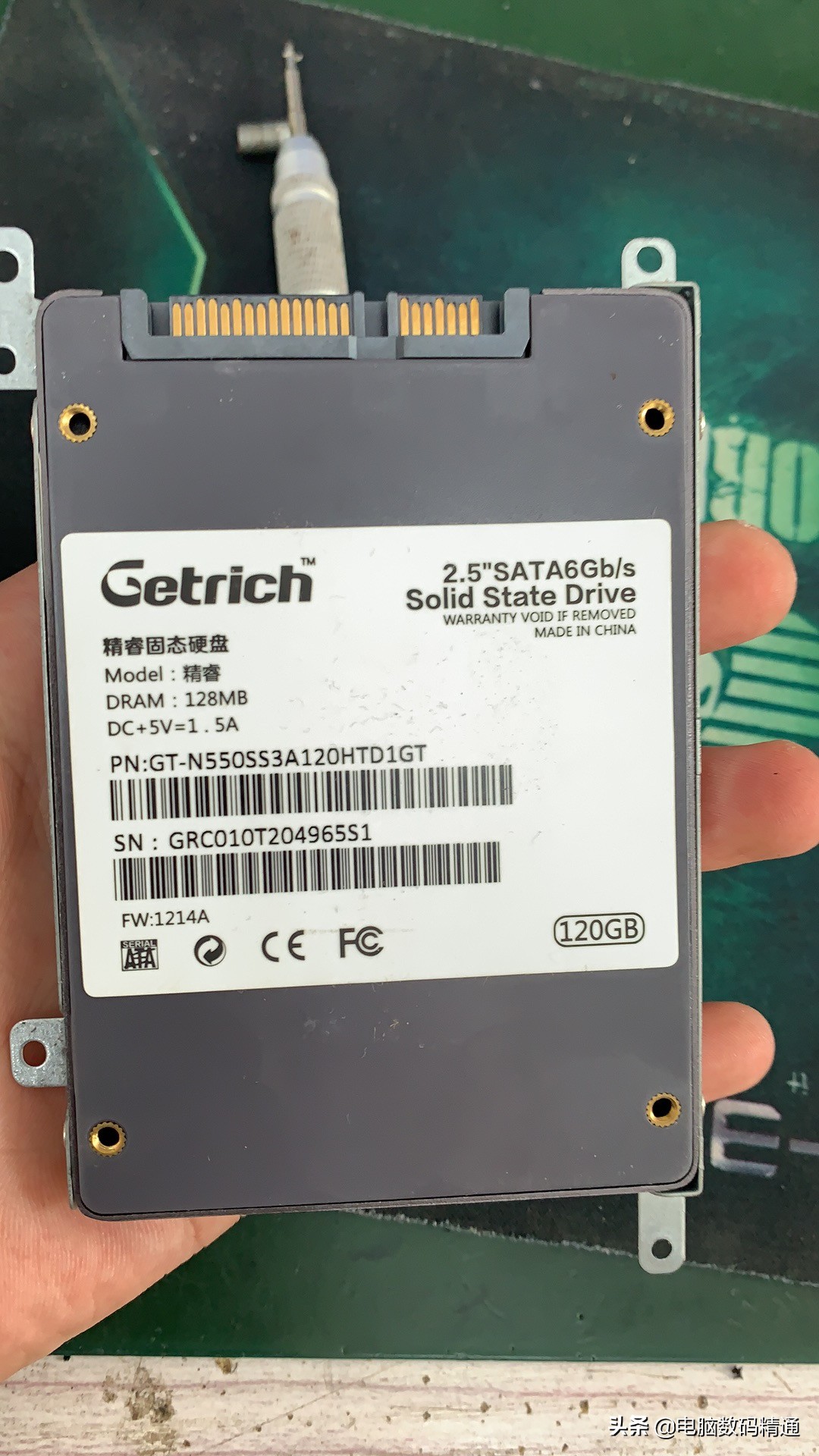
 

给电脑配备多大存储容量的固态硬盘好?
 

2.5英寸固态硬盘

很多人可能想给电脑加装固态硬盘,可是他们心存顾虑,不知道什么类型和多大存储容量的固态硬盘适合自己,也有人担心加装固态硬盘后电脑里的数据会丢失,所以一直迟迟没有行动起来,那么我想告诉大家,既然是需要升级固态硬盘的电脑,那该电脑**不会是新款型号的电脑,无论是笔记本电脑还是台式电脑,都可以采用固态+机械双硬盘组合式,原机有重要数据的机械硬盘会一直会保留在电脑内,里面的数据当然也会“纹丝不动”,有些笔记本电脑只需采购一个【硬盘光驱位支架】即可安装双硬盘。
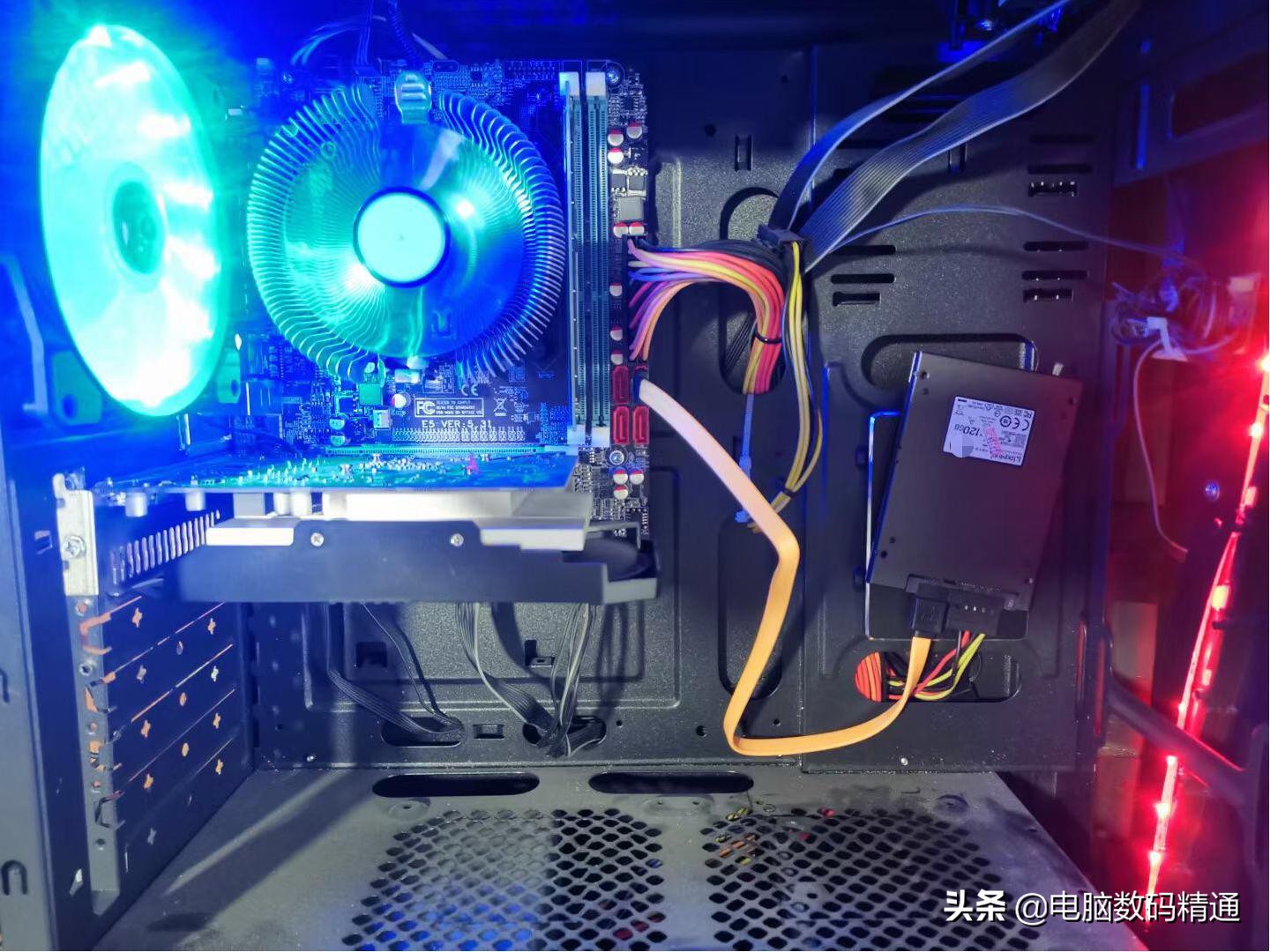
 

给电脑配备多大存储容量的固态硬盘好?
 

台式电脑升级固态硬盘操作

多大固态硬盘适合?

随着软件的发展与升级更新,如今120G或128G固态硬盘已经满足不了日常使用的需求了,很好起步选择240G或256G固态硬盘,120G固态硬盘合理分区的话,那也只能分1个区,一个分区有诸多不合理和不方便的地方,240G或256G固态硬盘就可以分两个区了,使用起来十分便捷,系统遇到故障后也不容易丢失数据,另外,现在120G固态和240G固态的价格差距也不大。

什么类型的固态硬盘合适?

电脑选择什么类型的固态硬盘取决于电脑主板的属性,能选M.2迷你系列固态硬盘就尽量不要选择2.5英寸固态盘,能选择NVME协议的固态硬盘就尽量不要选择SATA协议,但型号过于老旧的电脑一般只支持2.5英寸的SATA协议固态硬盘,具体要看主板上支不支持M2接口,还有一点需要注意,即便是主板上带M2接口,那也未必100%支持NVME协议的固态硬盘,大家在选择固态硬盘时一定要向卖家咨询清楚。​如​不想动脑子,那索性直接购买2.5英寸SATA协议固态盘,每台电脑都100%支持。
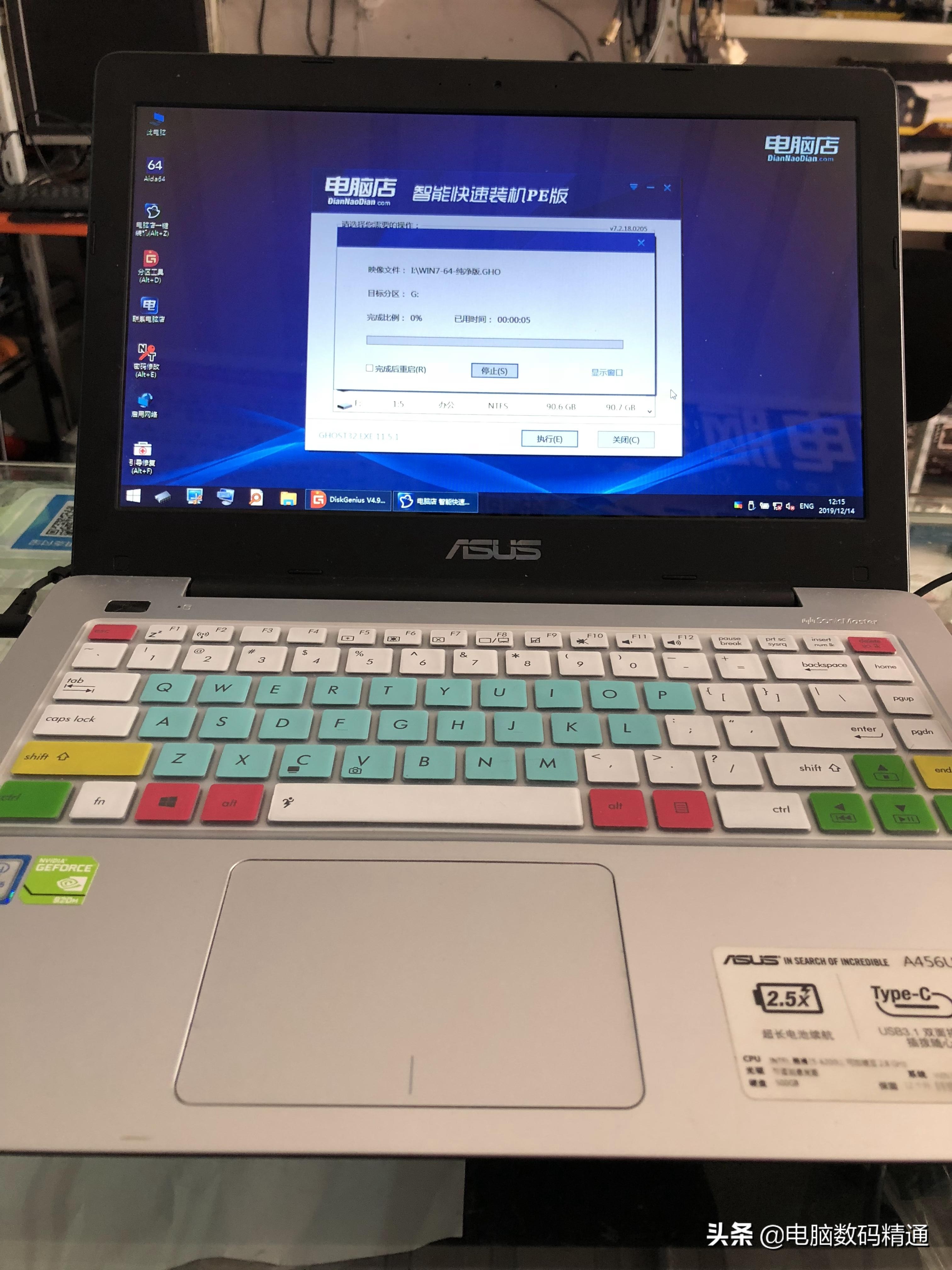
 

给电脑配备多大存储容量的固态硬盘好?
 

加装固态硬盘后需要重装系统

这里需要注意了,现在很多人都喜欢网购,电脑加装固态硬盘后需要把电脑操作系统安装到固态硬盘内才能发挥作用,如网购,请让店家提前帮你把操作系统拷贝到固态硬盘内,这样就省去了装系统的步骤了,一般网店都提供这样的服务。


声明:所有白马号原创内容,未经允许禁止任何网站及个人转载、采集等一切非法引用。本站已启用原创保护,有法律保护作用,否则白马号保留一切追究的权利。发布者:微风,转转请注明出处:https://www.bmhysw.com/article/22248.html

(0)
打赏 微信扫一扫 微信扫一扫 支付宝扫一扫 支付宝扫一扫
微风微风

相关推荐

  • Linux下搭建网站提示缓存文件写入失败怎么办?

    Linux下搭建网站提示缓存文件写入失败怎么办? 出现问题的原因 解决方案 预防措施 出现问题的原因 在Linux系统下搭建网站时,可能会出现缓存文件写入失败的提示。这个问题通常是由于文件目录权限设置不正确导致的,具体原因可能包括以下几点: 文件目录权限不足,无法写入 文件目录所属用户与网站运行用户不一致 文件目录所属用户组与网站运行用户组不一致 解决方案 …

    2023-06-26
    00
  • win10防火墙怎么关闭?win10防火墙关闭不了的解决方法

    Win10防火墙怎么关闭?Win10防火墙关闭不了的解决方法 Win10防火墙关闭方法 Win10防火墙关闭不了的原因分析 Win10防火墙关闭不了的解决方法 Win10防火墙关闭方法 Win10默认开启防火墙,但在一些情况下,需要关闭防火墙。下面是Win10防火墙关闭方法: 步骤1:按下“Win+R”键,弹出运行窗口; 步骤2:输入“control pan…

    2023-09-05
    00
  • Win10平板模式打不开怎么办?Win10平板模式无法开启解决方法

    Win10平板模式打不开怎么办?Win10平板模式无法开启解决方法 可能出现的原因 解决方法 小贴士 可能出现的原因 Win10平板模式是Windows 10的一个特殊模式,它为用户提供了更加便捷的触控操作方式。但是,在使用Win10平板模式时,有时候会出现无法开启的情况。这可能是由于以下原因导致的: 系统出现故障 驱动程序损坏或过时 设备硬件问题 用户设置…

    2023-08-02
    00
  • 硬盘安装Win7?Win7系统安装教程

    硬盘安装Win7?Win7系统安装教程 准备工作 安装Win7系统 安装后的处理 准备工作 在安装Win7系统前,需要做好以下准备工作: 备份重要数据,以防数据丢失 准备一个可用的Win7安装光盘或U盘 检查电脑硬件是否满足Win7系统的最低要求 选择要安装Win7系统的硬盘 安装Win7系统 按照以下步骤安装Win7系统: 将Win7安装光盘或U盘插入电脑…

    2023-06-15
    00
  • 打印机连接不上电脑是怎么回事(只需6步轻松解决打印问题)

    1.右键单击开始菜单,然后在弹出菜单中选择控制面板。 2.单击控制面板中的管理工具(如果找不到),请先将右上角的查看方法更改为小图标或大图标 3.在管理工具的窗口中选择服务 4.找到“后台打印程序”服务,在该服务上单击鼠标右键,然后从弹出菜单中选择“属性”。 5.在启动类型中选择自动,在服务状态中选择启动,然后单击确定按钮。 6.再次使用打印机执行打印任务,…

    2022-05-13 投稿
    00

联系我们

QQ:183718318

在线咨询: QQ交谈

邮件:183718318@qq.com

工作时间:周一至周五,9:30-18:30,节假日休息

关注微信

