192.168.124.1手机登录路由器设置(H3C华三路由器无线桥接教程)

之前已经说过很多次用途了哈。这次就简单表达一下用途。

一个wifi信号覆盖不到的地方,用2个路由器来覆盖,就相当于是1+1=2的效果。

家里一个路由器信号不够好,换了新的路由器还是不行,那么你可以多买一个路由器,放在中间的位置,进行无线桥接方法。即可把路由器的信号放大。

同样也有信号放大的设备,用处是一样的,但是用路由器来桥接,会比放大器多很多实用的功能,这个以后我们再说。

那么还是图文教程,一步一步操作,一步一步实现H3C路由器的无线桥接。

老规矩,全新未使用路由器,本次采用手机演示。(吐槽:主要是电脑端的界面设计太烂,不忍直视,还是用手机布局好点。)

第一步:连接路由器wifi信号

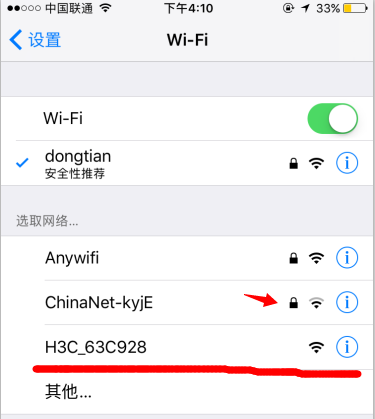
1.打开手机设置,找到WiFi 选项,点击进去,找到路由器wifi信号,点击连接

提示:新路由是没有加密的,不会带锁。且wifi信号都是为:牌子+字母+随机数字
手机设置H3C华三路由器无线桥接教程

手机连接wifi

2.找到之后直接点击连接,连接上之后。我们第一步就完成了。

手机设置H3C华三路由器无线桥接教程

手机连接wifi

第二步:进入到路由器的管理界面进行无线桥接

手机设置H3C华三路由器无线桥接教程

手机进入路由器管理界面

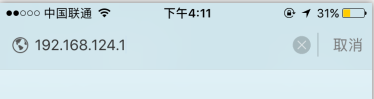
打开手机浏览器,然后在浏览器的地址栏输入:192.168.124.1
手机设置H3C华三路由器无线桥接教程

路由器管理界面

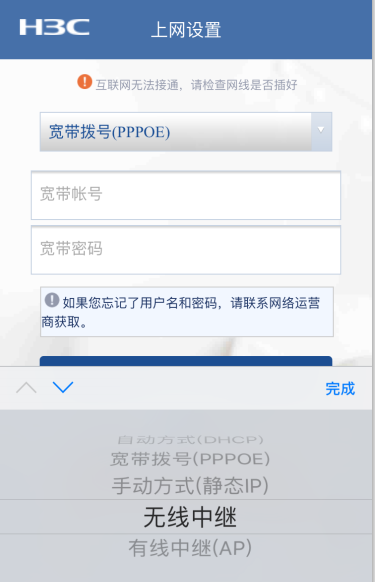
进去之后我们即会看到有设置想到,那么点击选择上网方式就可以看到有“无线中继”

这个还是很简易的。那么我们只需要选择到无线中继这个菜单,继续下一步
手机设置H3C华三路由器无线桥接教程

路由器管理界面

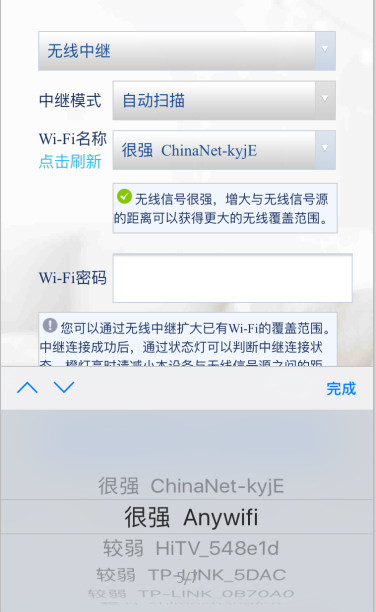
可以看到,列出来了一些扫描到的wifi信号,分别列出了信号的强度,选择好你需要连接的wifi信号,下面的密码框输入wifi密码。
手机设置H3C华三路由器无线桥接教程

路由器管理界面

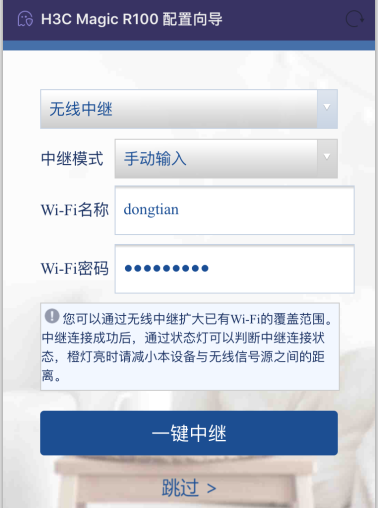
由于我的是已经隐藏的wifi信号,所以我选择手动输入我的wifi信号和密码。点击一键中继即可。

这样H3C路由的无线桥接教程就完整翻篇了。

不成功、无法上网?

1.桥接的wifi信号太差。

2.桥接的wifi密码输入错误。

3.选择的是宽带拨号上网(PPPOE)或者静态IP

声明:所有白马号原创内容,未经允许禁止任何网站及个人转载、采集等一切非法引用。本站已启用原创保护,有法律保护作用,否则白马号保留一切追究的权利。发布者:微风,转转请注明出处:https://www.bmhysw.com/article/22234.html

(0)
打赏 微信扫一扫 微信扫一扫 支付宝扫一扫 支付宝扫一扫
微风微风

相关推荐

  • Win10如何关闭开机密码pin?Win10取消开机密码pin的方法

    Win10如何关闭开机密码pin?Win10取消开机密码pin的方法 步骤一:打开设置 步骤二:选择账户 步骤三:取消开机密码pin 步骤一:打开设置 首先,点击任务栏左下角的Windows标志,弹出开始菜单。 在开始菜单中,找到并点击设置图标,弹出Windows设置窗口。 步骤二:选择账户 在Windows设置窗口中,找到并点击“账户”选项。 在账户选项卡…

    2023-07-28
    00
  • Win10怎么设置录屏快捷键?Win10录屏快捷键设置方法

    Win10录屏快捷键设置方法 了解Win10自带的录屏工具 设置Win10录屏快捷键 了解Win10自带的录屏工具 在Win10系统中,自带了一个名为“Xbox Game Bar”的录屏工具,可以用来录制游戏和其他应用的屏幕。这个工具也可以用来录制桌面屏幕的操作。 要使用这个工具,首先需要确保它已经打开了。按下Win+G组合键,如果弹出了一个小窗口,则表示这…

    2023-08-07
    00
  • windows优化大师怎么用(优化大师的使用方法)

    电脑系统常常使用一两年之后就会变得非常脆弱,其中最直接的表现就是运行速度变慢.所以,这个时候有必要使用一些系统优化软件来对系统进行优化.下面看看win10优化大师的使用教程 – 装机吧. win10优化大师的使用教程 1.下载win10优化大师点击安装。 2.安装成功进入软件界面。接下来,我们将了解win10优化大师,点击设置导向。 3.弹出设置…

    2022-03-14 投稿
    00
  • Win10电脑开机就黑屏无法进入到电脑系统怎么办?

    Win10电脑开机就黑屏无法进入到电脑系统怎么办? 可能原因 解决方案 预防措施 可能原因 Win10电脑开机黑屏的原因可能有很多,下面列举几种常见的情况: 系统文件损坏 硬件故障 病毒感染 驱动程序冲突 系统更新失败 解决方案 针对以上可能原因,有以下解决方案: 尝试进入安全模式。开机时多次按 F8 键,进入安全模式,如果能够进入则可以尝试修复电脑。 使用…

    2023-08-19
    00
  • Win10系统绿屏怎么解决?

    Win10系统绿屏怎么解决? 绿屏出现的原因 解决方案 预防措施 绿屏出现的原因 在使用Windows10系统的过程中,有可能会遇到绿屏的情况。绿屏出现的原因可能有多种: 硬件故障:例如内存、硬盘、显卡等硬件出现问题。 驱动问题:驱动过期、驱动不兼容等问题。 系统文件损坏:操作系统文件受到损坏或病毒感染。 解决方案 当遇到绿屏问题时,可以尝试以下解决方案: …

    2023-08-31
    00

联系我们

QQ:183718318

在线咨询: QQ交谈

邮件:183718318@qq.com

工作时间:周一至周五,9:30-18:30,节假日休息

关注微信