
打开打印机电源并将其连接到Wi-Fi网络。您需要Wi-Fi网络名称(SSID)和密码。
您的计算机必须位于同一Wi-Fi网络上才能进行无线打印。
在iOS上,您可以使用AirPrint无线打印,Android允许您选择默认打印机。
本文介绍如何为计算机、智能手机和平板电脑设置无线打印,并测试无线打印机。北京普惠佳印185。
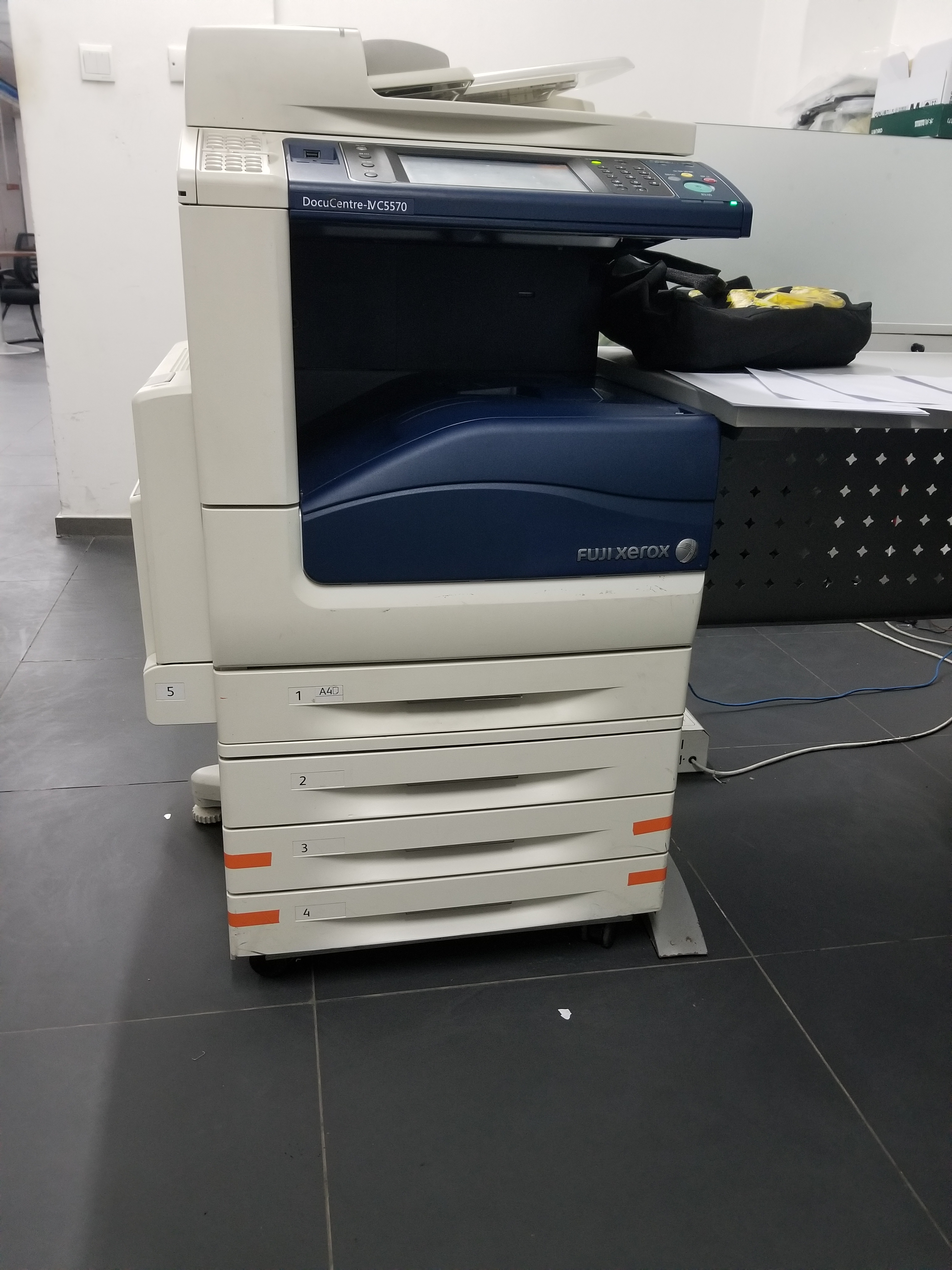

如何设置无线打印机
第一步是将打印机连接到Wi-Fi,这样网络上的任何设备都可以打印到它,包括笔记本电脑、智能手机和平板电脑190。
将打印机置于无线路由器的范围内20032。
打开打印机电源。因为您将从打印机连接到无线网络,所以不需要将打印机连接到计算机。
将打印机连接到无线网络。此过程因打印机品牌和型号而异。您需要知道Wi-Fi网络名称(SSID)和所有方法的密码。
将打印机连接到网络的具体说明应在方框中。通常,这是一个简单的过程,即打开系统电源并通过打印机接口或计算机或移动设备上的配套应用程序连接到网络。
您的打印机现在可用作无线打印机。然而,你还没有完成。确保打印机已连接到无线使用打印机的设备。
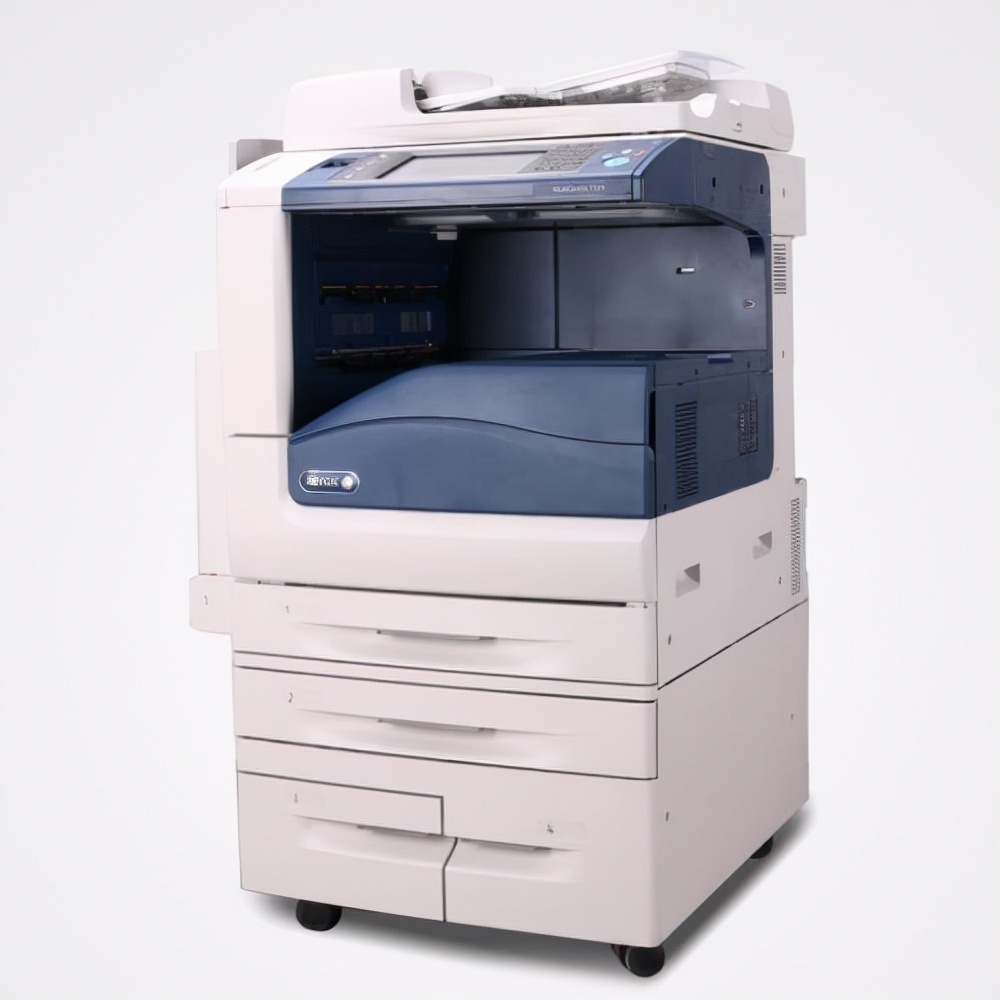
如何设置移动设备以无线方式打印
现在打印机已连接到网络,是时候设置要从中打印的设备了。
从计算机无线打印:按照适当的说明将打印机添加到计算机的打印机列表中将打印机添加到Windows的步骤或者Mac.
从iOS移动设备无线打印: 使用AirPrint如果打印机支持,或打印应用程序(如果不支持),例如手工印刷或者印度教. 打印应用程序帮助计算机从AirPrint接收数据,然后将数据发送到无线打印机。
从Android移动设备无线打印: 将打印机添加到Android的默认打印服务设置页面,它允许您从任何支持打印的应用程序(如Google Chrome)发送打印作业。
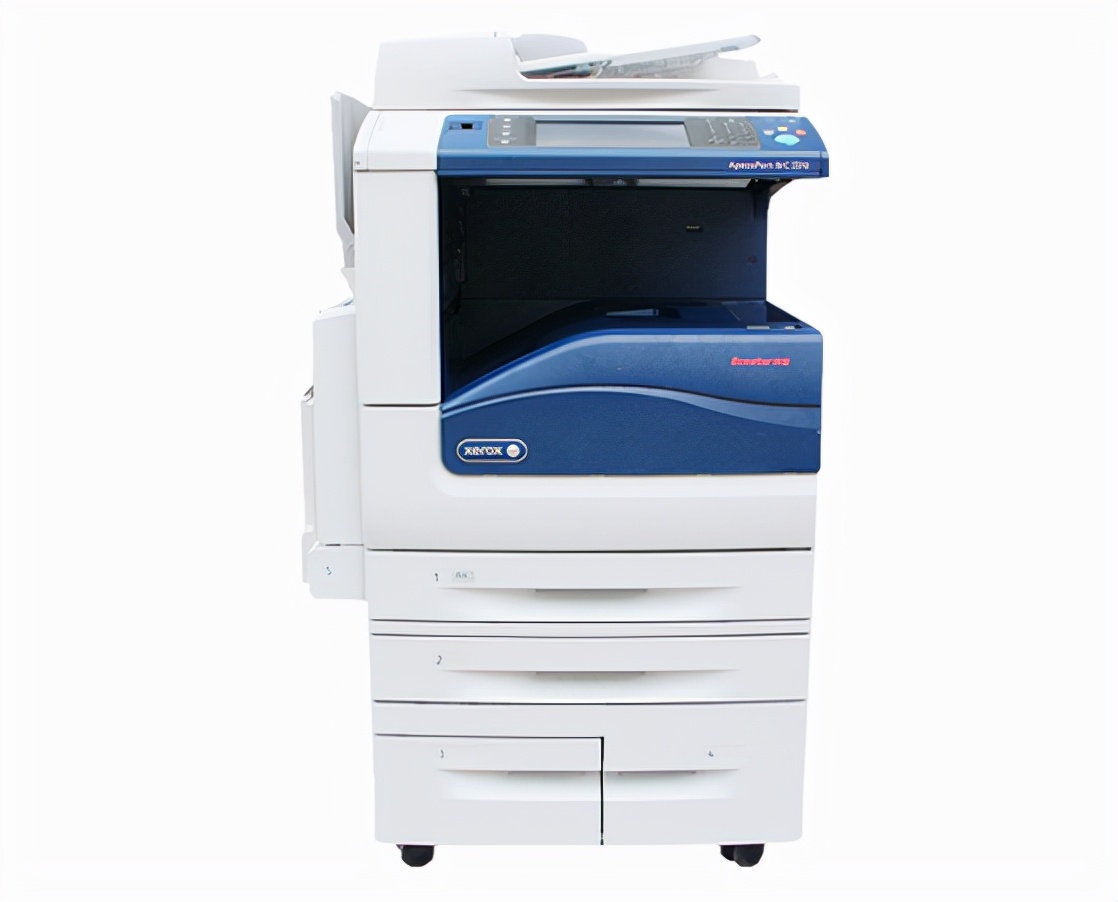
如何测试无线打印机
最后一步是测试无线打印机设置以确保其正确。
在计算机或移动设备上打开文档或文件。
选择打印,视乎情况而定。
在打印机列表中选择无线打印机(或服务,如AirPrint)。
如果打印机未出现在列表中,请重新启动打印机或移动设备。如果您仍然遇到问题,请参阅打印机制造商的网站以获取帮助。
选择好的或者打印,文档或文件会在短时间延迟后打印。
无线打印的优势
无线打印非常方便,无论您是在家、工作还是在学校。以下是无线打印的一些好处。
每个预算的打印机:主要打印机制造商在其打印机型号中包括Wi-Fi,通常在所有价位。你可以花不到400-500元买一台无线打印机。
从任何地方打印:使用云打印解决方案,如惠普电子打印,您可以无线打印到另一个物理位置的打印机。(通常,要进行无线打印,设备和打印机必须在同一网络上。)它使人们更容易打印,因为它无需事先安装打印机及其驱动程序。您还可以从连接到同一网络的任何设备进行打印。
消除多余的电线和电缆:无线打印机仅连接了一根电源线,省去了额外的电线。您可以将其设置在合适的位置,这样可以释放计算机上的USB端口,用于其他用途。
节省能源和纸张成本:您可以将打印集中到一台无线打印机上,而不是在任何需要打印的地方设置多台打印机。您可以节省纸张、碳粉和墨水的成本,因为每个人在打印之前都会三思而后行。
大多数新打印机连接到任何无线网络。因此,您可以从笔记本电脑、平板电脑或智能手机进行打印。对于大多数人来说,无线打印指的是支持蓝牙的打印或Wi-Fi打印。两者都允许您打印,而无需在设备和打印机之间连接任何电缆。
声明:所有白马号原创内容,未经允许禁止任何网站及个人转载、采集等一切非法引用。本站已启用原创保护,有法律保护作用,否则白马号保留一切追究的权利。发布者:微风,转转请注明出处:https://www.bmhysw.com/article/21708.html
 微信扫一扫
微信扫一扫  支付宝扫一扫
