
我融合了网上各种教程,结合自己现实中遇到的实际问题,总结出这套流氓软件的卸载方法和流程,傻瓜式教学,赶紧点个收藏吧,说不定啥时候就用上了呢!


流氓软件之所以恶心,就在于其难以卸载,如果我们不小心下载了一款流氓软件,单单卸载这个软件是完全不够的,它们还会在许多地方存在卸载残留和注册表,等你重启电脑就瞬间恢复,生生不息……
但是,这并不意味着我们拿这些流氓软件就没有办法了!接下来,我要放大招了,兄弟们跟着我的节奏一步步做起来!
第一步:电脑开机(不是)
第一步:查找流氓软件
千万不要忽略这一步,这一步决定着你能不能将电脑上的流氓软件彻底清除干净!
因为大多数流氓软件是没有文件夹的,它只有一个图标,甚至连图标都没有,只有一个广告弹窗,当你点进这个广告弹窗的时候,又什么都找不到。
但其实这时候流氓软件已经悄悄攻陷了你的浏览器,修改了你的注册表……
既然手动找不到,那我们就可以用一款专业的流氓软件查杀工具:Sofecnkiller
Sofecnkiller
这款软件是我从一名博主那里种草来的,起初非常不屑,怀疑由个人开发的“小软件”真的好用吗?各种担心害怕用了它让我本就摇摇欲坠的电脑雪上加霜,直到后来用过后……真香啊!

Sofecnkiller是一款专业的流氓软件查杀工具,它的强大之处在于可以卸载看不见的流氓软件,纯单机无网络访问,完全不用担心。
原理是读取启动项的数字签名、目录名,跟sign.txt、folder.txt内置的对比,符合就列出来。
像布丁压缩、布丁桌面、值购助手、智能云输入法、快压、小黑记事本、小鱼便签等带数字签名的流氓软件都能轻松解决。
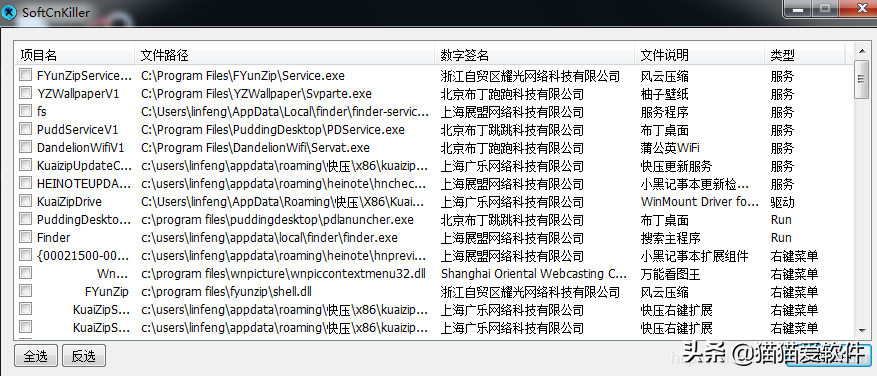
下载地址去评论区置顶自取哈!
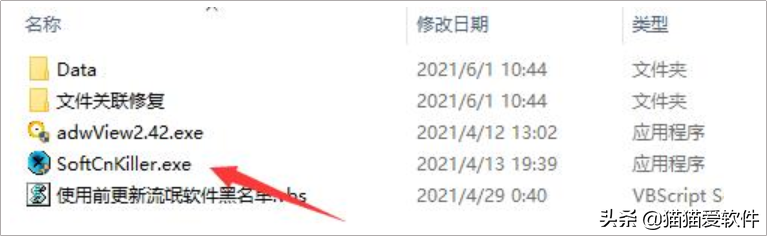
这是CSDN的官方社区,安全性和正规性完全不用担心,下载完成后将下载好的压缩包解压出来,解压完成后进入文件夹,运行“softcnkiller.exe”。
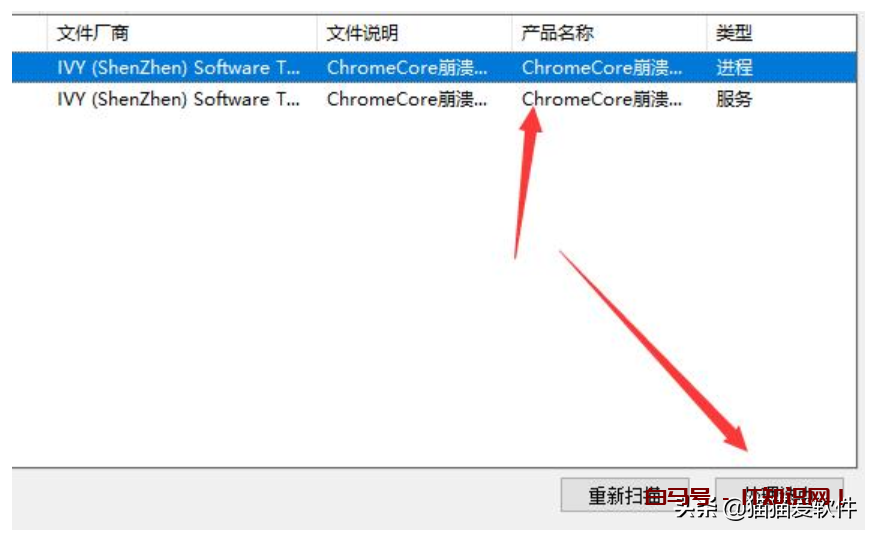
打开后软件就会自动扫描你系统中存在的流氓软件。对于你想要处理的内容,只要选中它,并点击右下角“处理选中”。
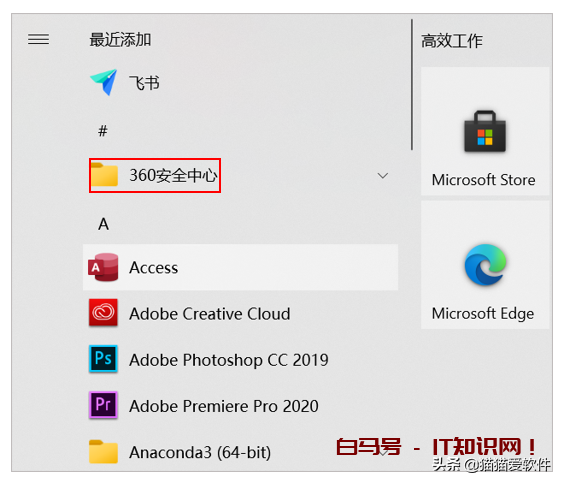
提示:处理完成后需要手动卸载一下软件(打开任务栏——右键单击——删除)。如果有出现无法删除的内容,只要进入安全模式再使用该软件扫描清理就可以了。
如果大家在操作过程中有什么不懂的地方可以去CSDN社区,会有详细的教程,也会有很多帮你解答的伙伴(地址评论区)。
PS:各位如果实在是不放心这款软件或者是觉得自己实在操作不来,没关系,往下看!下面这两个工具对于一般的流氓软件也能治得服服帖帖。
第二步:强力卸载流氓软件
下面这两款强力卸载软件猫猫在之前的文章中推荐过好多次了,可见它们真的是从千军万马中被挑选出来的“心头宝贝”。
Geek
电脑内存不够用星人的福音,软件卸载届的急先锋!你以为右击卸载就卸干净了吗?不,你永远不知道在你的电脑深处还有多少的卸载残留。
Geek这款卸载软件不仅页面简单干净、无广告,而且还能将所有残余文件全部删掉。有免费版和专业版两个版本,日常用免费版就够用了。
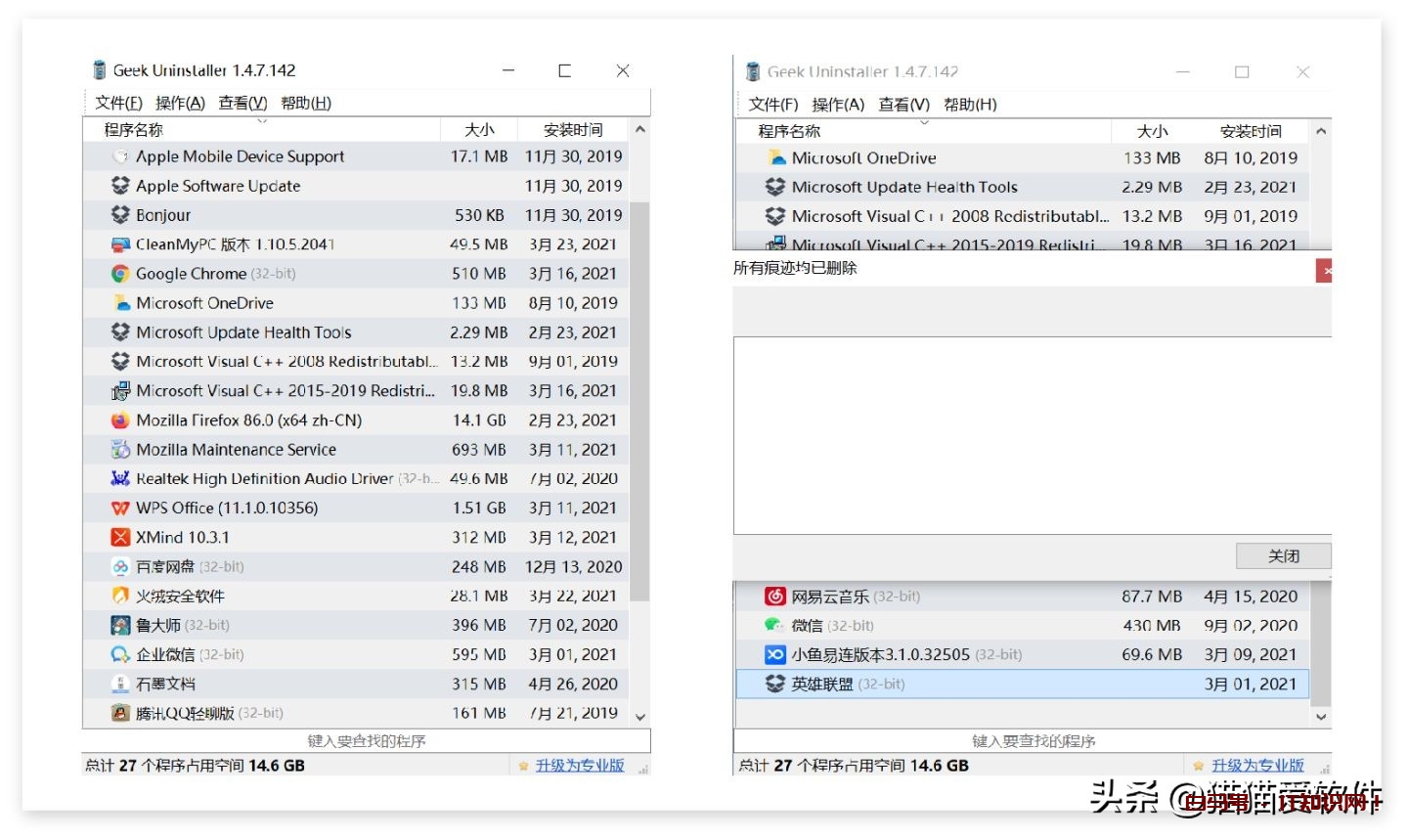
下载之后按照正常的软件使用程序操作就可以,很简单的,就和一般的查杀工具操作差不多。
iobit uninstaller
iobit uninstaller 把卸载功能做到了**,无论是捆绑软件、工具栏、占盘软件、浏览器插件,哪怕只有一个图标,或者是一个小弹窗,它都可以把相关软件彻底破坏并连根拔起。
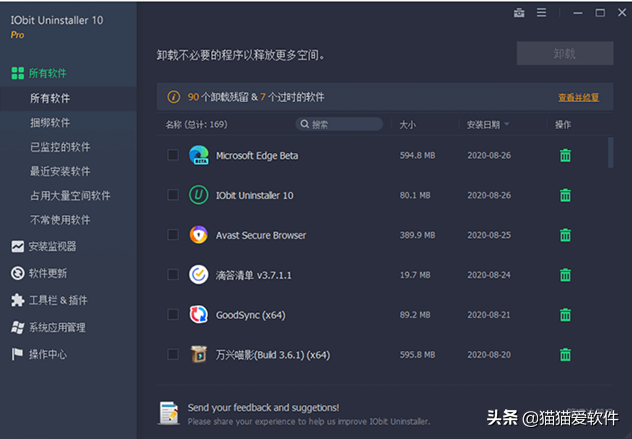
注意:卸载时一些流氓软件会有弹窗提示,一定要细心,选择直接卸载按钮
第三步:卸载后的长期防护
电脑的日常安全防护一定也要重视起来,不要再去下载其他一些奇奇怪怪的病毒查杀软件了,这里我只推荐一款:
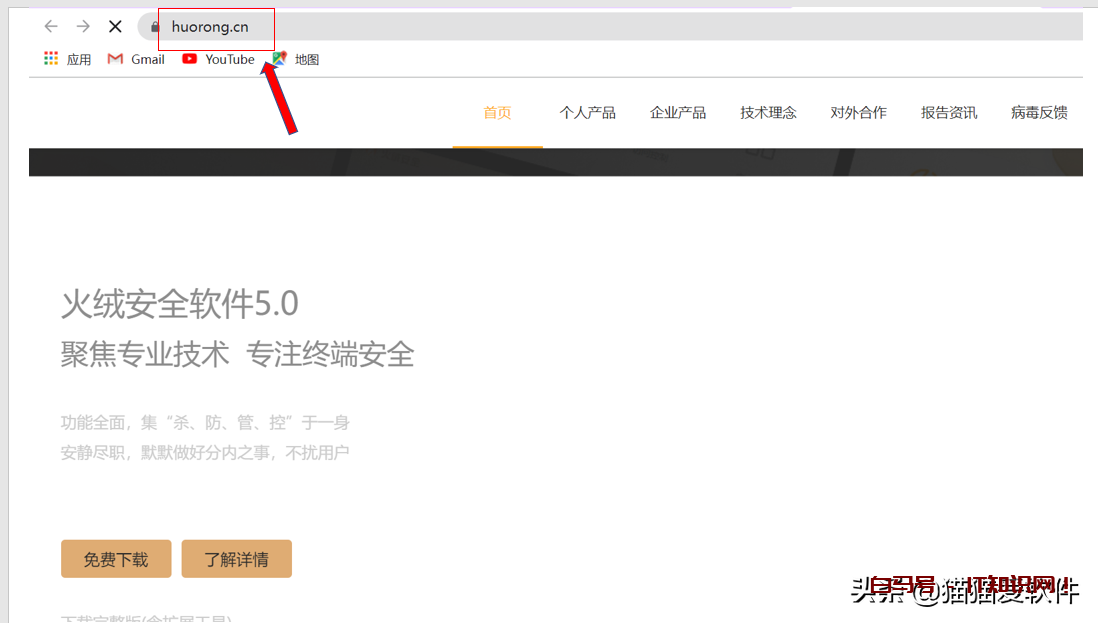
火绒
没错,就是它!上一篇文章评论区出现最多的,猫猫逢杀毒软件必推的软件,没有之一!
其实最新的win10自带杀毒buff-Windows defender,装杀毒软件没有太大必要,但是弹窗拦截是必须的。
它能有效帮你阻止常见的国产软件的管理员授权,包括360、头条、2345、迅雷等等几十种鸡肋功能。
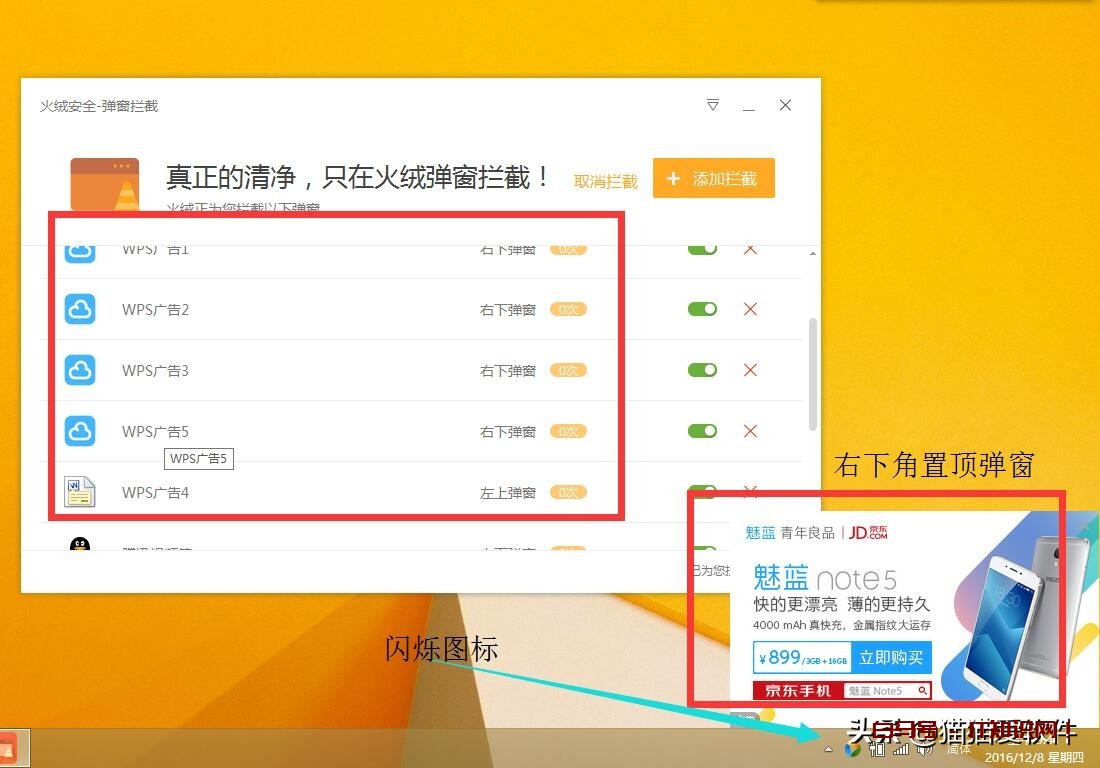
安装后进入火绒安全概览,在这里就可以锁定IE浏览器。特色工具里的火绒剑,监控系统使用情况的效果是杠杠的,自由度和可操作性性极高,对于流氓软件预防和解决流氓软件弹窗**是首屈一指。

想要详细了解功能的伙伴们可以移步评论区,我之前有发过一篇“为什么那么多人选择火绒”的文章。(不要问我为什么不放在正文里,因为审核通不过….
第四步:日常出现弹窗怎么办?
在将电脑中的所有流氓软件全部彻底清理干净后,也没有再下载过其他流氓软件,这时候如果大家在日常使用过程中,突然跳出一个弹窗,切忌:千万不要点关闭!千万不要!这里教给大家一个日常手动清理的方法:
出现弹窗广告后不要关闭弹窗,按住Ctrl+shift+ESC打开任务管理器:
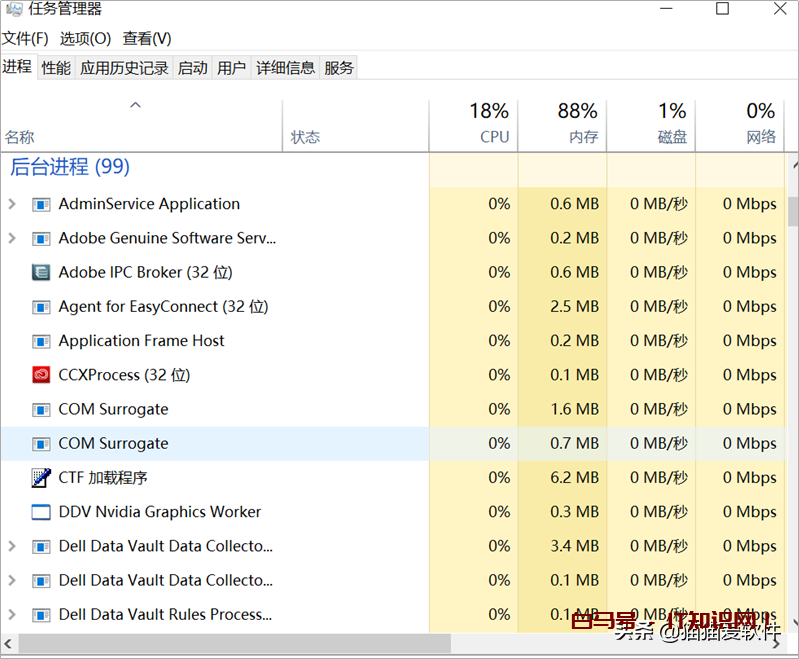
在任务管理器中找到该弹窗所在的源文件夹,直接删除文件夹。
(这类文件夹长得和普通的不一样,会带一个奇怪的广告红色符号,也会有中文名字提示,很好找的)。
这样就可以将这个弹窗扼杀在摇篮里啦!
亲测有用,删除了几次后我电脑现在用了一年多,再也没有出现过弹窗了。(PS:电脑小白 可以先试试这个方法,会让你信心大增的,相信我)
补充:下载渠道怎么找?(适用于所有软件)
有的小伙伴可能会担心自己找不到正规的下载渠道,怕在网上找的下载渠道反而又引入了病毒,不用担心,猫猫再送大家一个售后!这也是我从网上学来的一个小技巧,分享给大家。
1.官网下载:有官网就去官网下载,不确定是官网就搜索一下“XX软件官网是什么,”然后复制路径去浏览器的搜索栏下载。

如果没有官网,可以去CSDN,简书等搜索一下某某软件安装教程,这类网站内容大部分比较可靠。
2.看清网址:一般我们正规的网址都是这种:www.(软件名).com,或者是www.im(软件名).com ,但有一些流氓软件会有很奇怪的网址,就比如说有奇奇怪怪符号的,或者网址特别长的,这些都要注意。
3.软件大小:如果一个软件标注是100M,结果下载下来是1M大小,那么它大概率会是某奇怪的下载器,特别是名称还带一个@符号的,以及图标是那种旧电脑CD样式的。这一点是基于之前那篇文章下一位小伙伴的评论得出来的哦~

看清楚哦,就是这种:

写在最后:
其实对于大部分人来说,使用电脑主要就是一些日常的办公,因此像最新的win10自带杀毒buff-Windows defender就已经完全够用了。
我们电脑上的流氓软件大多来自我们浏览各种网页时不小心下载,或者是在下载一些应用商店里没有的软件时因为没找对下载路径而引入的。
因此大家在日常使用电脑的过程中一定要注意哦,不要去浏览一些奇奇怪怪的网站,下载软件时看清楚下载路径,做好甄别工作,就能阻挡大部分的流氓软件了。
另外关于大家有争议的360,猫猫小tips:360不是不能用,大家在下载的时候一定一定要细心,一项一项设置,把不需要的功能都关闭,只要设置好了,360还是挺不错的选择。
声明:所有白马号原创内容,未经允许禁止任何网站及个人转载、采集等一切非法引用。本站已启用原创保护,有法律保护作用,否则白马号保留一切追究的权利。发布者:甜媛,转转请注明出处:https://www.bmhysw.com/article/15080.html
 微信扫一扫
微信扫一扫  支付宝扫一扫
